gboard输入法由谷歌公司推出的Gboard不仅在功能上进行了细致打磨,还为用户提供了一种极其流畅的输入体验。无论是你习惯的九键、二十六键,还是手写和语音输入,Gboard统统都能轻松搞定。此外丰富表情包库,能让你的沟通更加生动有趣。
Gboard日常输入时有哪些实用功能
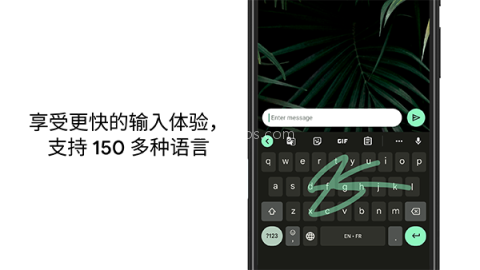
Gboard提供了多种常用输入方式,能让打字过程更省事。滑行输入适合快速拼写文本,语音输入适合不方便手动打字的时候使用,手写识别则能帮助用户直接写字输入。不管是想提升输入速度,还是希望在不同场景下更灵活地切换方式,Gboard都能提供比较顺手的支持。
1. 滑行输入:用手指在字母间滑动,轻松快捷地输入文本。
2. 语音输入:无论何时何地,都可以随时启动语音输入,省时省力。
3. 手写识别:无论字迹潦草还是工整,Gboard都能进行识别。
表情、GIF和多语言输入体验怎么样
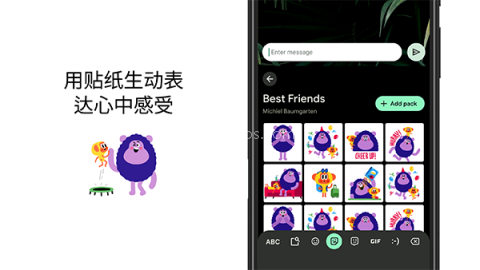
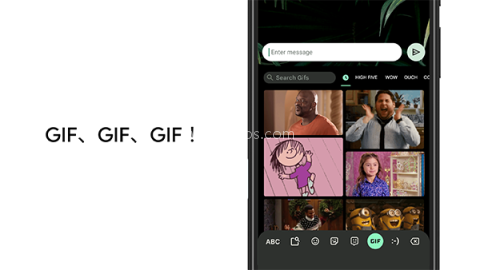
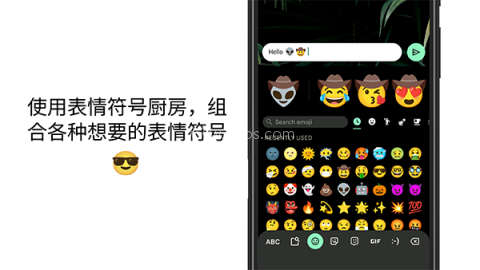
除了基础打字,Gboard在表达和沟通方面也做了不少优化。表情符号搜索可以帮助你更快找到想要的表情,GIF分享则让聊天回复更生动。对于需要切换不同语言的用户来说,多语言输入能自动提供建议和纠正,不用频繁手动切换,也能保持输入过程更连贯。
4. 表情符号搜索:想找的表情可以更快找到并插入。
5. GIF分享:支持搜索和分享GIF,让回应更生动。
6. 多语言输入:会自动提供建议和纠正,减少手动切换语言的麻烦。
输入时直接翻译和搜索方便吗
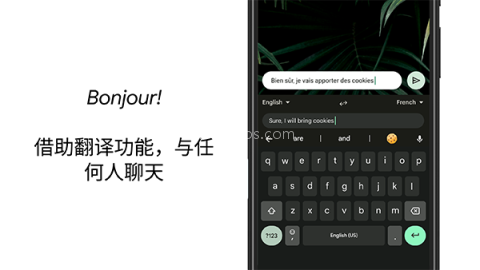
Gboard还集成了Google翻译功能,输入内容时就能直接翻译,对需要跨语言沟通的人来说比较方便。最新版本加入的浏览器搜索功能也很实用,在浏览器里遇到需要查找的内容时,可以通过输入法直接搜索,少了来回切换应用的步骤,整体操作更顺手。
7. Google翻译:输入时直接翻译,沟通更顺畅。
谷歌输入法App怎么启用为默认输入法
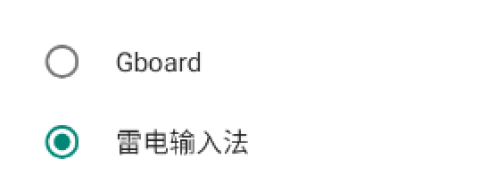
如果想开始使用Gboard,先到手机的“语言和输入法”设置里找到它,再把Gboard设为默认输入法即可。完成之后,输入法就会切换到Gboard,后续打字、语音输入和其他功能都可以直接使用。
1. 打开“语言和输入法”设置,选择Gboard。
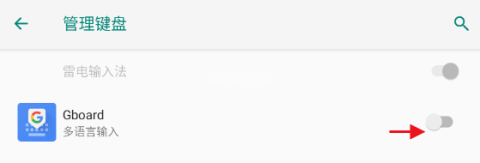
2. 然后将Gboard设为默认输入法,就可以开始使用了。
Gboard键盘皮肤如何自定义
如果你想让键盘看起来更有个人风格,可以进入Gboard的主题设置,自定义属于自己的键盘皮肤。操作过程不算复杂,选择图片、调整区域和亮度后,就能生成自己喜欢的样式,还可以按需决定是否显示按键边框。
1. 进入谷歌输入法App,找到并点击【主题】选项。
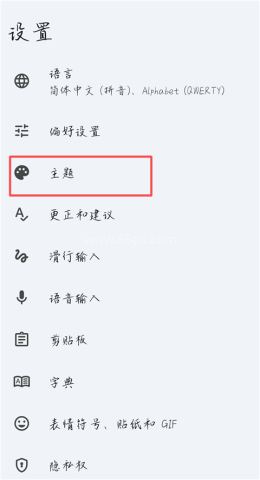
2. 再点击【我的主题】来设置你喜欢的样式。
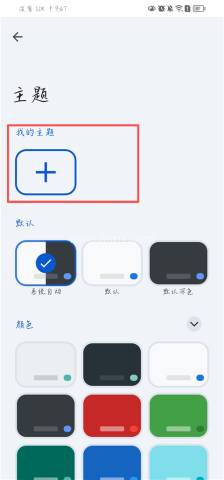
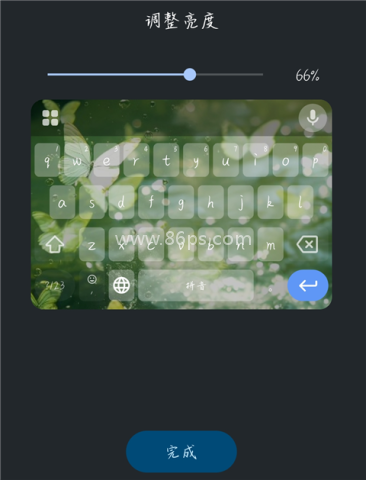
3. 选择自己喜欢的图片上传,然后拖动框框调整要显示的区域。

4. 调整亮度设置,点击完成即可。
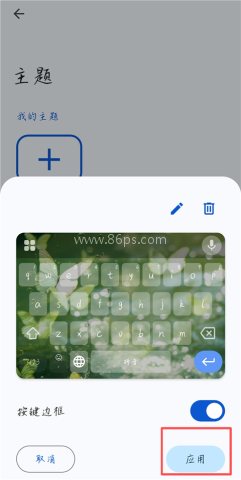
5. 最后选择是否显示按键边框,点击【应用】完成自定义。
随着时间的推移,有些车主可能会考虑卖掉他们的车,有些是为了升级,有些是为了改变生活方式。在这种情况下,相关的汽车销售服务和平台也在不断发展壮大,那么汽车销售的软件是什么呢?哪个汽车软件卖得最好?本期小编为大家整理了汽车销售软件app排名,包括人人汽车、二手车之家、瓜子二手车等汽车销售评估软件,这些汽车销售评估在线查询软件帮助用户快速准确地评估自己的车辆,并提供市场参考和交易建议,让用户更好地决定车辆价格和交易策略。那些有需要的人还在等什么,赶快下载吧!
在快节奏的现代生活中,越来越多的人选择通过收听有声小说来放松身心,享受阅读的乐趣。听小说软件的出现,不仅让阅读变得更加便捷,还让用户可以在通勤、健身或做家务时轻松获取知识。为了帮助大家找到最适合自己的有声小说软件,86ps软件园精心整理了一系列优质的听小说app推荐。大家可以根据自己的喜好选择不同的听小说软件,享受高品质的音频体验。

市面上各种二建题库app层出不穷,功能和侧重点各有不同。为了帮助考生高效备考,快速掌握知识点,顺利通过考试,86ps软件园为大家整理了一些备受好评的二级建造师题库app,涵盖历年真题、考点精讲、模拟测试等丰富资源,助力考生查漏补缺,各个击破。无论你是零基础小白还是想要冲刺高分,都能在这里找到适合自己的二建学习助手,轻松应对二建考试。

如今,越来越多的人在日常生活中遇到电脑问题时,选择使用现场电脑维修服务。这项便利的服务解决了找到可靠的电脑维修专家的问题,而不必把你的电脑带到维修店。如果你也在寻找一款靠谱的家用电脑维修服务app,不妨看看小编带来的家用维修电脑app精选。这些现场电脑维修app都通过了认证和评分系统,保证了师傅的专业性和服务质量。无论是安装系统、组装电脑还是其他电脑问题,你都可以在这些平台上轻松找到可靠的维修师傅,让你足不出户就能解决电脑问题。

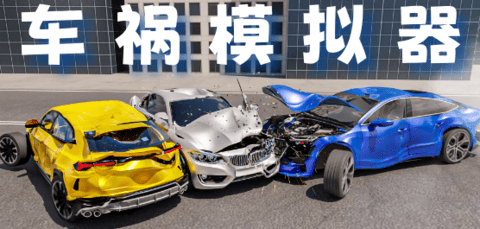
车祸模拟器游戏中玩家可以体验各种车辆碰撞场景,感受金属碎片四溅的视觉冲击。从城市街道到荒野公路,从普通轿车到豪华跑车,丰富的场景和载具选择让解压过程更加畅快。这类游戏采用了物理引擎,每一次撞击都能呈现出真实的变形效果,带来极致的破坏快感。86ps软件园为大家精选多款优质的车祸模拟游戏,让玩家尽情释放压力,享受虚拟世界中的肆意破坏,感兴趣的朋友快来下载体验吧!