
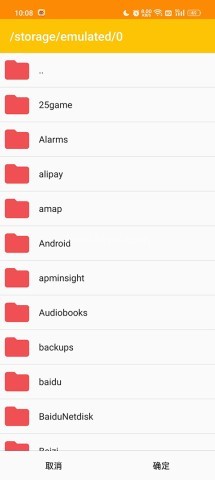
citra模拟器是一款为手机用户量身打造的3DS游戏模拟器。它的体积轻盈,拥有精美的界面设计,支持多种缩略图和动态背景,让用户可以轻松浏览手机中的游戏合集。通过一个优雅的设置框,用户可以快速找到并加载游戏,运行起来也非常简单,操作也没有繁琐的设置,仅需加载相应的3DS游戏文件即可轻松开始。
citra模拟器能用来做什么
citra模拟器允许用户添加多款经典的3DS游戏,并提供立体裸眼3D效果,让玩家在游戏过程中获得更直观的视觉体验。它支持不同类型的3DS游戏文件,使用起来比较灵活,适合想把常见3DS作品集中管理、统一打开游玩的用户。
在实际使用中,citra模拟器不仅能帮助玩家快速整理游戏库,还能通过一些设置提升操作体验,整体更适合追求方便、清晰和可调节性的玩家。
界面和游戏管理有哪些特点
citra模拟器的界面设计比较精致,用户可以通过设置框快速访问游戏集合。扫描完成后,游戏会按系统顺序排列,查找和选择都比较省事。菜单支持多种缩略图选择,同时还提供了不同类型的动态背景,整体浏览感更丰富。
如果你的游戏数量比较多,这种管理方式会更容易上手,也更适合日常反复打开不同游戏的使用场景。
citra模拟器怎么安装cia游戏
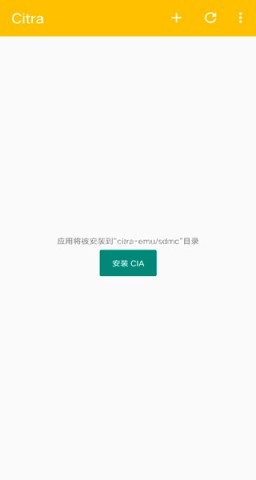
1、先打开citra模拟器,软件支持多个格式,包括cci、cxi、3ds、3dsxs、cia等,这里以cia格式为例。
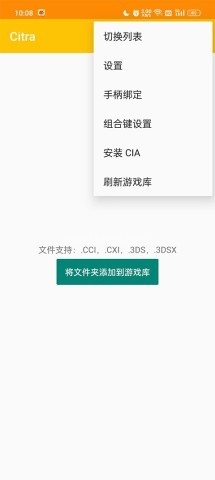
2、点击右上角的三个点,在弹出的菜单中选择“安装cia”。
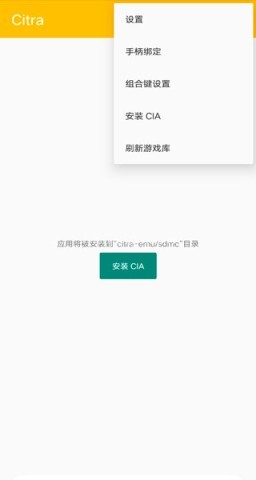
3、接着选择你已经下载好的cia游戏文件,开始安装。
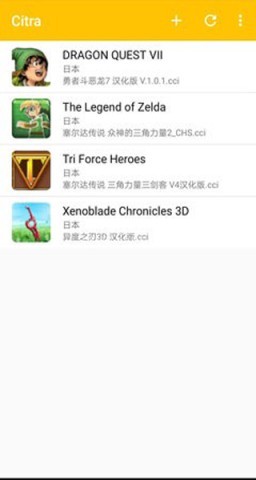
4、安装完成后,主页面会显示已安装的所有游戏,点击对应游戏即可开始游玩。
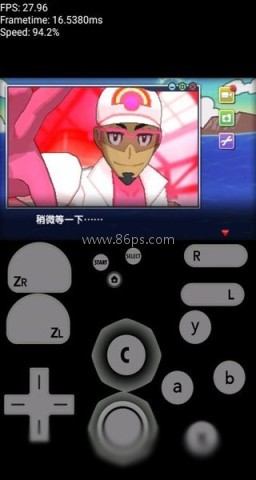
如何设置更顺手、更流畅
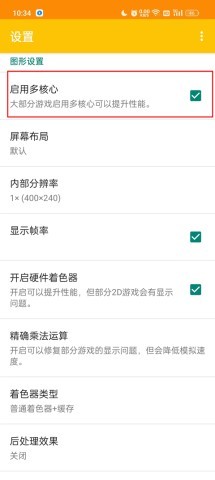
如果希望运行体验更顺一些,可以进入设置界面进行调整。首先在右上角找到设置按钮,进入软件设置页。
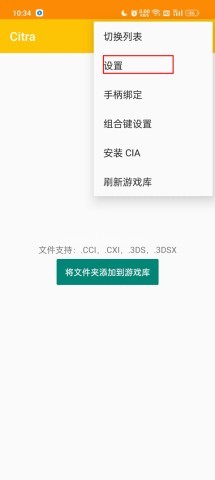
在图形设置中,可以启用多核心选项,同时关闭一些不必要的应用,以释放运存。这样做有助于进一步优化游戏体验,尤其适合希望减少卡顿、让运行更稳定的用户。
citra模拟器的组合键和操作设置
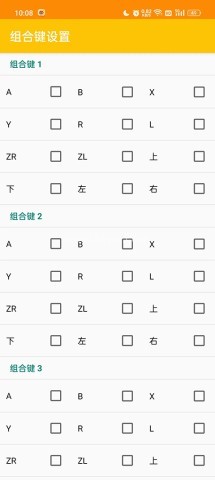
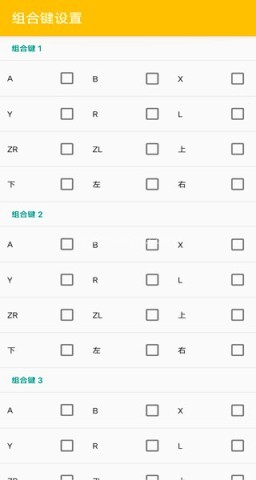
除了安装游戏之外,用户还可以进行组合键设置,方便在游戏中更快调用常用操作。对于需要频繁操作的玩家来说,这类设置能让按键使用更顺手,也能提升整体便利性。
存档怎么找、怎么备份
在游戏中创建存档后,存档数据会保存在本地。想要查看或复制存档时,可以在模拟器界面中点击游戏图标右上角,选择打开存档位置,然后找到弹出的文件夹即可。
需要注意的是,如果删除本地存档,游戏存档也会被删除,所以如果有备份需求,建议先把存档文件复制保存好。
这款模拟器还有哪些实用亮点
citra模拟器还具备一些比较实用的扩展能力,比如图形增强功能,包含分辨率缩放和纹理过滤,适合高端设备使用。它的兼容范围也比较广,支持数百款热门游戏。
另外,它还支持内置功能如相机、麦克风和运动控制(citra premium),同时也支持连接外部游戏手柄,能让游戏体验更贴近真实操作习惯。
在平台支持方面,citra模拟器可在Windows、Mac OS X、Linux等主流平台上稳定运行,同时具备低延迟响应能力,几乎不会有明显输入延迟差异,整体体验更流畅。
随着吃鸡画质辅助出现的次数越来越多,相信很多小伙伴们应该已经分辨不清什么才是真正的吃鸡画质辅助。今天小编则特定为大家整理了最新版的吃鸡画质,在这里每个版本的辅助都可以去的调节120帧不清绝对不会出现闪退以及卡顿等现象。有需要的小伙伴们可以下载体验下。







游戏助手是专门为游戏玩家设计的app,小编今天带来的是专门为玩家设计的游戏工具的集合,这些助手帮助用户更好地享受游戏体验,集成了策略、信息、辅助等多种功能,还提供游戏攻览和社区交流等,更易于大家了解游戏的玩法、技巧和策略,不要错过哦~

原神这款游戏非常受欢迎,因此有很多辅助工具可以方便玩家玩游戏。我相信你会需要这些。为此,今天为大家带来原神辅助合集,这些原神工具拥有非常全面详细的游戏信息和策略,可以帮助玩家掌握游戏技巧、快速提升实力等实用功能,让玩家轻松完成各种繁琐的任务和挑战。无论您是新手玩家还是经验丰富的玩家,您都可以通过这

铁锈盒子软件合集汇集了众多不同版本的铁锈盒子软件,为玩家提供全面、便捷的游戏辅助体验。无论你是寻求游戏攻略、技巧分享,还是想要下载丰富多样的游戏资源,如地图、mod等,这里都能满足你的需求。让每位玩家都能轻松玩转游戏,尽享无尽乐趣。

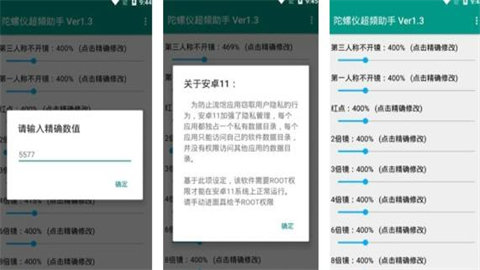
陀螺仪超频助手软件为用户提供各种辅助功能。支持调整陀螺仪的灵敏度,轻松解锁游戏屏幕资源。在不同的场景中可以做出更好的发现,结果也非常好。提供对更好的图像质量参数的修改。除了帮助用户修改游戏图形和帧速率外,它还可以使手机更流畅、更稳定、更节能。为游戏玩家提供了极大的便利。
厌倦了千篇一律的应用商店榜单?真正能提升生活品质的宝藏工具往往不为大多数人所熟知。86ps软件园为大家整理了一些小众又好用的app,聚焦那些功能独特却鲜为人知的软件,涵盖效率提升、创意设计、生活优化等多元场景。这些app在垂直领域打磨出差异化体验,既保留核心功能的纯粹性,又通过巧妙的交互设计降低使

在快节奏的现代生活中,记录灵感、整理思绪变得越来越重要。无论是工作备忘、学习笔记,还是日常生活中的点滴,一款好用的手机笔记软件都能帮助你高效管理信息。86ps软件园为大家精选了一些功能强大、操作简便的笔记app,满足不同用户的需求。这些软件不仅支持文字、图片、语音等多种形式的记录,还具备云同步、标

在数字时代,截图工具已成为我们日常工作和生活中不可或缺的助手。无论是为了记录重要信息、分享精彩瞬间,还是为了进行专业的图像编辑,一款优秀的截图工具都能极大地提升我们的效率和创造力。本合集将为您介绍一系列热门截图工具App,欢迎感兴趣的小伙伴到86ps软件园下载体验!

谷歌推出了一系列优秀的手机软件,涵盖商务办公、实际生活、新闻阅读等。86ps软件园小编专门编译制作了Google系列APP,汇集了“谷歌浏览器”、“谷歌翻译”、“谷歌地图”、“谷歌地球”、“谷歌邮件”等数十款谷歌系列软件,非常实用的手机应用,欢迎按需下载!