
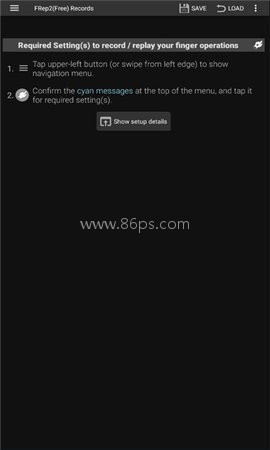
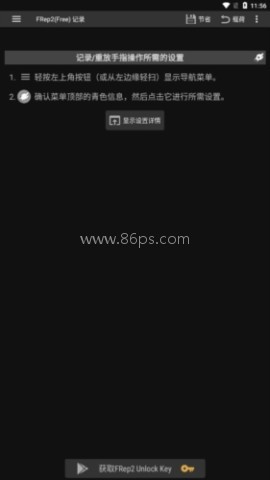
FRep2是一个简单的按键录制软件,更是你手指动作的忠实记录者和再现者!它能够轻松创建自动操作按钮,让你的手机操作变得更加高效、轻松。它利用无障碍服务,负责回放触摸行动,让手机屏幕的点击变得毫不费力,喜欢这款软件的朋友赶紧来下载吧!
常用功能有哪些
FRep2支持录制多种屏幕触摸动作,包括轻点、滑动和轻扫等,整体操作思路比较直接,适合把日常重复动作保存下来后反复调用。软件还提供了自动化按钮制作功能,方便用户随时创建自己的操作按钮,让一些固定步骤可以更快完成。
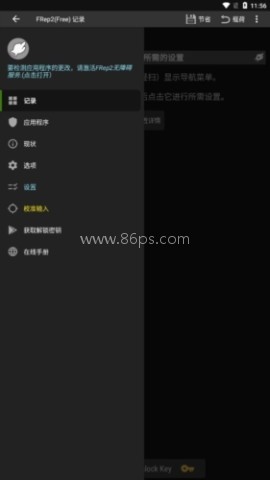
另外,FRep2支持无障碍服务,便于重放触摸动作,提升执行效率。界面设计也偏简洁,录制、回放和相关设置都比较容易找到,适合刚接触这类工具的用户上手。
怎么录制和回放脚本
使用时,先在主界面找到“录制”按钮并点击进入,接着开始录制你需要自动执行的操作步骤。按照实际使用习惯完成一连串触摸动作后,点击停止录制即可保存。
录制结束后,系统会提示你保存脚本并命名,建议起一个容易记住的名称,后续查找会更方便。之后回到主界面,找到对应脚本并点击,就可以直接执行刚才录制的内容。
如果需要调整执行方式,还可以在设置里修改脚本的执行速度和循环次数,让回放更符合个人需求。
这些设置怎么用更顺手
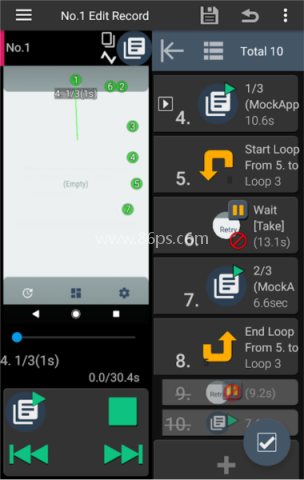
FRep2的特点之一,就是支持比较灵活的参数调整。你可以在浮动控制台中对录制好的操作序列进行编辑,按需要加入控件和等待时间,这样能让每次重放更稳定,也更接近你希望的执行节奏。
对于一些容易出现盲区或模糊情况的操作,软件提供的智能和便捷参数也能带来更好的录制体验。整体来说,它更适合需要细化操作过程、希望回放效果更精准的用户。
适合哪些使用场景
如果你经常需要重复做同一套屏幕操作,比如反复点击、滑动、切换步骤等,FRep2会比较实用。它适合希望提升效率、减少重复手动操作的人群,也适合需要把一些固定流程保存下来,之后直接调用的用户。
同时,它也适合搭配自动化应用一起使用,比如与Tasker插件组合,去完成更复杂的自动操作需求。对于有一定自动化使用习惯的人来说,这种组合方式会更灵活。
实际使用时要注意什么
在录制过程中,尽量只做与脚本相关的操作,不要夹杂其他无关动作,否则容易影响录制结果。脚本保存后如果发现执行不完整,可以重新录制一次,再检查执行路径和时序,必要时手动调整步骤。
如果遇到回放不顺畅的情况,也可以先检查应用权限是否完整,尤其是屏幕访问和模拟触摸相关权限,以及无障碍服务是否正常开启。必要时重启应用或手机,再重新尝试。
常见问题与简单处理方法
录制或执行失败怎么办?
先检查必要权限是否已开启,包括屏幕访问、模拟触摸权限,以及无障碍服务状态。确认没有被关闭后,再重新打开应用试一次;如果还是不行,可以重启手机后再尝试。
脚本不完整或有遗漏怎么办?
通常和录制过程中的额外操作有关,建议重新录制,并留意执行步骤是否完整。必要时可以手动调整录制内容,检查路径和时序是否符合预期。
执行速度不合适怎么办?
可以直接到FRep2的设置中调整执行速度,根据自己的使用习惯改成更合适的节奏。



相信爱玩游戏的玩家都会有这样的想法——如果我有足够的资源,你还想打败我吗?显然,游戏中玩家实力不够的根本原因还是在于资源问题,不过现在你不用担心了。86PS软件园带来的这个游戏作弊修改器合集足以让大家在游戏中获得自己想要的荣誉、财富等。我您可以从这里点击下载页面,看到非常全面的修改教程,所以不用担

原神这款游戏非常受欢迎,因此有很多辅助工具可以方便玩家玩游戏。我相信你会需要这些。为此,今天为大家带来原神辅助合集,这些原神工具拥有非常全面详细的游戏信息和策略,可以帮助玩家掌握游戏技巧、快速提升实力等实用功能,让玩家轻松完成各种繁琐的任务和挑战。无论您是新手玩家还是经验丰富的玩家,您都可以通过这

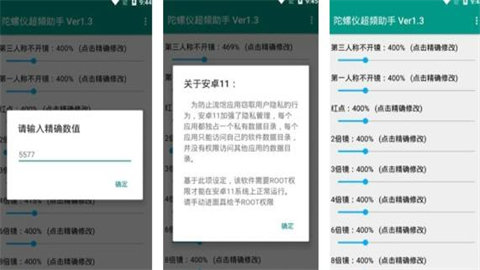
陀螺仪超频助手软件为用户提供各种辅助功能。支持调整陀螺仪的灵敏度,轻松解锁游戏屏幕资源。在不同的场景中可以做出更好的发现,结果也非常好。提供对更好的图像质量参数的修改。除了帮助用户修改游戏图形和帧速率外,它还可以使手机更流畅、更稳定、更节能。为游戏玩家提供了极大的便利。
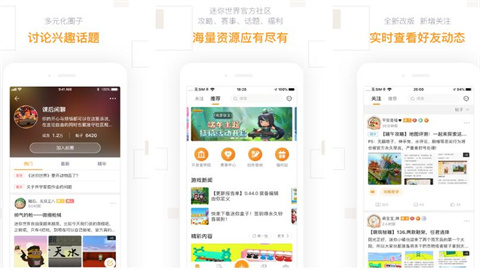
迷你盒子软件功能齐全。你可以体验游戏帮助、社区交流、MOD资源、玩家自制地图等。你可以和很多志同道合的朋友一起参与互动聊天,参与游戏中各种话题的讨论。你还会有志同道合的朋友与你交流,这会让你的游戏乐趣加倍。丰富的地图资源、海量的玩法、神奇的建筑等玩法让玩家可以免费安装畅玩。
厌倦了千篇一律的应用商店榜单?真正能提升生活品质的宝藏工具往往不为大多数人所熟知。86ps软件园为大家整理了一些小众又好用的app,聚焦那些功能独特却鲜为人知的软件,涵盖效率提升、创意设计、生活优化等多元场景。这些app在垂直领域打磨出差异化体验,既保留核心功能的纯粹性,又通过巧妙的交互设计降低使

在快节奏的现代生活中,记录灵感、整理思绪变得越来越重要。无论是工作备忘、学习笔记,还是日常生活中的点滴,一款好用的手机笔记软件都能帮助你高效管理信息。86ps软件园为大家精选了一些功能强大、操作简便的笔记app,满足不同用户的需求。这些软件不仅支持文字、图片、语音等多种形式的记录,还具备云同步、标

在数字时代,截图工具已成为我们日常工作和生活中不可或缺的助手。无论是为了记录重要信息、分享精彩瞬间,还是为了进行专业的图像编辑,一款优秀的截图工具都能极大地提升我们的效率和创造力。本合集将为您介绍一系列热门截图工具App,欢迎感兴趣的小伙伴到86ps软件园下载体验!

谷歌推出了一系列优秀的手机软件,涵盖商务办公、实际生活、新闻阅读等。86ps软件园小编专门编译制作了Google系列APP,汇集了“谷歌浏览器”、“谷歌翻译”、“谷歌地图”、“谷歌地球”、“谷歌邮件”等数十款谷歌系列软件,非常实用的手机应用,欢迎按需下载!