萤石云摄像头app(也称为萤石云视频app)专注于监控服务,能够方便地远程查看实时监控画面及管理保存的视频监控录像。界面布局清爽,极大提升了使用体验。软件内还提供用户友好的剪辑功能,方便使用,同时智能异常提醒功能确保用户能够第一时间了解区域动态。它不仅支持实时监控,还能接收报警提醒,确保安全。其智能功能和清晰界面设计,为用户提供了高效的监控体验,同时支持远程拍摄和实时直播功能,使用户可以随时随地获取监控画面。

萤石云摄像头app主要功能有哪些
【远程实时视频直播、视频分享】快速一键绑定视频设备后,就能在手机上实时查看监控画面,也可以把视频分享至视频广场。
【报警、异常情况接收提醒】当绑定设备的监控区域发现异常情况时,应用会发送提醒,便于及时查看。
【历史录像随时查看】支持记录并收藏精彩画面,后续可以随时回放查看。
【视频广场查看更多直播视频】打开视频广场,可以查看各类直播内容。
【推荐各种活动、新闻资讯】应用内会定期进行线上奖励活动,也会提供相关资讯内容。
安装后怎么设置设备和连接WIFI
1、萤石摄像头如何设置WIFI?
答:① 设备先通过有线连接到路由器并上电,登录萤石工作室;
左下角进入设备管理——高级配置——网络——wifi,从SSID中选择无线网络名,在密钥1中输入无线密码,点击连接,最后点应用。
② 设备通过有线连接路由器并上电,登录萤石云官网;
点击右上角“我的萤石云”或“进入萤石云”,然后点击配置管理--设备详情进行设置。
设备不在线时怎么排查
答:① 确保路由器未禁用MAC地址过滤;
② 若使用双频路由器,需切换至2.4G WIFI,不支持5G WIFI;
③ 将路由器首选服务器地址(DNS)改为114.114.114.114;
④ WIFI账号密码仅包含数字和字母,不要使用特殊字符;
⑤ 路由器信道设置为11;
⑥ 摄像机与手机的距离保持在3米左右。
分享监控视频的操作步骤
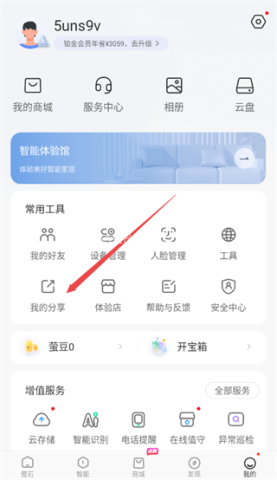
1、打开萤石云视频应用,点击“我的”,选择“我的分享”,然后选择好友,继续下一步。
2、选择分享对象,最多可以分享给5人,确定分享时间段及权限后再分享。
3、如果没有可分享的设备,先返回查看设备状态。
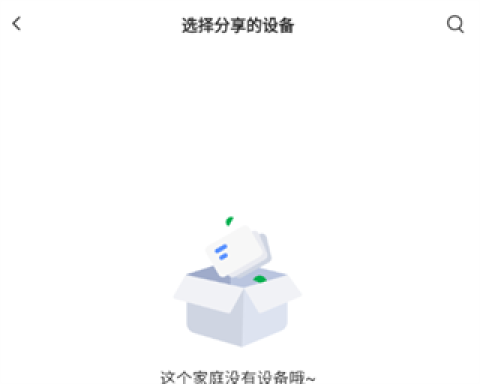
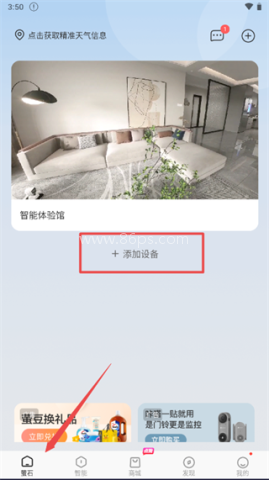
4、返回“萤石”页面,点击添加设备后即可进行分享。
适合哪些场景使用和日常查看
这款安卓版软件主要围绕设备监控查看、消息提醒、录像回放和视频分享来使用,平时需要查看实时画面、确认历史记录、接收异常提醒,或者通过视频广场浏览直播内容时,都可以用到。
对于已经安装萤石设备、准备下载最新版进行手机端管理的用户来说,按照页面里的设置方法完成连接后,就能比较直接地进行查看和分享操作。
本期永久免费无限视频会议软件将为您提供各种下载。在永久免费无限视频会议软件主题中,您可以找到许多可以免费使用的会议软件,以帮助用户完成日常会议工作需求。我们希望有一些软件可以在这个问题上对你有所帮助。
记录工作内容不仅能帮助我们回顾每日任务完成情况,更能清晰掌握时间分配,提升工作效率。86ps软件园为大家精选了多款优质工作日志记录软件,支持快速记录、数据统计、报表生成等功能,让工作记录更加便捷高效。无论是项目进度追踪,还是工作总结汇报,这些手机日志记录app都能轻松应对,感兴趣的小伙伴快来下载吧

在日常的办公与学习中,一款功能强大的协同办公软件必不可少。它能助力团队高效沟通、便捷协作,让各项事务有条不紊地推进。而钉钉app就是这样的存在,86ps软件园为大家带来钉钉app版本大全,涵盖了多个不同功能侧重与优化升级的版本,满足不同用户群体的使用需求。无论是企业办公、校园学习,还是各类组织的协

掌上办税app可以为纳税人提供便捷、高效的办税服务,包含电子申报、电子缴费、发票查询等多个办税服务模块,同时还支持网上申报、网上缴费、网上缴费等。查询等功能。用户可以随时随地通过手机进行税务操作,无需在税务局排队等待处理,可以说非常方便。下面,86ps软件园为大家整理了一些掌上办税app,有需要的

合集中的云考勤软件种类繁多,满足了不同规模和需求的企业。这些软件都具备以下特点,自动考勤记录、远程监控、数据同步、多种认证方式(如指纹、面部识别)、报表生成等,旨在简化考勤流程,提高管理效率。用户可根据自身业务特点和技术需求选择合适的云考勤软件,实现高效的人力资源管理。