幻灯片是一个超出你想象的在线演示工具,让你在制作用途广泛的幻灯片时游刃有余。无论你身处何地,只要有互联网连接,就能在任何设备上使用谷歌幻灯片,真正做到了无缝接轨,不需要烦恼下载或安装软件。它的实时协作功能让你和团队成员可以轻松同步工作,提升效率!这里有丰富的模板和设计工具供你选用,教你像个专业人士一样制作出精美的幻灯片。
Google Slides 手机版都能做什么
Google Slides 手机版支持创建新的演示文稿,也可以直接编辑已有文件,操作起来比较省事。你可以把演示文稿分享给朋友或同事,大家一起协作处理同一个文件,实时查看和修改内容。
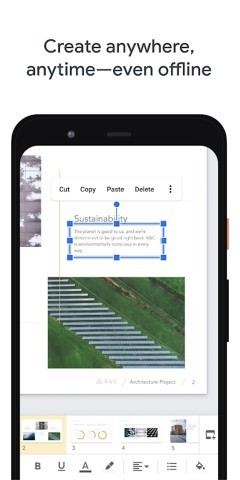
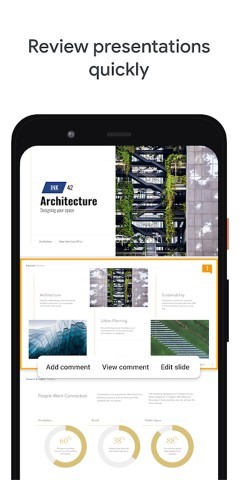
即使没有网络,也能继续工作,不用担心创作被打断。软件还提供评论功能,方便及时添加、回复反馈,让沟通更高效。
在编辑方面,用户可以自由添加和重新排列幻灯片,还能设置文本和形状格式,让内容展示更完整。系统会自动实时保存进展,减少资料丢失的担心。
另外,它也支持打开、编辑和保存 PowerPoint 文件,方便迁移和继续处理已有作品。
同时,软件还带有“探索”功能,制作精美幻灯片会更轻松;在视频通话中演示时,预定的会议也会自动显示,日常开会使用很方便。
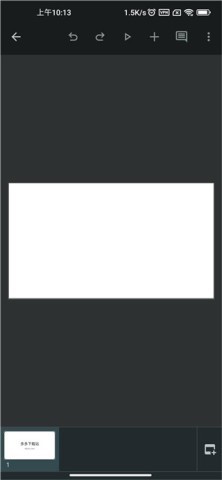
怎么在手机上新增一张幻灯片
1. 先打开谷歌PPT手机版,创建一个新的演示文稿,准备开始编辑。
2. 完成第一张幻灯片后,就可以继续添加第二张。进入添加幻灯片页面后,选择你需要的幻灯片样式即可。
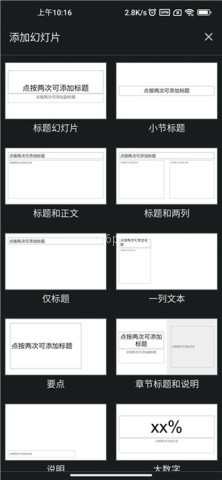
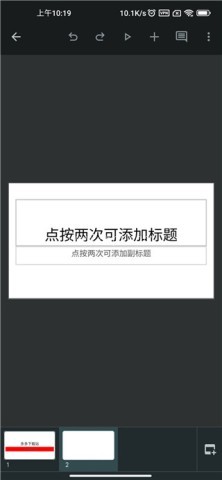
3. 新幻灯片添加完成后,就可以继续往里补充内容,按照自己的想法接着制作。
常用功能和使用亮点
Google Slides 的核心优势主要体现在协作、模板、编辑和保存几个方面。它支持多人在线协作,用户可以在不同设备上实时编辑同一份幻灯片,团队配合会更方便。
软件提供了多种预设模板,覆盖不同主题和风格,能够帮助用户更快开始制作演示文稿。
在个性化设计上,用户可以自行添加文字、图片、图表和动画等元素,让幻灯片更符合自己的需求。配合实时更新和自动保存功能,团队成员也能更快看到最新内容。
适合哪些人使用
教育领域
教师可以用它制作教学课件,并借助在线协作功能和其他老师一起备课、分享教学资源。
学生则可以用它完成小组作业和项目展示,在整理内容的过程中提升团队合作和表达能力。
商业汇报
企业员工可以用 Google Slides 做项目汇报、市场分析和产品推广,团队成员一起制作演示文稿会更高效。
在决策支持方面,实时协作和共享功能也能帮助团队更快交换信息,方便后续讨论。
个人展示
如果是个人使用,也可以拿来制作旅行相册,记录旅途中的精彩瞬间。
家庭聚会纪念演示文稿同样适合用它来整理和展示,个人简历展示也能通过丰富模板和个性化编辑做得更有特色。
使用时有哪些实用优势
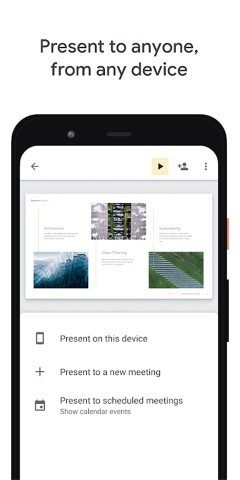
这款软件比较适合需要随时处理演示文稿的人。手机在手时,就能直接拿设备展示幻灯片,遇到临时会议也能比较从容地应对。
如果工作过程中经常需要多人配合,它的共享和实时协作会比较省时间;如果需要离线编辑,它也能让你在没网时继续工作,不影响整体进度。
再加上自动保存、评论反馈和 PowerPoint 文件兼容这些特点,日常编辑、分享和展示都比较顺手。
常见问题解答
Google Slides 手机版能不能离线用?
可以。没有网络时也能继续工作,方便在外出或信号不稳定的情况下使用。
能不能和别人一起改同一个文件?
可以。它支持共享和实时协作,多人能够同时处理同一份演示文稿。
能不能打开 PowerPoint 文件?
可以。软件支持打开、编辑和保存 PowerPoint 文件,迁移已有内容比较方便。
做好的内容会不会丢失?
不用太担心,系统会自动实时保存进展。
更新内容与版本特点
从功能表现来看,这款幻灯片软件主打的就是在线协作、离线编辑、评论反馈、自动保存和 PowerPoint 兼容这些能力。配合模板、个性化设计和“探索”功能,日常制作演示文稿会更省心。
如果你经常要做课件、汇报、项目展示,或者想在手机上快速整理一份简单的幻灯片,Google Slides 手机版会是一个比较实用的选择。
俗话说,要想把工作做好,首先要磨快工具。无论你做什么,如果你能选择正确的工具,你可以得到事半功倍的结果。至于手机软件,下面是一个简短的系列,告诉你移动办公软件的优势。有了这些软件,即使你身边没有电脑,你也可以通过手机在电脑上实现一些功能。这对工作和生活都很有帮助。让我们看看。
粤建通软件大全是一款精心整理的软件下载合集,专为广东地区建筑行业从业者设计。它汇集了众多实用的建筑管理软件、工具应用及学习资料,旨在帮助用户提高工作效率、优化项目管理。通过86ps软件园下载一键下载,轻松获取所需软件,助力广东建筑行业的专业人士迈向成功之路。

在这个科技高度发达的现代社会,我们的工作不再局限于电脑。现在我们也可以在手机上工作了。移动办公软件正好解决了以上问题。不再受地域和时间的限制,让用户随时随地工作,大大提高工作效率。我们的很多事情都可以在手机上完成,包括会议、收发邮件、处理文档等,希望对您有一些帮助。欢迎广大用户来到本站下载使用!

PPT制作软件是一种常用的办公工具,具有独特的演示方法,可以用有组织、清晰的方式为用户呈现信息。制作PPT对普通人来说可能有点麻烦,但对专业用户来说非常简单,方便的软件工具也很重要。市场上有很多PPT制作软件,它们不仅功能强大,而且易于操作,适合各种用户。无论您是需要创建工作报告的商务人士、准备课件的
在这个科技高度发达的现代社会,我们的工作不再局限于电脑,现在我们也可以在手机上工作了,移动办公软件正好解决了以上问题。不再受地域和时间的限制,让用户随时随地工作,大大提高工作效率。我们的很多事情都可以在手机上完成,包括会议、收发邮件、处理文档等,那么好用的移动办公软件有哪些呢?以下是小编提供的移动
Adobe推出的软件功能可以说很全面了,无论是图片处理、视频剪辑还是PDF文档处理,都可以使用Adobe软件。为满足用户随时随地进行创作的需求,Adobe推出了多款手机软件,涵盖图像编辑、视频剪辑、文档处理等多个领域。这些手机版Adobe软件保留了桌面版的核心功能,同时优化了触屏操作体验,让创意工
在日常的办公与学习中,一款功能强大的协同办公软件必不可少。它能助力团队高效沟通、便捷协作,让各项事务有条不紊地推进。而钉钉app就是这样的存在,86ps软件园为大家带来钉钉app版本大全,涵盖了多个不同功能侧重与优化升级的版本,满足不同用户群体的使用需求。无论是企业办公、校园学习,还是各类组织的协

手机护眼软件有很多,今天小编就来给大家介绍一些,根据实际情况进行调整,可以更好的保护大家的视力,不用担心玩手机会造成视力下降。为用户提供最好的视力保护功能,可以让眼睛在工作的同时得到放松,减少对眼睛的伤害。喜欢就来86ps软件园下载吧。

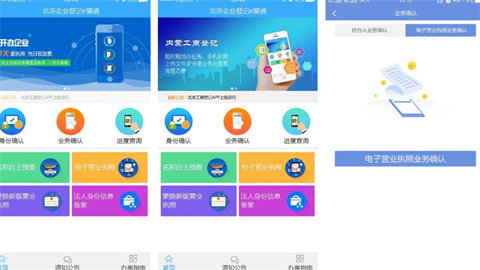
北京企业登记e窗通可以帮助企业解决问题提供咨询、反馈和业务预约。多样化的业务申请和处理服务功能,允许直接在线验证营业执照申请和一键预订各种业务。手机可以更快地拍照和上传文件,使检查业务进度变得更容易,而无需立即运行。为用户提供方便、快捷、安全的服务和协助,是办理企业登记业务的好助手!