小喇叭电脑版是一款专为公司内部员工设计的便捷办公应用,集成了会议室预定、订餐提醒、快递提醒等实用功能。通过简洁直观的界面,用户可以轻松完成会议室的预约与管理,同时还能设置个性化的订餐和快递提醒,确保重要事项不被遗漏。无论是繁忙的日程安排还是琐碎的日常事务,小喇叭都能帮助用户高效处理,提升工作效率。其轻量化的设计让操作更加流畅,是职场人士提升办公效率的得力助手。
实用资料汇总
这里汇集了各类实用资料,包括常见问题解答、操作指南以及技巧分享,帮助用户快速解决使用过程中遇到的疑难杂症。无论是新手还是资深用户,都能在这里找到有价值的信息,提升使用体验。

如何安装本地APK?
安装本地APK文件非常简单,只需下载APK文件到电脑,然后通过模拟器的安装功能导入即可。确保文件来源可靠,避免安装恶意软件。详细步骤可以参考官方提供的教程,轻松完成安装。
如何进行横竖屏切换?
横竖屏切换功能让用户可以根据需求调整显示方向,提升使用体验。在模拟器设置中找到显示选项,选择横屏或竖屏模式即可。部分应用可能需要重启才能生效,操作简单方便。
如何设置按键?
按键设置功能允许用户自定义操作方式,满足不同游戏或应用的需求。进入模拟器的按键映射界面,可以自由调整按键位置和功能,支持保存多个配置方案,方便随时切换。
如何多开模拟器?
多开模拟器功能让用户可以同时运行多个实例,适合需要多账号操作的用户。在模拟器主界面选择多开选项,即可创建新的实例。每个实例独立运行,互不干扰,提升工作效率。
卡顿闪退vt开启教程
卡顿和闪退问题通常与VT(虚拟化技术)未开启有关。进入电脑BIOS设置,找到VT选项并启用,可以有效提升模拟器性能。具体步骤因电脑品牌而异,建议参考官方指南操作。
模拟器导出视频apk文件
导出视频或APK文件功能方便用户备份或分享内容。在模拟器中选择导出选项,指定保存路径即可完成操作。支持多种格式选择,满足不同需求,操作简单快捷。
模拟器操作录制教程
操作录制功能让用户可以记录模拟器中的操作过程,方便教学或演示。在工具栏中找到录制选项,开始录制后所有操作将被保存。支持添加注释和剪辑,制作出专业的教程视频。
网络异常修改DNS
网络异常时,修改DNS可能解决问题。进入网络设置,手动输入可靠的DNS地址如8.8.8.8或114.114.114.114。更改后重启模拟器,通常可以恢复网络连接,提升稳定性。
双显卡切换独显
对于双显卡电脑,切换独显可以提升模拟器性能。在显卡控制面板中,将模拟器程序设置为高性能模式。确保驱动程序为最新版本,以获得最佳运行效果。
小喇叭app电脑版介绍
小喇叭电脑版是专为公司内部员工定制的多功能办公应用,集会议室预定、订餐提醒、快递提醒于一体。通过智能提醒功能,帮助用户高效管理日程,不错过任何重要信息。界面简洁易用,支持个性化设置,是提升工作效率的理想工具。
随着时间的推移,有些车主可能会考虑卖掉他们的车,有些是为了升级,有些是为了改变生活方式。在这种情况下,相关的汽车销售服务和平台也在不断发展壮大,那么汽车销售的软件是什么呢?哪个汽车软件卖得最好?本期小编为大家整理了汽车销售软件app排名,包括人人汽车、二手车之家、瓜子二手车等汽车销售评估软件,这些汽车销售评估在线查询软件帮助用户快速准确地评估自己的车辆,并提供市场参考和交易建议,让用户更好地决定车辆价格和交易策略。那些有需要的人还在等什么,赶快下载吧!
在快节奏的现代生活中,越来越多的人选择通过收听有声小说来放松身心,享受阅读的乐趣。听小说软件的出现,不仅让阅读变得更加便捷,还让用户可以在通勤、健身或做家务时轻松获取知识。为了帮助大家找到最适合自己的有声小说软件,86ps软件园精心整理了一系列优质的听小说app推荐。大家可以根据自己的喜好选择不同的听小说软件,享受高品质的音频体验。

市面上各种二建题库app层出不穷,功能和侧重点各有不同。为了帮助考生高效备考,快速掌握知识点,顺利通过考试,86ps软件园为大家整理了一些备受好评的二级建造师题库app,涵盖历年真题、考点精讲、模拟测试等丰富资源,助力考生查漏补缺,各个击破。无论你是零基础小白还是想要冲刺高分,都能在这里找到适合自己的二建学习助手,轻松应对二建考试。

如今,越来越多的人在日常生活中遇到电脑问题时,选择使用现场电脑维修服务。这项便利的服务解决了找到可靠的电脑维修专家的问题,而不必把你的电脑带到维修店。如果你也在寻找一款靠谱的家用电脑维修服务app,不妨看看小编带来的家用维修电脑app精选。这些现场电脑维修app都通过了认证和评分系统,保证了师傅的专业性和服务质量。无论是安装系统、组装电脑还是其他电脑问题,你都可以在这些平台上轻松找到可靠的维修师傅,让你足不出户就能解决电脑问题。

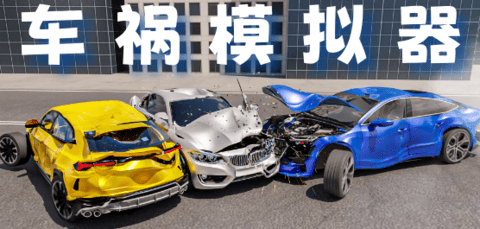
车祸模拟器游戏中玩家可以体验各种车辆碰撞场景,感受金属碎片四溅的视觉冲击。从城市街道到荒野公路,从普通轿车到豪华跑车,丰富的场景和载具选择让解压过程更加畅快。这类游戏采用了物理引擎,每一次撞击都能呈现出真实的变形效果,带来极致的破坏快感。86ps软件园为大家精选多款优质的车祸模拟游戏,让玩家尽情释放压力,享受虚拟世界中的肆意破坏,感兴趣的朋友快来下载体验吧!