magisk官方正版是由JohnWu大师开发的一款极其强大的Root工具,号称面具,它不仅可以轻松ROOT您的设备,且完全免费且无广告。用户可以通过Magisk自由地对手机的功能进行调整,体验更多个性化设置!
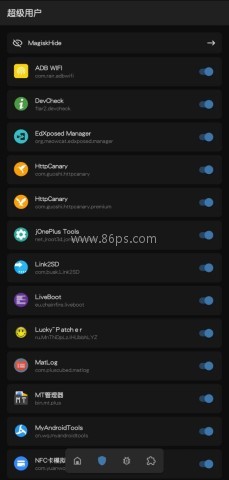
先把超级用户权限打开
1. 打开【Magisk】应用,进入主界面后,点击左上角的三条横线按钮。
2. 在侧边栏里选择“添加应用”,然后挑选需要加入的应用程序。
3. 确认后,超级用户权限就会完成设置。
安装模块插件的操作方法
1. 点击桌面上的Magisk Manager图标,先进入应用。
2. 如果底部任务栏没有显示,可以先关闭后台程序,再重新打开Magisk。
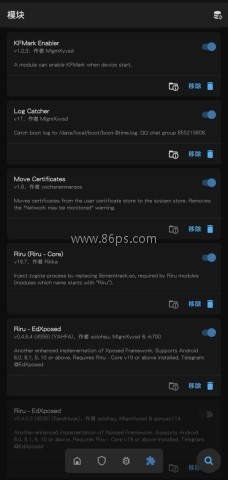
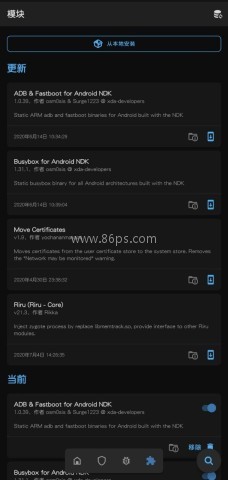
3. 进入后切换到底部任务栏,点击模块插件图标。
4. 使用搜索按钮查找自己要装的模块。
5. 找到模块后,点击下载图标,弹出提示时再点安装。
6. 等待下载和安装完成。
7. 安装过程中会出现终端界面,看到“done”和重启图标后,点击重启即可生效。
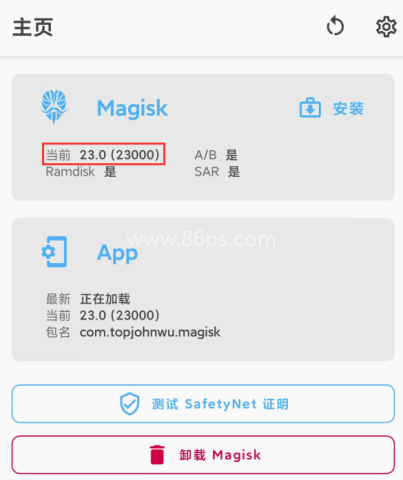
卸载Magisk的两种方式
卸载Magisk可以通过TWRP恢复环境,也可以直接在应用里操作,方式都比较简单。
使用TWRP方式卸载
1. 先下载Magisk卸载程序,并保存到内部存储。
2. 关闭手机,长按电源键和音量减键进入TWRP模式。
3. 在TWRP界面点击安装,选择Magisk卸载zip文件。
4. 向左滑动确认安装,完成后重启手机。
使用应用程序方式卸载
1. 打开Magisk Manager应用,点击“卸载”按钮。
2. 系统弹出警告后,选择“完全卸载”。
3. Magisk Manager会请求权限,点击“允许”完成授权。
4. 等待Magisk Uninstaller文件下载结束,系统会自动卸载并重启手机。
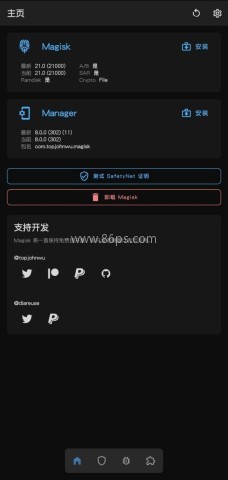
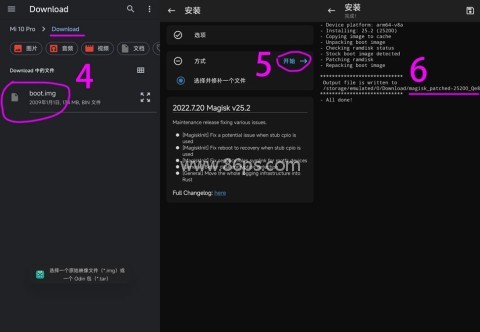
修补boot文件并生成补丁镜像
1. 启动Magisk后,点击安装选项。
2. 页面里的所有选项都不要勾选,以免设备出现卡顿。
3. 选择“修补一个文件”。
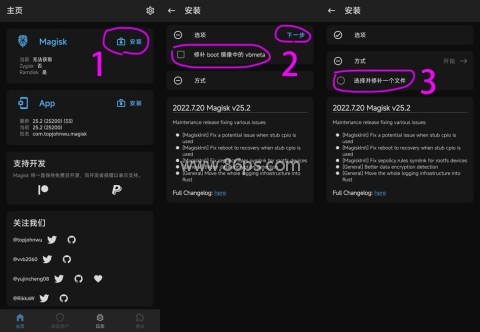
4. 选择boot.img文件,然后点击开始。
5. 修补成功后,会在下载目录生成名为(magisk_patched-版本_随机.img)的文件,记得保留这个文件名。
从Magisk里刷入模块文件
1. 打开Magisk Manager,点击左上角图标进入侧边栏,选择模块相关内容进行下载。
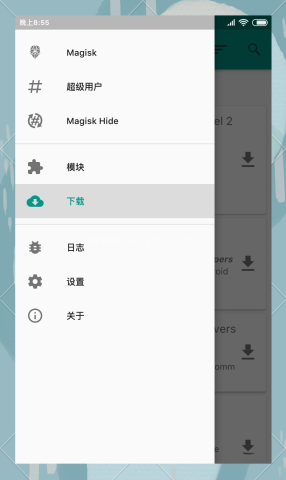
2. 点击“下载”选项,查看可下载的模块列表。
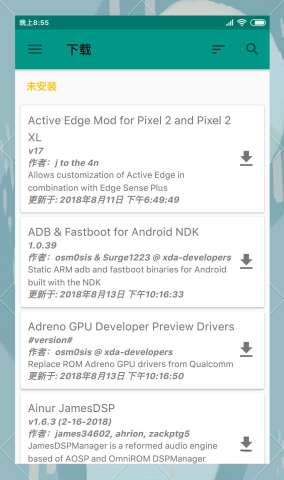
3. 选中需要的模块并点击下载,部分模块会限制手机型号,下载前要注意。
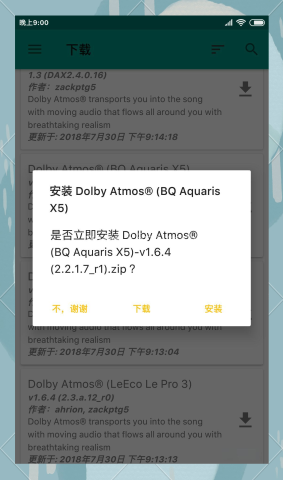
4. 下载完成后稍等一下,模块会自动安装。
5. 安装完后重启手机,让模块生效。
6. 也可以直接添加下载好的模块文件(.zip格式)并开始刷入。

7. 刷入完成后再重启一次,确保操作顺利完成。
温馨提示:刷入模块后注意看屏幕提示,出现“All done”就说明成功了。
另外,模块是否兼容设备也要提前确认,避免影响正常使用。
给应用单独授权ROOT权限
1. 打开Magisk Manager,进入主界面。
2. 找到“超级用户”选项,查看正在请求ROOT权限的应用列表。
3. 选中需要授权的应用,把状态从“拒绝”切换成“允许”。
4. 再打开对应应用,确认它是否能正常执行需要ROOT权限的操作。
注意事项:授权前最好确认应用来源可靠,这样用起来更稳妥。
常见问题说明
Q.1 Magisk Manager是否无风险?
Magisk Manager是与Android设备兼容的无风险Root工具,不含恶意软件,安全性高。
Q.2 Magisk Manager是否免费?
完全免费,无论下载还是管理已root设备都不收取任何费用。
Q.3 Android扎根合法吗?
在全球范围内,Android生根是合法的,用户可以自由使用设备。
Q.4 如果手机不支持Magisk,有何解决办法?
Magisk不支持Iz4压缩启动映像,请确保您的设备使用gzip压缩的boot.img。
Q.5 如果手机出现随机掉根现象,怎么办?
一些LineageOS ROM的用户在启用BusyBox时可能会有此现象,需关闭此功能。
Q.6 Magisk与哪些Android版本兼容?
Magisk与Android Pie版本完全兼容,支持从Android 4.1及以上的所有版本。
Q.7 Magisk无法正常工作,原因可能是什么?
Magisk Manager安装在外部存储中可能导致问题,建议安装在内部存储。
magisk面具版本大全帮助用户聚合多个版本的magisk,内置了强大的系统核心补丁技术和模块化管理框架,我们可以自由使用本软件,没有任何差异或限制,是游戏大师们最喜欢的一款软件,保护手机的系统安全,快速帮助用户处理每个模块的难点。
OPPO手机自带的应用软件覆盖了应用商店、生活实用、快捷工具、运动健康、系统服务等多个领域,这些软件不仅运行流畅稳定,更具有无广告、占用内存小等优势。值得一提的是,这些应用不仅限于OPPO手机使用,其他品牌手机也可以正常安装。通过OPPO软件商店下载的游戏都是OPPO官方渠道服,没有OPPO账号的
Shaft软件是一款可以随时随地阅读的二维阅读软件,还支持根据热门程度搜索网站上的热门资源。用户只需注册一个账号即可自由浏览。Shaft软件收集各网站的漫画图片,还有动漫图片等,类别齐全,资源多,随时可用在线免费浏览。
LX画质助手是一个非常不错的画质调整工具,旨在提高游戏画质和流畅度。这款软件可以通过优化游戏的图像参数来提高游戏的图像质量,无论您是寻求更细致的图像质量还是更高的帧速率,您都会在应用程序中找到适合您功能。

kingroot为您提供kingrootpc版和手机版root工具,KingRoot在全球拥有超过3亿用户受到大家的信赖。它让您轻松玩转手机的各种功能,掌握所有权限的使用,这款软件无需自己进行复杂的操作,kingroot软件自动解锁权限,操作非常方便。
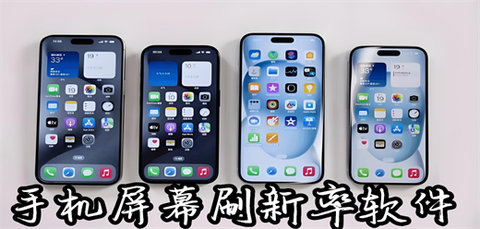
随着电竞时代的到来,屏幕刷新率成为用户关注的重要参数之一。准确测量手机屏幕的实际刷新率,能帮助游戏玩家获得更好的游戏体验,也能及时发现设备性能问题。市面上的刷新率检测软件功能各异,既包含专业的数据监测工具,也有简单易用的测试应用。这些屏幕刷新率app不仅能显示实时刷新率数据,还能进行帧率分析、画面
Shizuku历史版本合集精心搜集并整理了多款不同版本的Shizuku软件,旨在为用户提供更多选择与便利。通过86ps软件园下载使用,用户能够以较低的风险和较为简便的方式执行原本需要root才能完成的任务,如系统优化、自动化任务处理、数据抓取等,极大地方便了开发调试和日常使用。
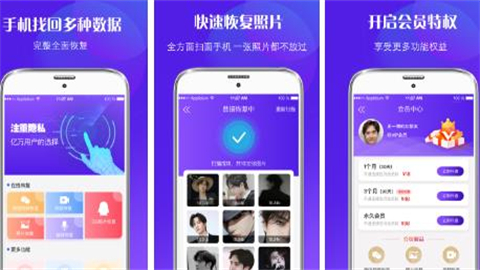
数据恢复助手app使用简单方便,您可以直接通过移动平台提供付费援助。支持对误删微信进行一键检索,成功率高,高效便捷。丰富的恢复选项,在主页上显示不同的颜色和相应的标题,以便快速恢复。通过采用先进的数据恢复算法,恢复的成功率将更高,帮助用户最大限度地恢复数据并弥补损失。
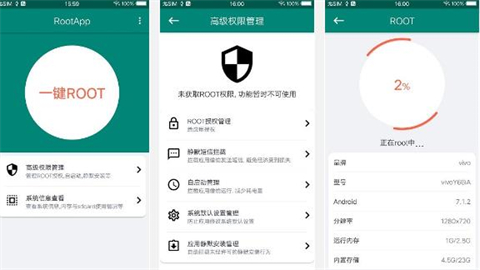
一键ROOT大师可以清理后台进程,降低熄屏后CPU唤醒频率,提高手机续航能力。通过专业的授权管理,您可以轻松下载系统预装应用,优化手机内存,为系统瘦身。它可以为用户提供一个非常简单易用的手机数据处理的root工具。它可以帮助您删除系统中无用的垃圾软件,释放手机的存储空间。