mt管理器电视版是一款专为安卓电视及电视盒子用户打造的强大文件管理与系统工具软件。软件内置了功能丰富的文本编辑器,支持多种编程语言的语法高亮显示,大文件也能流畅打开编辑,方便用户查看和修改配置文件。它支持APK文件的查看、安装、提取和签名操作,用户可以轻松管理电视上安装的各种应用,提取已安装应用的安装包进行备份分享。

mt管理器电视版软件特色

1、经典双窗口布局很适合文件搬运,左侧打开源目录,右侧选好目标位置,复制和移动时不用反复返回上一级目录。
2、支持批量选择文件,遇到几十个安装包、图片或文档时,可以一次完成移动、删除、压缩和重命名,省去逐个处理的麻烦。
3、文件目录和详细属性展示得比较完整,名称、路径、大小等信息都能快速查看,查找系统文件时不容易走错位置。
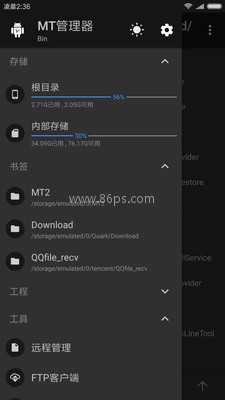
4、电视本地存储、外接U盘以及其他可访问目录都能统一管理,平时清理缓存文件、归类下载内容会方便不少。
5、除了常规文件操作,它还支持APK图标替换、资源查看和文本编辑。对喜欢研究电视应用的用户来说,可玩性明显高于普通文件管理器。
mt管理器电视版软件亮点
1、文件搜索支持多种匹配方式,即使只记得部分名称,也能较快定位目标文件,U盘内容再多也不用一层层翻目录。
2、图片文件可以直接显示缩略图,找壁纸、截图或应用图标时一眼就能认出来,不必频繁打开原图确认。
3、支持修改部分文件与目录权限,配合Shizuku使用后,可处理的目录和操作范围会更广,适合有进阶需求的用户。
4、压缩包可以直接查看和解压,整理从电脑拷进电视的资源时很顺手,常见操作基本都能在应用内完成。
5、文件移动、复制和另存都比较自由。双窗口之间切换目标位置后即可执行操作,比电视原生管理器那种层层跳转的方式痛快得多。
mt管理器电视版使用说明
1、先下载mt管理器电视版,将安装包复制到U盘,再把U盘接入电视USB接口。
2、打开电视自带的文件管理器,进入U盘目录并找到APK安装包。若系统阻止安装,需要在设置中允许该文件管理器安装未知来源应用。
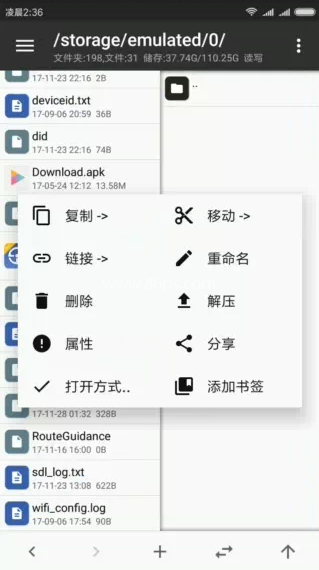
3、安装完成后直接打开MT管理器,左右两侧会分别显示文件目录。用遥控器选中目标文件后,即可进行复制、移动、删除、重命名或解压。
4、如果只是整理U盘和普通文件,基础权限通常已经够用;若要访问更多目录或执行进阶操作,建议搭配Shizuku进行授权。
5、进入电视的设置页面,找到关于本机或设备信息,对版本号连续点击数次,直到系统提示开发者选项已经开启。
6、返回设置并进入开发者选项,打开无线调试。不同品牌电视的菜单名称可能略有差异,也可能放在系统、设备偏好设置或更多设置中。
7、启动Shizuku,选择通过无线调试启动,按照页面提示完成配对和激活。确认Shizuku处于运行状态后,再回到MT管理器授予相应权限。
8、电视遥控器在双窗口界面中操作不够精准,尤其是点击小按钮或长按文件时容易选错。建议接入USB鼠标、蓝牙鼠标或飞鼠,实际操作会顺畅很多。
mt管理器电视版常见问题解答
1、遥控器无法点击部分按钮怎么办?
这通常是电视系统焦点适配不完整造成的,并不一定是应用故障。优先连接鼠标或飞鼠操作,小按钮无法选中、菜单跳焦等问题大多可以解决。
2、无线调试为什么会自动关闭?
电视重启、切换网络或更换WiFi后,无线调试可能被系统停用。重新进入开发者选项,将无线调试关闭后再次开启,然后重新检查Shizuku连接状态。
3、安装APK时提示存在风险还能继续吗?
安卓电视安装非应用商店来源的APK时,通常都会弹出安全提示。请先确认安装包来源可靠、文件未被修改,确认无误后再允许安装,不建议使用来路不明的版本。
4、为什么系统目录仍然无法进入?
先确认Shizuku是否正常运行,以及MT管理器是否已经获得对应授权。如果权限没有问题仍旧无法访问,可能是电视厂商对该目录做了额外限制,这类锁定通常无法通过普通授权解除。
5、Shizuku激活后重启电视还有效吗?
多数情况下,电视重启后需要重新启动或配对Shizuku。若MT管理器突然无法访问原先可以打开的目录,先检查Shizuku运行状态,不必急着卸载重装。
6、U盘插入电视后找不到文件怎么办?
先确认电视是否识别到USB设备,再检查U盘格式。部分电视对NTFS、exFAT等格式支持不完整,也可能只允许读取特定分区。可以换一个USB接口测试,必要时先在电脑上备份文件,再将U盘调整为电视支持的格式。
提供了MT管理器版本下载集合,用户可以方便快捷地下载不同版本的软件,满足不同用户的需求。MT管理器是一个非常强大的文件编辑器,提供了非常强大的反编译功能,可以用来修改应用软件的功能或业务,也可以加密和解密特殊的文件,它还可以非常简单高效的修改文件的内容,改变文件的大小,有需要的就下载吧!
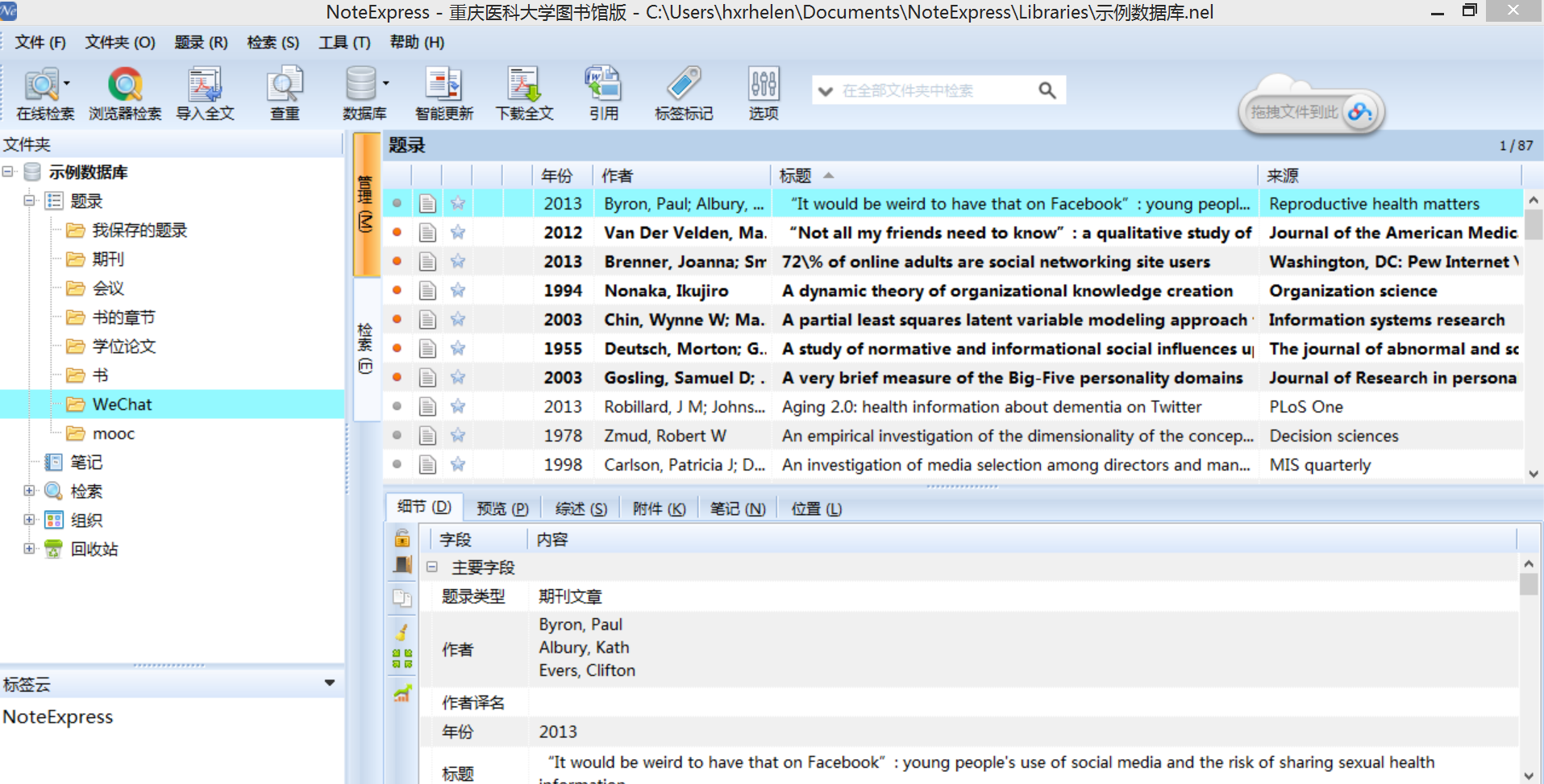
文献管理软件是学者或作者用来记录、组织和访问引用文献的计算机程序。一旦被引用的文献被记录下来,就可以多次生成引用列表。在这里,我想向大家介绍几款超级用户友好的质量管理软件,让每个人都能更好地组织自己的质量文件夹,并一键管理论文中的参考文献。
加密软件可以有效地保护手机的文件和文件夹,一键锁定,一键设置文件和文件夹的密码。需要访问权限的用户必须输入正确的密码才能打开、浏览或编辑这些文件并设置访问权限。打开和编辑时,必须输入密码才能打开它们,从而避免隐私和重要文件泄露。
在日常生活中,无论是娱乐还是调侃朋友,变声器都是一个不错的选择,它提供了各种变声模式,如男变女、女变男、机器人、婴儿、恐怖等。用户可以使用这些模式将自己的声音变换成不同的音调和颜色,从而达到一些有趣的效果。那么有哪些非常好用的实时变声的一些变声器软件值得小编推荐给大家使用呢?

每次切换到新手机时,不可避免地需要将内容从旧手机转移到新手机。市场上有很多移动克隆软件可以在不连接互联网的情况下实现一键切换手机,并且可以一次打包大量数据进行高速传输,效率非常高。今天,小编为大家整理了一些有用的传输软件。
今天,我想向大家推荐一些有用的WIFI智能连接软件。有了这些软件,用户无论身在何处都可以发现周围的可用网络,并进行智能连接。他们可以随时随地连接到免费的网络热点,实现自动联网,让每个人都能更方便地上网。它们是每个人必不可少的互联网工具。如果你需要它们,来这里下载!