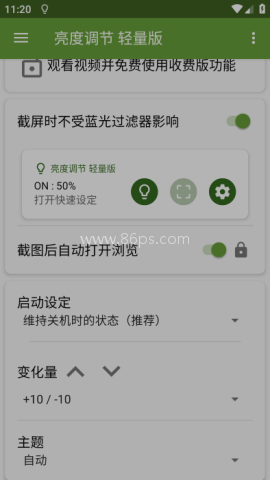
ScreenDimmer是一款Android端屏幕亮度调节工具,无广告植入,界面设计简洁直观。采用轻量化架构,适配多种机型与系统版本,运行流畅且兼容性表现稳定。核心功能围绕屏幕亮度自由调控展开,操作门槛低,用户可快速上手完成设置,主要服务于夜间或暗光环境下的护眼需求。
Screen Dimmer主要功能有哪些
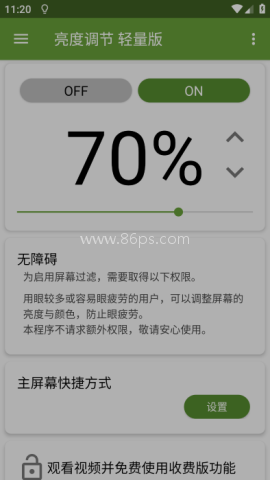
Screen Dimmer提供手动亮度调节功能,通过界面中的滑动条即可改变屏幕明暗。调节精度可达到1%,比简单的分级亮度控制更细,方便根据当前环境慢慢调到合适的位置。
软件也支持自动调节,可根据环境光线强度或用户的使用习惯改变屏幕亮度。相较于系统自带的自动亮度,它在响应策略和灵敏度方面有更大的可调空间。
除了常规亮度控制,软件还提供屏幕滤镜,可减少蓝光刺激。在夜间、室内低光等环境下使用时,可以将屏幕调整得更柔和,减轻长时间观看屏幕带来的眼睛疲劳。
Screen Dimmer怎么安装和使用
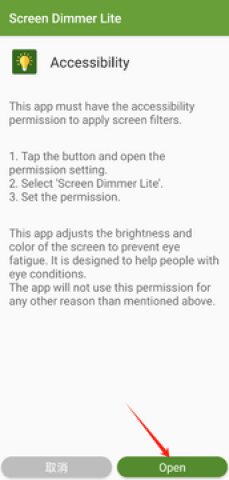
首次安装并打开Screen Dimmer后,需要按照页面提示开启必要权限。完成权限勾选,软件才能正常访问和控制系统级亮度设置。
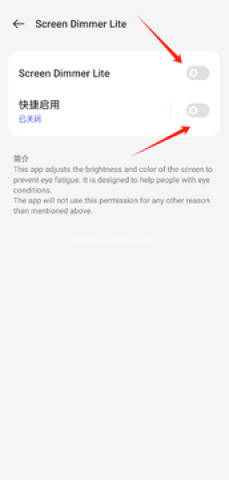
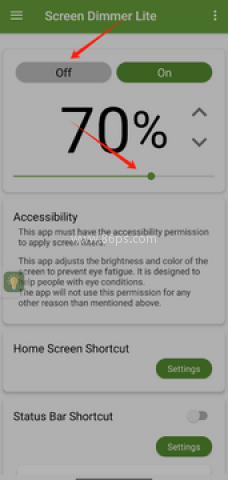
权限设置完成后,返回软件主界面,通过右侧按钮开启相关功能。
开启后拨动进度条即可调节屏幕亮度,滑动时效果会即时显示。如果第一次没有调到合适的程度,可以继续小幅移动进度条进行微调。
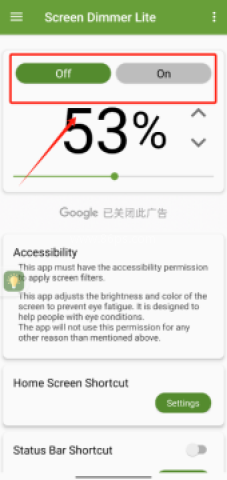
界面上方设有off和on选项,分别对应让手机屏幕变亮和变暗,需要快速切换时可直接点击。
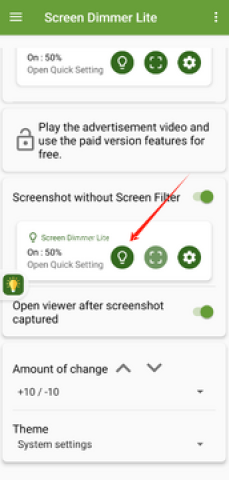
主界面之外还有其他设置选项,可以结合自己的亮度习惯继续调整,不必一次设置完成。
亮度调节有哪些快捷操作
Screen Dimmer的操作入口不只在主界面。软件支持悬浮球模式,在使用其他应用时也能快速调整亮度,不需要频繁退出当前页面。
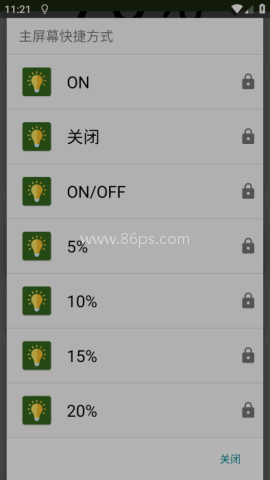
用户还可以通过桌面快捷方式或通知栏调用亮度功能,临时想要调亮或调暗屏幕时,点开入口即可操作。滑动后的亮度变化会立即生效,方便边看效果边调整。
这些快捷方式适合经常改变使用环境的用户。例如从明亮区域进入低光环境后,可以直接降低亮度;需要恢复较亮显示时,也能快速切换。
Screen Dimmer适合哪些场景使用
在夜间或室内光线较弱时,可以降低屏幕亮度并使用滤镜功能,减少过亮画面对眼睛的刺激。对于需要长时间看手机的人来说,更细的亮度控制也便于找到相对舒适的显示状态。
玩游戏或观看视频时,同样可以直接调节亮度。配合悬浮球快捷操作,无需频繁跳转界面,当前画面过亮或过暗时都能及时处理。
如果系统亮度档位难以满足个人需求,也可以使用软件提供的1%精度调节。它不会干扰手机原生亮度设置,适合对屏幕明暗较为敏感、希望自行控制亮度的用户。
软件运行和权限需要注意什么
Screen Dimmer的安装包体积较小,只有几MB,对手机存储空间的占用不大。运行时资源消耗也比较低,日常开启不会明显影响其他应用的使用速度。
首次使用时应按提示完成必要的权限设置,否则部分亮度控制功能可能无法正常开启。软件内置权限管理机制,用于稳定、安全地访问和控制系统级亮度设置。
自动亮度与手动调节都可以根据实际需要使用。偏好固定亮度时可直接拖动进度条,需要随环境光线变化时则可使用自动调节,再结合个人习惯调整响应策略和灵敏度。
恐怖冰淇凌这款游戏一直受到很多玩家的喜爱,游戏不仅挑战玩家的大脑,也考验大家的勇气,今天小编整理了Ice Scream系列游戏,虽然内容看似简单,其实很难玩,来这里用你的智慧解决每一关的谜题吧。




厌倦了千篇一律的应用商店榜单?真正能提升生活品质的宝藏工具往往不为大多数人所熟知。86ps软件园为大家整理了一些小众又好用的app,聚焦那些功能独特却鲜为人知的软件,涵盖效率提升、创意设计、生活优化等多元场景。这些app在垂直领域打磨出差异化体验,既保留核心功能的纯粹性,又通过巧妙的交互设计降低使

在快节奏的现代生活中,记录灵感、整理思绪变得越来越重要。无论是工作备忘、学习笔记,还是日常生活中的点滴,一款好用的手机笔记软件都能帮助你高效管理信息。86ps软件园为大家精选了一些功能强大、操作简便的笔记app,满足不同用户的需求。这些软件不仅支持文字、图片、语音等多种形式的记录,还具备云同步、标
在数字时代,截图工具已成为我们日常工作和生活中不可或缺的助手。无论是为了记录重要信息、分享精彩瞬间,还是为了进行专业的图像编辑,一款优秀的截图工具都能极大地提升我们的效率和创造力。本合集将为您介绍一系列热门截图工具App,欢迎感兴趣的小伙伴到86ps软件园下载体验!

谷歌推出了一系列优秀的手机软件,涵盖商务办公、实际生活、新闻阅读等。86ps软件园小编专门编译制作了Google系列APP,汇集了“谷歌浏览器”、“谷歌翻译”、“谷歌地图”、“谷歌地球”、“谷歌邮件”等数十款谷歌系列软件,非常实用的手机应用,欢迎按需下载!