微软白板app是一款很适合办公协作和日常记录的白板工具,支持在画布上自由涂鸦、书写、添加文字和便签,也能配合团队一起实时编辑内容。无论是开会讨论、头脑风暴,还是做图表、写笔记,它都能派上用场。界面简单,上手也快,比较适合需要多人协同、老师学生互动,或者喜欢在手机上随手记录想法的人使用。
微软白板有哪些主要功能
Microsoft Whiteboard提供了较大的自由画布,个人或团队可以在云端一起创建、编辑和整理内容。无论是手写记录、绘制图形,还是输入文字、添加便签,都可以直接在同一块白板上完成。
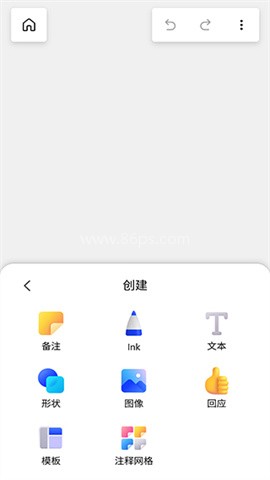
软件支持40多个可自定义模板,进行协作、讨论或头脑构思时,可以根据需要直接选择模板使用。创建图库能够帮助用户更直观地查找和添加对象,反应功能则方便协作成员快速表达简单反馈。
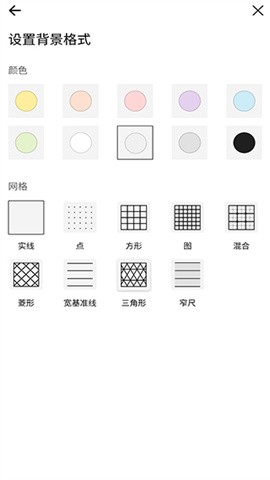
白板还支持复制和粘贴画布内容、对象对齐以及更换背景颜色和图案。通过这些设置,可以让页面布局更加整齐,也能按照个人习惯调整白板样式。
多人协作和画布编辑体验
Microsoft Whiteboard支持多人实时协作,团队成员可以同时进入同一块白板进行编辑,并查看彼此正在进行的操作,适合会议记录、团队讨论和共同整理思路。
软件采用无限画布设计,写字或绘图时不容易受到页面空间限制。除了手写和绘图,还能添加便签与笔记网格,并将涂鸦转换为更加规整的形状和线条,方便后续整理内容。
针对不同输入方式,白板对触控、键盘和手写笔进行了适配,使用时更接近实际白板的书写方式。墨水箭头支持绘制单面箭头和双面箭头,墨水效果笔还提供彩虹墨水和银河墨水,可用于不同的书写和涂画效果。
白板内容会自动保存到云端,即使临时退出,也不用担心记录丢失。下次打开后可以继续编辑,换用其他设备也能接着使用。
微软白板的基本操作步骤
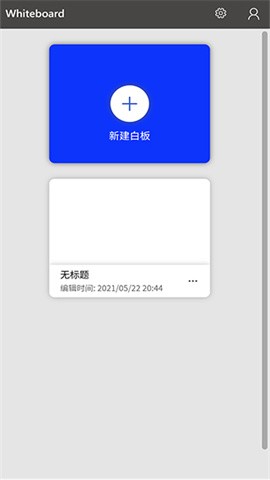
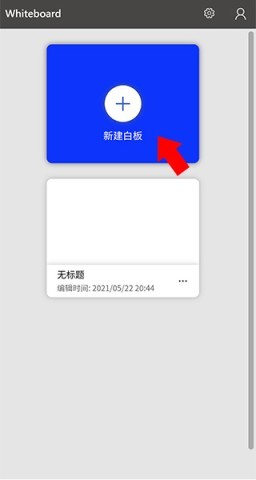
1、打开Microsoft Whiteboard后,先点击“新建白板”。
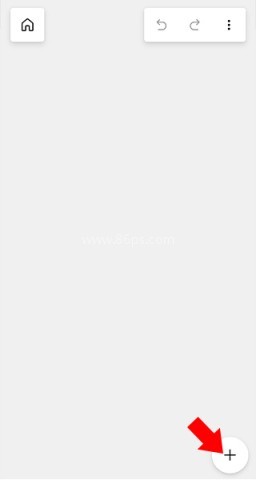
2、进入白板后,点击右下角的“添加”按钮。
3、在添加选项中,可以选择画笔或文字工具输入内容,也可以根据需要添加其他对象。
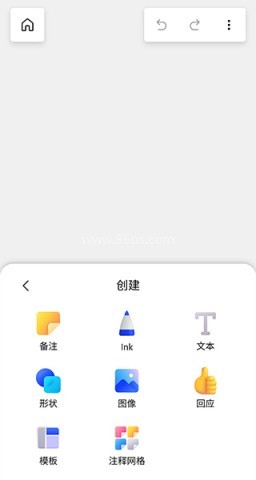
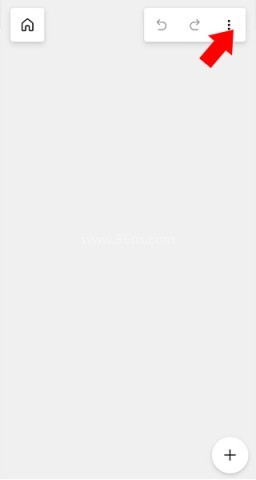
4、如果需要修改显示或编辑方式,可以点击右上角进入相关设置,调整白板的不同选项。
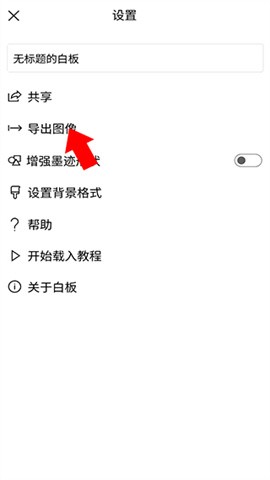
如何将白板内容导出为图片
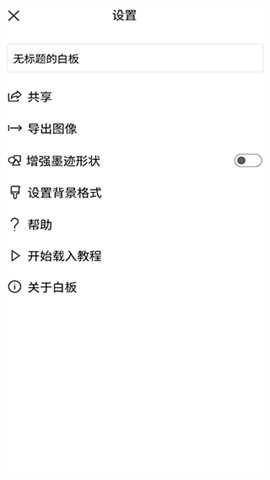
完成白板编辑后,可以进入设置界面查找导出选项。点击“导出图片”,即可将当前画布中的内容保存为图片,便于后续查看或使用。
Microsoft Whiteboard适合哪些使用场景
Microsoft Whiteboard适合需要共同记录和整理内容的个人及团队使用。在会议或讨论过程中,成员可以同时在白板上书写、绘图、添加便签,并及时查看其他人的编辑内容。
对于需要进行创意构思、内容归纳或图表整理的情况,也可以利用模板、无限画布、对象对齐以及形状和线条整理功能,让白板内容更加清晰。个人用户则可以将它作为记录想法、绘制草图和整理信息的工具使用。
最新版本更新内容
v1.301.0.26032705版本
修复了一些小错误,并对软件进行了改进。建议安装或更新到最新版本使用。
v1.301.0.25052209版本
1、更新了平板电脑版应用的用户界面。
2、扩展了平板电脑版中的反应贴纸集。
3、在对象菜单中加入了复制画布对象的功能。
4、选择点状橡皮擦时,橡皮擦尺寸会根据擦除速度进行调整。
随着吃鸡画质辅助出现的次数越来越多,相信很多小伙伴们应该已经分辨不清什么才是真正的吃鸡画质辅助。今天小编则特定为大家整理了最新版的吃鸡画质,在这里每个版本的辅助都可以去的调节120帧不清绝对不会出现闪退以及卡顿等现象。有需要的小伙伴们可以下载体验下。








加密软件可以有效地保护手机的文件和文件夹,一键锁定,一键设置文件和文件夹的密码。需要访问权限的用户必须输入正确的密码才能打开、浏览或编辑这些文件并设置访问权限。打开和编辑时,必须输入密码才能打开它们,从而避免隐私和重要文件泄露。
在日常生活中,无论是娱乐还是调侃朋友,变声器都是一个不错的选择,它提供了各种变声模式,如男变女、女变男、机器人、婴儿、恐怖等。用户可以使用这些模式将自己的声音变换成不同的音调和颜色,从而达到一些有趣的效果。那么有哪些非常好用的实时变声的一些变声器软件值得小编推荐给大家使用呢?

每次切换到新手机时,不可避免地需要将内容从旧手机转移到新手机。市场上有很多移动克隆软件可以在不连接互联网的情况下实现一键切换手机,并且可以一次打包大量数据进行高速传输,效率非常高。今天,小编为大家整理了一些有用的传输软件。

今天,我想向大家推荐一些有用的WIFI智能连接软件。有了这些软件,用户无论身在何处都可以发现周围的可用网络,并进行智能连接。他们可以随时随地连接到免费的网络热点,实现自动联网,让每个人都能更方便地上网。它们是每个人必不可少的互联网工具。如果你需要它们,来这里下载!