
vivo控制中心是一款功能实用的桌面主题管理软件。该软件支持用户随时更换系统桌面的主题与样式,让手机界面彰显个性风格,持续感受视觉焕新的魅力。该应用还提供多种便捷的桌面辅助功能,帮助用户优化布局、提升操作效率,并可根据个人偏好灵活调整显示模式,让桌面既美观又实用。
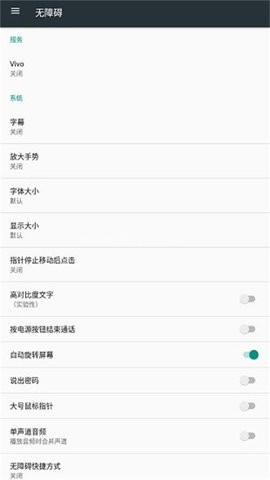
vivo控制中心功能介绍
1、想把手机桌面调出自己喜欢的味道,vivo控制中心很值得一试。主题、图标、字体等美化资源都能集中查看,不用在多个页面之间反复翻找,换风格省时又顺手。
2、应用整合了丰富的个性化资源,并提供下载、管理和内容推荐服务。无论偏爱简约布局、潮流配色还是更有辨识度的视觉效果,都能快速找到合适的搭配。
3、桌面组件拥有较高的自定义空间,时钟、天气和快捷工具等常用模块均可按需求设置。合理组合后,既能提升桌面观感,也能减少日常操作步骤。
4、系统会实时检查可调整的项目,并按照专题、风格等分类展示相关资源。对于喜欢经常更换手机界面的用户来说,找素材和试效果都会轻松不少。
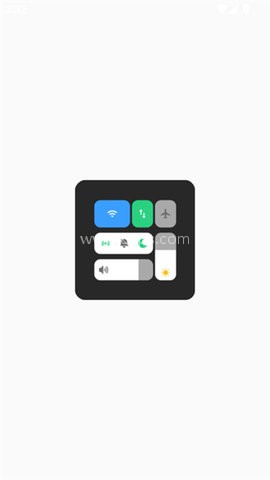
vivo控制中心软件特色
1、定制范围覆盖视觉样式与操作体验,用户可以根据自己的使用习惯调整界面。就像配置游戏快捷栏一样,常用功能放在顺手的位置,用久了会明显感觉更方便。
2、页面布局清楚,常见功能入口一眼就能找到。即使此前没有接触过桌面美化工具,也不需要花时间研究复杂选项,跟着页面提示即可完成设置。
3、资源下载与功能运行较为稳定,日常切换主题、添加组件或修改图标时更加流畅。应用同时重视资源安全,让用户在美化手机时少一些顾虑。
4、各项功能并非只追求好看,而是兼顾真实使用场景。通过调整控制中心排列、补充快捷工具和优化桌面组件,可以让常用操作变得更加直接。
vivo控制中心样式修改步骤
1、打开手机设置页面,找到并点击【系统管理】选项。
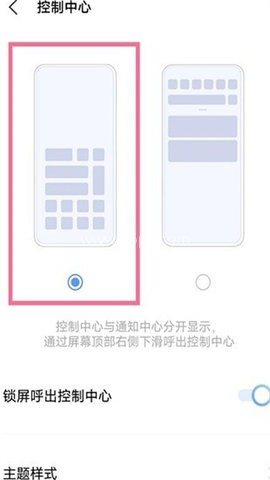
2、进入系统管理页面后,选择【控制中心】,继续打开相关设置界面。
3、在控制中心样式列表中预览不同方案,选中喜欢的样式后点击应用,即可完成切换。建议多试几套,实际操作手感往往比预览效果更重要。
vivo控制中心使用说明
1、从手机屏幕底部向上滑动,即可尝试唤出控制中心。如果没有反应,可进入系统设置,检查【应用内调出】开关是否已经开启。
2、成功打开控制中心后,通过左右滑动切换功能页面,便可查看当前已经添加的全部快捷选项。
3、滑动至第二页末尾,点击齿轮图标或【更多】按钮,即可进入控制中心自定义页面。不同系统版本的图标位置可能略有区别,但操作逻辑基本一致。
4、自定义页面上方通常显示当前正在使用的功能,下方则列出尚未添加的选项。建议优先保留网络、亮度、截屏和手电筒等高频工具。
5、长按功能图标并拖动,可以调整前后顺序,也可以将其移入或移出显示区域。排列完成后,点击右上角【完成】保存设置,一套更贴合个人习惯的控制中心就配置好了。

一般来说,手机都有自己的安全机制,但是有些人觉得仅仅保护手机是不够的,所以会选择下载第三方的手机管家来保证安全。因此,小编带来了市场上一些最主流的安卓手机管理软件,包括手机管理助手、手机管理大师、华为手机管家、腾讯手机管家、百度手机助手等一系列易用的手机管理工具,可以帮你高效管理手机应用和游戏,快速对

密码管理软件是一个密码辅助工具软件合集,可以帮助用户有效地管理和保存需要登录的账号、密码和网址,方便用户下次登录。密码管理软件不仅可以完善用户密码的加密备份,还可以恢复忘记的密码,使用简单方便。用户甚至可以把用户的密码转换成手势来代替传统的密码,提高安全性。有需要的话就来本站看看吧。

教务管理软件最大的优点是可以随时随地进行教务管理,为各学校教务系统的管理提供平台,帮助学校管理教务系统。教务管理软件支持班级排班、考勤点名、学时记录、班级评估、财务统计分析和家校沟通,满足校长、教务管理人员、教师、家长等不同角色的需求和习惯,打造云校园。一下是86小编进行的整理。

对于移动桌面的风格,每个用户都会有自己的想法和偏好。手机系统的桌面可以使用,但是不美观,不能满足不同群体的需求。这个时候就需要用到移动桌面app了,这是一款可以定制移动桌面的软件,不仅可以把壁纸换成自己喜欢的图片。你也可以修改排版风格、字体、主题格式等,改变自己喜欢的样子,使用的时候心情也会变得更好。

加密软件可以有效地保护手机的文件和文件夹,一键锁定,一键设置文件和文件夹的密码。需要访问权限的用户必须输入正确的密码才能打开、浏览或编辑这些文件并设置访问权限。打开和编辑时,必须输入密码才能打开它们,从而避免隐私和重要文件泄露。
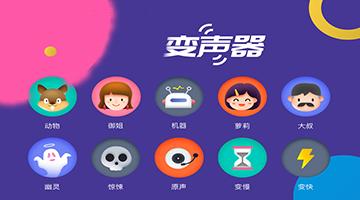
在日常生活中,无论是娱乐还是调侃朋友,变声器都是一个不错的选择,它提供了各种变声模式,如男变女、女变男、机器人、婴儿、恐怖等。用户可以使用这些模式将自己的声音变换成不同的音调和颜色,从而达到一些有趣的效果。那么有哪些非常好用的实时变声的一些变声器软件值得小编推荐给大家使用呢?
每次切换到新手机时,不可避免地需要将内容从旧手机转移到新手机。市场上有很多移动克隆软件可以在不连接互联网的情况下实现一键切换手机,并且可以一次打包大量数据进行高速传输,效率非常高。今天,小编为大家整理了一些有用的传输软件。

今天,我想向大家推荐一些有用的WIFI智能连接软件。有了这些软件,用户无论身在何处都可以发现周围的可用网络,并进行智能连接。他们可以随时随地连接到免费的网络热点,实现自动联网,让每个人都能更方便地上网。它们是每个人必不可少的互联网工具。如果你需要它们,来这里下载!