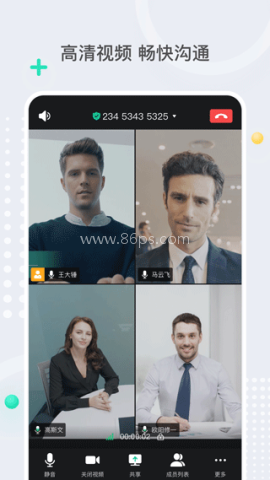
亿联会议app这款手机办公软件以其强大而友好的界面设计,让你轻松启动会议。高清1080P画面质量,以及卓越的内容分享功能,会让你享受到如同面对面交流般的沟通体验。
亿联会议app常用功能有哪些
亿联会议app围绕视频会议的基础需求做了比较完整的覆盖,日常开会时常用的功能基本都能直接找到。除了发起会议、加入会议和预约会议之外,软件还支持屏幕共享,方便在会议中展示文件、内容或操作过程;同时提供录屏功能,可以把会议视频录制下来,便于后续回看和整理资料。
1、发起会议:随时邀约相关人员,快速开启会议模式。
2、加入会议:输入或搜索会议信息后即可及时加入。
3、预约会议:支持清晰的预约方式,安排后续会议更方便。
4、屏幕共享:开会时可共享屏幕,便于与他人同步文件内容。
5、录屏功能:可随时录制会议视频,方便线下回看和整理内容。
视频会议体验和兼容性表现如何
这款软件在会议画质和兼容性上也做了比较明确的优化。画面方面支持1080P高清视频画质,适合对清晰度有要求的会议场景;音视频算法采用H.264HP编解码技术,在不同网络环境下尽量保持会议顺畅,同时还能节省带宽。另一方面,它还支持H.323和SIP协议,便于与主流标准系统和各种终端对接,扩展会议设备时会更灵活。
1、高清视频画质:支持1080P高清显示,让远程沟通更清楚。
2、音视频算法:采用H.264HP编解码技术,保证会议流畅并节省带宽。
3、协议兼容:支持H.323和SIP协议,方便与标准系统和终端连接。
登录、入会和预约会议怎么用
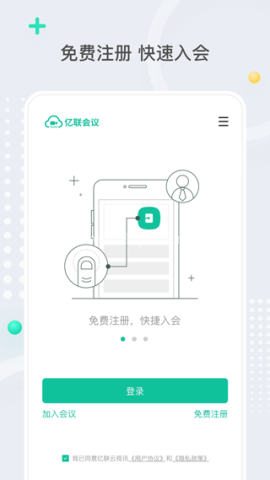
打开手机应用后,可以直接进行会议加入操作;如果需要预约会议,则建议先登录账号。没有亿联云账号的用户可以直接注册,已经注册但忘记密码的,也能通过找回密码的方式继续使用。整体流程比较清楚,适合第一次接触这类会议软件的人上手。
登录后,首页会把常用入口直接展示出来,方便快速进入不同功能:
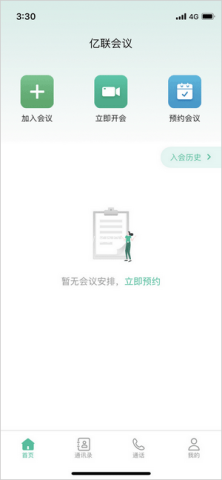
- 加入会议:直接进入亿联云会议。
- 立即开会:马上创建一个新会议。
- 预约会议:提前安排将来的会议时间。
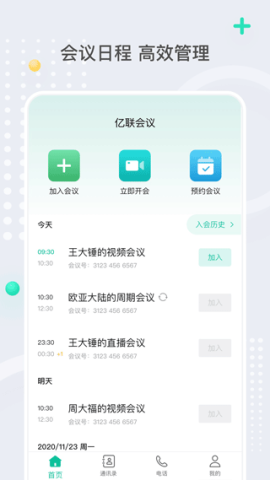
- 会议日程:查看已预约的会议和收到的邀请。
通讯录和通话功能怎么管理
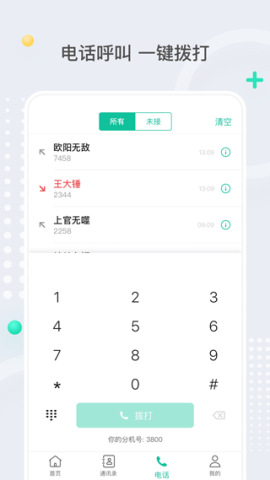
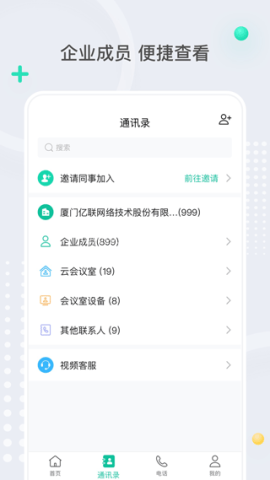
在企业使用场景里,通讯录和通话功能也比较实用。通讯录页签可以帮助管理联系人,适合企业内部协作;通话页签则支持点对点呼叫和查看呼叫记录,日常联系会更直接。需要注意的是,通讯录和我的页签对应的登录用户需为企业用户。
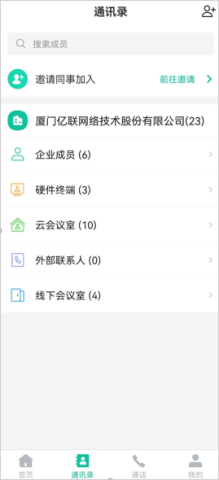
- 邀请同事加入:可通过复制链接或分享二维码邀请团队成员。
- 企业通讯录:查看企业联系人,便于快速查找和操作。
- 添加入口:右上角的添加图标可用于加入企业或邀请新成员。
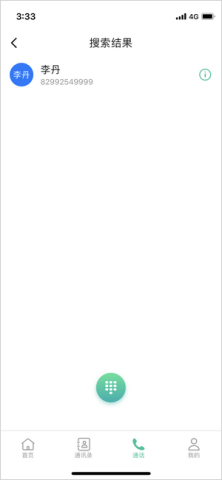
- 拨号盘:同企业内可用分机号呼叫,跨企业需要输入完整账号。
- 呼叫记录:可查看历史通话记录,便于重拨。
个人资料和会议设置在哪里调整
在“我的”页签里,可以集中查看和管理个人相关信息,适合需要经常调整会议参数或更换企业信息的用户。这里能看到当前所属企业,也可以切换到已加入的其他企业;同时还能修改姓名、密码等资料,并对加入会议时的麦克风、摄像头等选项进行设置。通用设置里还支持开启移动流量提醒,比较适合经常在外使用流量开会的人。
说明:登录用户需为企业用户。
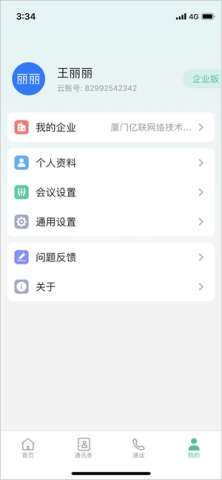
- 我的企业:查看所属企业,可切换到其他已加入企业。
- 个人资料:可修改姓名、密码等信息。
- 会议设置:调整麦克风、摄像头等加入会议参数。
- 通用设置:支持开启移动流量提醒。
- 问题反馈:遇到问题可提交反馈。
- 关于:查看版本信息并联系视频客服。
亿联会议app的使用优势与适合人群
从实际使用来看,亿联会议app比较适合需要稳定视频会议、企业协同办公和远程沟通的人群。它的优势主要集中在全球覆盖、操作简洁、画质清晰和免费使用等方面,个人用户可以免费注册,企业版还能支持更多会议规模。对于不想把时间花在复杂设置上的用户来说,这类直接、清楚的会议工具会更容易上手。
1、全球服务:覆盖全球99%的区域,支持智能选路接入。
2、简单易用:操作思路清楚,不需要专人负责也能使用。
3、品质体验:提供1080P超清视频和高保真音频。
4、免费使用:个人用户可免费注册,升级企业版后支持50方会议服务。
俗话说,要想把工作做好,首先要磨快工具。无论你做什么,如果你能选择正确的工具,你可以得到事半功倍的结果。至于手机软件,下面是一个简短的系列,告诉你移动办公软件的优势。有了这些软件,即使你身边没有电脑,你也可以通过手机在电脑上实现一些功能。这对工作和生活都很有帮助。让我们看看。
粤建通软件大全是一款精心整理的软件下载合集,专为广东地区建筑行业从业者设计。它汇集了众多实用的建筑管理软件、工具应用及学习资料,旨在帮助用户提高工作效率、优化项目管理。通过86ps软件园下载一键下载,轻松获取所需软件,助力广东建筑行业的专业人士迈向成功之路。

在这个科技高度发达的现代社会,我们的工作不再局限于电脑。现在我们也可以在手机上工作了。移动办公软件正好解决了以上问题。不再受地域和时间的限制,让用户随时随地工作,大大提高工作效率。我们的很多事情都可以在手机上完成,包括会议、收发邮件、处理文档等,希望对您有一些帮助。欢迎广大用户来到本站下载使用!

PPT制作软件是一种常用的办公工具,具有独特的演示方法,可以用有组织、清晰的方式为用户呈现信息。制作PPT对普通人来说可能有点麻烦,但对专业用户来说非常简单,方便的软件工具也很重要。市场上有很多PPT制作软件,它们不仅功能强大,而且易于操作,适合各种用户。无论您是需要创建工作报告的商务人士、准备课件的
在这个科技高度发达的现代社会,我们的工作不再局限于电脑,现在我们也可以在手机上工作了,移动办公软件正好解决了以上问题。不再受地域和时间的限制,让用户随时随地工作,大大提高工作效率。我们的很多事情都可以在手机上完成,包括会议、收发邮件、处理文档等,那么好用的移动办公软件有哪些呢?以下是小编提供的移动
Adobe推出的软件功能可以说很全面了,无论是图片处理、视频剪辑还是PDF文档处理,都可以使用Adobe软件。为满足用户随时随地进行创作的需求,Adobe推出了多款手机软件,涵盖图像编辑、视频剪辑、文档处理等多个领域。这些手机版Adobe软件保留了桌面版的核心功能,同时优化了触屏操作体验,让创意工
在日常的办公与学习中,一款功能强大的协同办公软件必不可少。它能助力团队高效沟通、便捷协作,让各项事务有条不紊地推进。而钉钉app就是这样的存在,86ps软件园为大家带来钉钉app版本大全,涵盖了多个不同功能侧重与优化升级的版本,满足不同用户群体的使用需求。无论是企业办公、校园学习,还是各类组织的协

手机护眼软件有很多,今天小编就来给大家介绍一些,根据实际情况进行调整,可以更好的保护大家的视力,不用担心玩手机会造成视力下降。为用户提供最好的视力保护功能,可以让眼睛在工作的同时得到放松,减少对眼睛的伤害。喜欢就来86ps软件园下载吧。

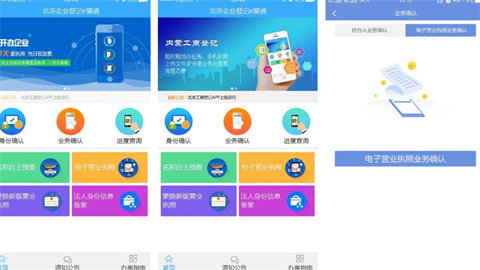
北京企业登记e窗通可以帮助企业解决问题提供咨询、反馈和业务预约。多样化的业务申请和处理服务功能,允许直接在线验证营业执照申请和一键预订各种业务。手机可以更快地拍照和上传文件,使检查业务进度变得更容易,而无需立即运行。为用户提供方便、快捷、安全的服务和协助,是办理企业登记业务的好助手!