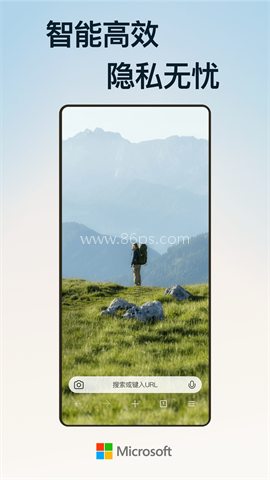
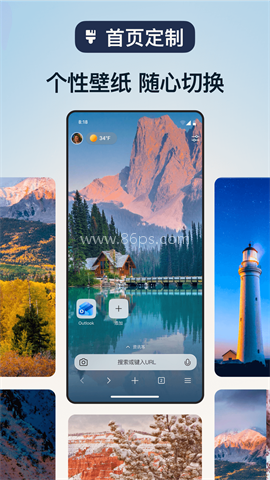
Edge是微软推出的高效、安全的浏览器工具,主打跨设备同步、广告拦截、隐私保护和简洁高效的浏览体验。无论是日常上网、看网页、查资料,还是购物浏览,它都能提供比较顺手的使用感受。登录微软账号后,历史记录、收藏夹、密码和集锦等内容可以在多设备之间同步,适合需要手机和电脑来回切换的用户。
Edge浏览器有哪些实用功能
搜索更直接:搜索入口清晰,支持文字搜索和图片查找,查资料、找网页都比较方便。
广告拦截:浏览器可通过广告过滤功能减少页面中的广告干扰,让阅读和浏览过程更加清爽。
多设备同步:登录后可以在手机、电脑等设备之间同步历史记录、收藏夹、密码、阅读清单和集锦,换设备也能继续使用。
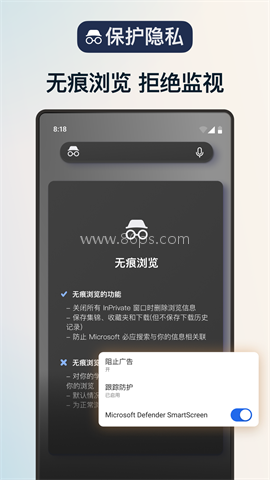
隐私防护:软件提供多级跟踪防护,帮助减少浏览过程中的隐私数据暴露。
InPrivate隐私浏览:使用InPrivate标签页时,不会保存浏览记录、Cookie、自动填充信息和临时文件,适合临时访问网页。
自动填充凭据:Edge可以作为自动填充提供程序,调用手机中已经保存的登录凭据,减少重复输入。
集锦整理:网页中的图片、文字等内容都可以保存到集锦中,方便之后集中查看、管理和分享。
二维码与语音搜索:支持直接扫描QR码,也可以通过语音输入搜索网页内容。
阅读文章和夜间浏览怎么设置
Edge手机版提供沉浸式阅读器和深色模式。阅读长文章时可以开启阅读模式,晚上使用网页时则可以切换到深色界面。
开启阅读模式:
1、打开Edge浏览器,点击底部中间的三个小点,进入功能菜单。
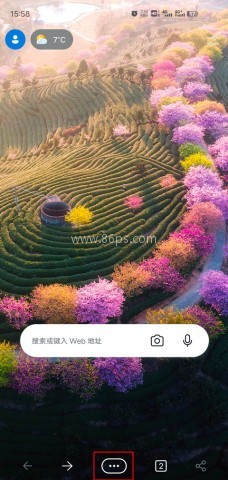
2、在菜单中点击“设置”。
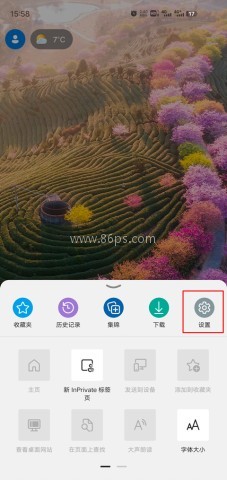
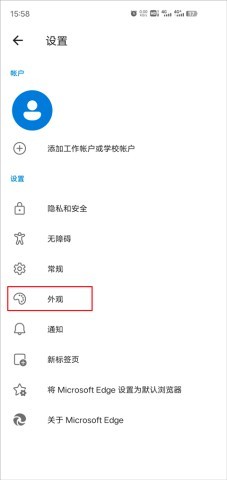
3、进入设置后,找到并打开“外观”选项。
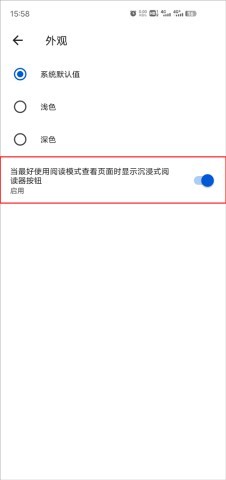
4、开启“显示沉浸式阅读器”,之后即可使用阅读模式。
开启深色模式:
1、打开Edge安卓版,点击底部中间的按钮,在菜单中选择“设置”。
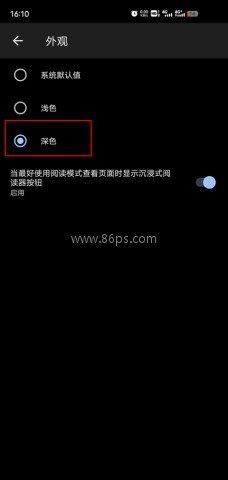
2、在设置页面中点击“外观”。
3、点击“深色模式”即可切换到夜间浏览界面。
手机端广告过滤功能如何打开
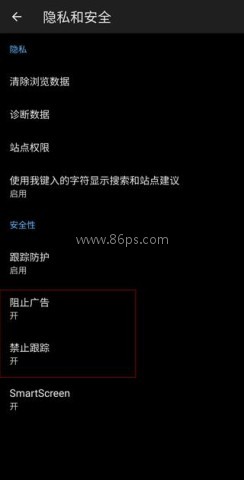
Edge浏览器可以开启广告过滤器,减少网页广告带来的干扰,同时还可以根据需要打开禁止跟踪功能。
1、打开Edge浏览器,点击底部中间的按钮进入菜单。
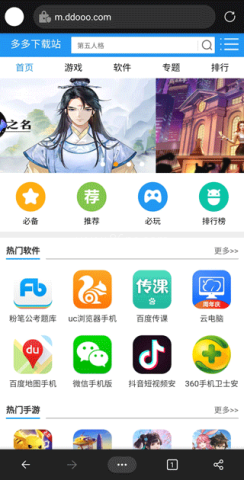
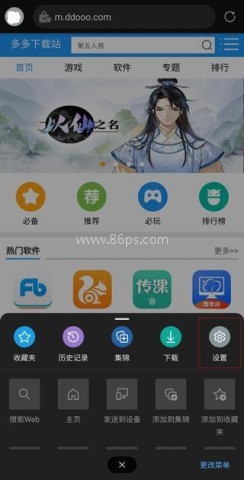
2、在菜单中点击“设置”。
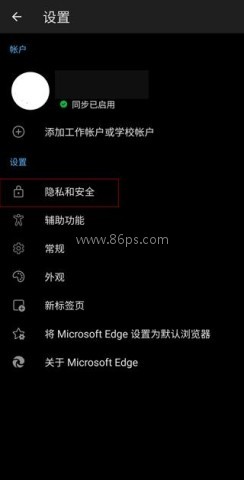
3、进入“隐私与安全”设置页面。
4、打开广告过滤器,并建议同时开启禁止跟踪功能。
电脑手机配合使用有哪些优势
Edge支持在不同设备之间衔接使用,适合需要经常切换手机和电脑的用户。
1、浏览过程中可以将网页发送到Windows 10电脑,在电脑端继续上次的浏览位置。
2、收藏夹、密码、阅读清单和历史记录等内容支持设备间同步,登录同一账户后更换设备也能继续使用。
3、常用网站的密码和登录信息可以安全保存,后续访问时减少重复输入。
4、喜欢的图片、文字等网页内容可以放入集锦,便于集中整理、查找和分享。
5、如果需要临时浏览网页,可以使用InPrivate标签页,浏览数据不会保存在设备上,包括历史记录、临时Internet文件和Cookie等。
扩展安装与浏览器设置问题
一、手机版可以安装插件吗?
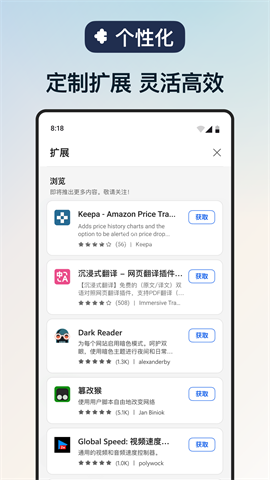
手机版Edge暂时不能安装插件。如果需要在电脑端使用扩展,可以按照下面的方法操作:
1、打开Edge浏览器,点击右上角头像旁边的【更多-扩展】,进入扩展管理页面。
2、如果扩展已经下载到电脑,可以打开左下角的【开发人员模式】,再点击【加载解压缩的扩展】,选择对应的插件文件。
3、也可以进入Microsoft商店,搜索需要的扩展程序。
4、在搜索框中输入插件名称或功能名称,找到目标扩展后点击【获取】。
5、在弹出的提示窗口中确认操作,然后点击【添加扩展】。
6、安装完成后,扩展会自动启用,并显示在地址栏右侧。
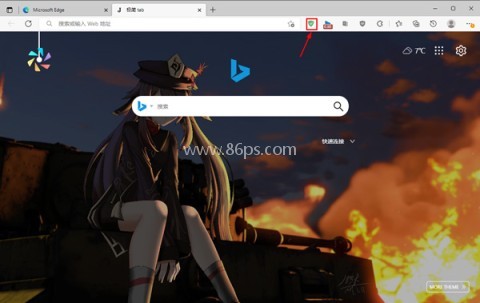
二、Internet选项在哪里找?
1、打开Edge浏览器,点击右上角的三个点。
2、在菜单中选择“更多工具”。
3、点击“使用Internet Explorer打开”。
4、在新打开的浏览器中点击右上角的齿轮设置。
5、在菜单中找到“Internet选项”。
6、点击后即可进入相关设置页面。
三、兼容性设置在哪里?
1、打开浏览器首页,点击右上方的三个小点。
2、在弹出的菜单中选择“设置”。
3、进入设置界面后,点击左侧的“默认浏览器”。
4、点击兼容性选项后面的下拉图标,选择始终兼容即可。
最新版本更新了什么
v146.0.3856.97版本
本次更新主要提升了软件稳定性。
一款易于使用的手机浏览器可以给你带来卓越的在线体验,浏览器不仅具有浏览网页的功能,还具有打开内部文件、保存书签网站等其他功能。随着电子商务行业竞争的日益激烈,浏览器自然会成为大家关注的对象。目前,市场上有多种浏览器。什么样的浏览器才是最好用的呢?以下是86小编的整理。
如今跨境交流日益频繁,一款好用的翻译浏览器能帮助我们快速阅读外文网页。如今很多浏览器都提供了强大的翻译功能,支持实时翻译、划词翻译等多种便捷方式。为此,86ps软件园整理了一些内置翻译功能的优质浏览器app,让你轻松突破语言壁垒,畅游全球网络资源。这些浏览器不仅翻译准确度高,而且操作简单,一键即可

星速app可以智能屏蔽各种弹出广告,并具有非常安全的数据加密功能。为您带来高质量的服务和强大的搜索功能。它可以保护个人隐私和信息安全,并且可以自定义添加或删除。尽快了解热门八卦新闻信息,还有更方便实用的功能,只需点击即可访问。广告只能被屏蔽,为用户提供一个良好的冲浪环境。
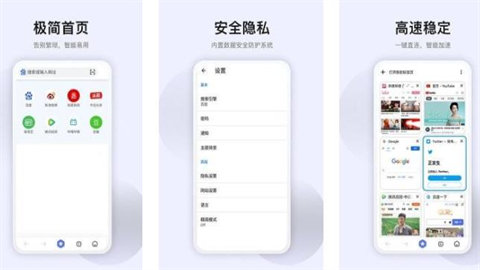
夸克浏览器的用户在使用过程中只需要提供关键词,Quark浏览器就能提供最准确的信息满足用户对各个浏览器最本质的需求。夸克浏览器的新版本所有功能都是全面升级,为您带来全新的功能和用户体验,软件界面也非常先进简单易用,有需要的朋友赶紧来体验吧!