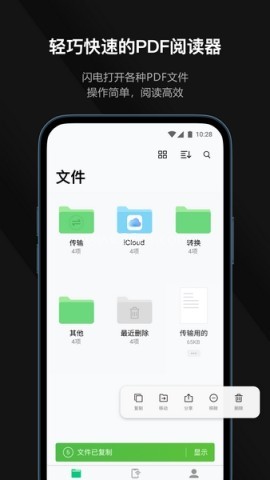


迅读pdf大师软件是一款非常强大的PDF阅读工具,不仅可以帮助快速打开和阅读PDF文件,还自带PDF转换功能,支持将PDF文件转化为文档、表格及演示文稿等多种格式,操作简单且转换速度非常快,保证内容和排版的完美还原。

迅读PDF怎么登录账号,开始使用前要做什么
1、打开迅读PDF首页后,可以先看到最近查看的PDF文件、搜索框以及升级专业版按钮,底部功能栏包含最近、文件、工具等入口,便于管理PDF文件。

2、点击底部“我”进入个人中心,可以查看当前使用权限。页面显示为免费版时,可选择登录或升级专业版解锁更多功能。

3、在登录页面可以选择微信或手机号登录,注册时需要同意用户协议,再选择适合的方式完成登录。

4、如果选择手机号登录,需要填写手机号并获取验证码,未注册手机号会自动创建账户,验证完成后即可使用。

迅读PDF首页和导入文件怎么操作
1、打开迅读PDF应用后,会先看到欢迎窗口,需要阅读用户协议和隐私政策,确认后点击同意进入首页。

2、在首页右下角点击绿色加号,会弹出导入文件选项,开始添加需要查看或处理的文件。

3、根据需要点击相册、文件或电脑图标,选择PDF文件进行导入和阅读。

迅读PDF主要功能有哪些,日常能做什么
迅读PDF大师集阅读、编辑、转换与管理于一体,界面简约,操作比较直接。它支持PDF与Word、Excel、PPT等格式精准互转,转换过程几乎不影响原文件质量;同时也带有智能压缩功能,可以在减小文件体积的同时保留清晰内容。
在阅读方面,支持智能裁边模式、全文关键词搜索、全屏模式、多页视图和自动朗读,也能兼容Word、Excel、PPT、电子书、图片等多种文件格式直接浏览。用户还可以自定义背景色、字体大小,并对文档进行重新排版,适合不同阅读习惯。
在编辑方面,内置高亮、手绘笔、图形标注、文本框等批注工具,也支持插入电子签名,可添加手写签名、图片签名或图章。注释列表能集中管理所有笔记,方便一键跳转查看;页面顺序、单页方向也可以调整,还支持文件插入、拆分、提取、合并与删除等操作。
在转换方面,PDF可以转为JPG、PNG等图片格式,也能将Word、Excel、PPT、HTML等文件转为PDF;PDF还可转为Word、Excel、PPT甚至CAD文件,便于后续编辑。
在扫描方面,支持单页或多页连续扫描,自动识别边缘并裁剪,配合黑白、增强、灰度等滤镜生成电子文档。
在管理方面,可以对敏感文件设置密码加密,自定义文字或图片水印,文件还能自动同步至云端,也支持一键导入微信、QQ等第三方应用中的文档进行查看、转换或编辑。
迅读PDF适合哪些场景使用
这类工具更适合经常接触PDF文件的人,比如需要在手机上看资料、处理文档、做批注、做格式转换,或者要把纸质内容扫描成电子文档的用户。对于学习、办公和日常文件整理来说,迅读PDF安卓版的这些功能比较集中,安装后可以直接围绕阅读、转换和管理展开使用。
如果平时会打开Word、Excel、PPT、图片、电子书等文件,也可以通过它直接浏览;如果需要把文件导入后再编辑、压缩、加密或加水印,也能在同一个应用里完成。
迅读PDF使用时有哪些实用技巧
想更快找到内容,可以先用首页搜索框或文档内的关键词搜索功能,直接跳转到目标页面。阅读时如果页面白边比较多,可以开启智能裁边模式,视野会更集中一些。
做笔记时,可以结合高亮、手绘笔、图形标注和文本框一起用;如果后面还要回看记录,注释列表能把所有笔记集中起来,查找会方便一些。需要修改页面时,可以先调整顺序或旋转单页,再进行拆分、提取、合并等操作。
如果是扫描文件,建议根据内容选择黑白、增强或灰度滤镜,生成的电子文档更便于保存和查看。
手机上好用的办公软件合集专为企业员工打造了几款好用的手机办公软件,适用于不同企业群体、员工的内部沟通、工作事务提醒、考勤管理等操作,掌上办公工作事项一目了然,轻松提高大家的办公效率。这种类软件都有随时性、和方便性,我们可以随时随地在手机上工作,有需要就来下载吧。
记录工作内容不仅能帮助我们回顾每日任务完成情况,更能清晰掌握时间分配,提升工作效率。86ps软件园为大家精选了多款优质工作日志记录软件,支持快速记录、数据统计、报表生成等功能,让工作记录更加便捷高效。无论是项目进度追踪,还是工作总结汇报,这些手机日志记录app都能轻松应对,感兴趣的小伙伴快来下载吧

在日常的办公与学习中,一款功能强大的协同办公软件必不可少。它能助力团队高效沟通、便捷协作,让各项事务有条不紊地推进。而钉钉app就是这样的存在,86ps软件园为大家带来钉钉app版本大全,涵盖了多个不同功能侧重与优化升级的版本,满足不同用户群体的使用需求。无论是企业办公、校园学习,还是各类组织的协

掌上办税app可以为纳税人提供便捷、高效的办税服务,包含电子申报、电子缴费、发票查询等多个办税服务模块,同时还支持网上申报、网上缴费、网上缴费等。查询等功能。用户可以随时随地通过手机进行税务操作,无需在税务局排队等待处理,可以说非常方便。下面,86ps软件园为大家整理了一些掌上办税app,有需要的

合集中的云考勤软件种类繁多,满足了不同规模和需求的企业。这些软件都具备以下特点,自动考勤记录、远程监控、数据同步、多种认证方式(如指纹、面部识别)、报表生成等,旨在简化考勤流程,提高管理效率。用户可根据自身业务特点和技术需求选择合适的云考勤软件,实现高效的人力资源管理。

Adobe推出的软件功能可以说很全面了,无论是图片处理、视频剪辑还是PDF文档处理,都可以使用Adobe软件。为满足用户随时随地进行创作的需求,Adobe推出了多款手机软件,涵盖图像编辑、视频剪辑、文档处理等多个领域。这些手机版Adobe软件保留了桌面版的核心功能,同时优化了触屏操作体验,让创意工
手机护眼软件有很多,今天小编就来给大家介绍一些,根据实际情况进行调整,可以更好的保护大家的视力,不用担心玩手机会造成视力下降。为用户提供最好的视力保护功能,可以让眼睛在工作的同时得到放松,减少对眼睛的伤害。喜欢就来86ps软件园下载吧。

北京企业登记e窗通可以帮助企业解决问题提供咨询、反馈和业务预约。多样化的业务申请和处理服务功能,允许直接在线验证营业执照申请和一键预订各种业务。手机可以更快地拍照和上传文件,使检查业务进度变得更容易,而无需立即运行。为用户提供方便、快捷、安全的服务和协助,是办理企业登记业务的好助手!