
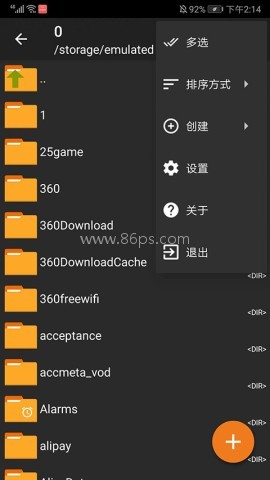
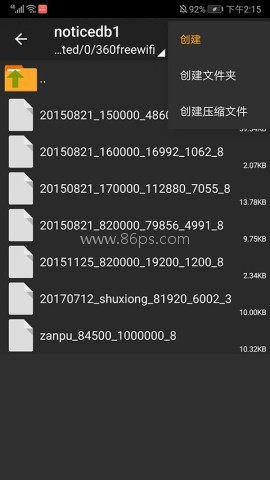
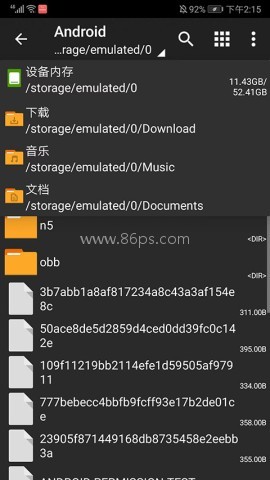
zarchiverpro橙色版是一款非常专业的Android手机解压工具。它可以解压缩互联网上所有常见的压缩格式,包括7z、zip、bzip2、gzip、XZ、rar和其他压缩格式。它还可以通过密码保护对压缩文件进行压缩和解压缩,支持多卷压缩包解压缩操作,可以直接从邮件中打开压缩文件,可以满足用户各方面的各种解压缩需求。
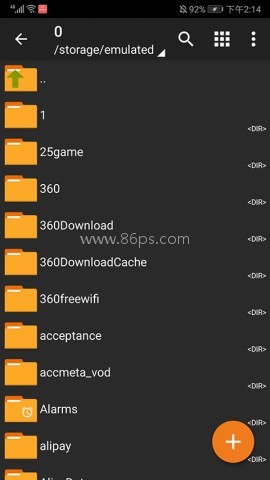
zarchiver pro橙色版软件功能
1、兼容的压缩格式非常全,常见的 rar、zip、7z 这些基本不用担心,很多冷门一点的格式也能处理,平时遇到文件后缀五花八门的时候,它会特别省事。
2、支持带密码的压缩包,不管是 rar 还是其他常见加密文件,只要你知道密码,就能直接解开,不用再换来换去找别的工具。
3、中文文件名识别得很稳,这一点对国内用户真的友好,很多解压工具在这块容易出问题,它反而表现得比较靠谱。
4、支持压缩和解压双向操作,不只是单纯的解包工具,你想把文件重新打包发给别人,它也能顺手完成。
5、支持分卷压缩包解压,碰到那种一堆 part 文件的情况,不用慌,按步骤打开就能处理。
6、还能直接从邮件里打开压缩文件,网盘、邮箱、下载目录这些场景都能接得住,日常使用很顺。
zarchiver pro橙色版怎么解压百度网盘的文件?
1、先到百度网盘把需要处理的压缩文件下载下来,别急着关闭页面,下载完成后直接在文件位置里找它。
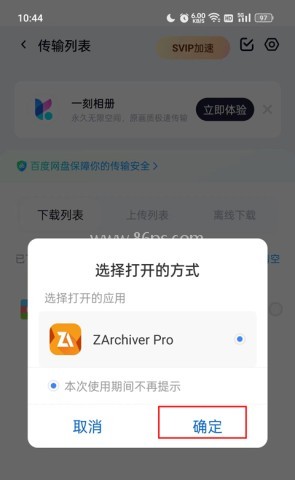
2、下载好以后,打开文件的方式里选择 ZArchiverpro,这一步选对了,后面就省很多事。
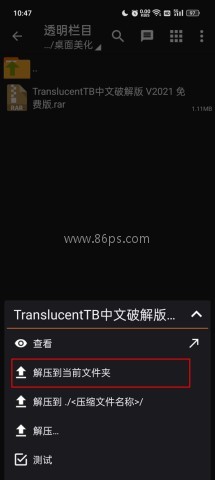
3、进入软件后,长按这个压缩包,然后选择解压到当前文件夹。这个操作最直接,适合大多数情况。
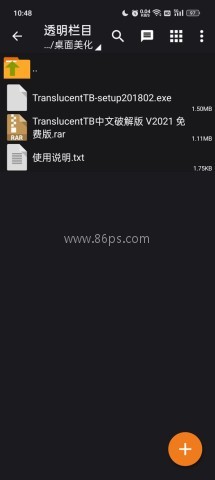
4、等它处理完成,你就能看到已经解开的文件内容了,后续直接打开使用就行。
zarchiver pro橙色版怎么移动文件?
1、先进入软件,找到你要挪动的目标文件,不管是文档、图片还是压缩包,先把它定位出来。
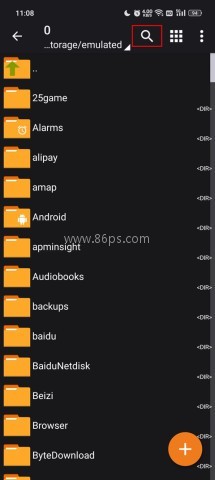
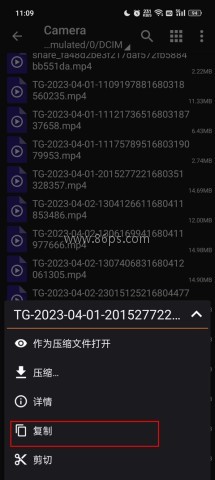
2、长按这个文件,菜单弹出来之后,选择复制或者剪切。如果你是想原地搬家,那就选剪切;如果想留个备份,那就选复制。
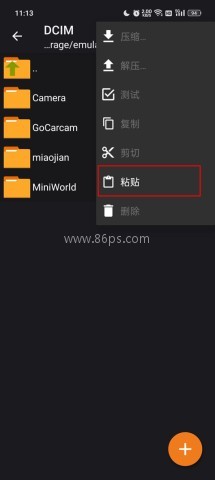
3、接着进入你准备放置的文件夹,在右上角找到选项按钮,点进去。
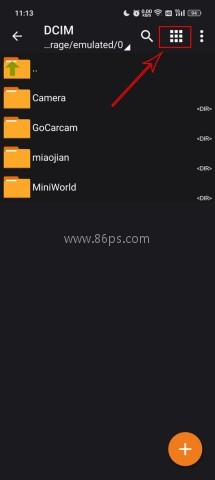
4、在里面找到粘贴按钮,点一下就完成移动了。整个流程其实很干净,熟悉几次之后会特别顺手。
支持以下文件格式
1、创建压缩类型格式:
7z , zip, bzip2 (bz2), gzip (gz), XZ, tar;
2、支持解压类型格式:
7z , zip, rar, rar5, bzip2, gzip, XZ, iso, tar, arj, cab, lzh, lha, lzma, xar, tgz, tbz, Z, deb, rpm, zipx, mtz, chm, dmg, cpio, cramfs, img (fat, ntfs, ubf), wim, ecm, lzip, egg, alz;
3、查看文档类型格式:
7z , zip, rar, rar5, bzip2, gzip, XZ, iso, tar, arj, cab, lzh, lha, lzma, xar, tgz, tbz, Z, deb, rpm, zipx, mtz, chm, dmg, cpio, cramfs, img (fat, ntfs, ubf), wim, ecm, lzip, egg, alz;
常见问题
1、压缩文档拥有密码?
一些压缩文档会做加密处理,只有知道密码的人才能打开。这里要注意,密码指的是压缩包自己的密码,不是手机锁屏密码,别搞混了。
2、程序无法正常工作?
如果遇到异常情况,建议直接给开发者发邮件,并把问题发生时的具体表现写清楚,这样排查会更快。
3、我该如何压缩文件?
先点击文件图标,勾选你想压缩的内容,然后在选中文件的菜单里找到“压缩”,按提示设置参数和方式,最后点确定就行。流程不复杂,多试一次就熟了。
4、我该如何解压文件?
在压缩文档上直接点击,然后选择你需要的操作,比如“解压至当前文件夹”或者其他解压方式,按提示走完就可以了。
更新日志
v0.9.5.8版本
1、增加 Android 5 兼容支持,让更多设备也能正常使用。
2、启用了新主题,整体观感更顺眼,界面看起来更舒服。
3、加入归档图像预览,浏览压缩包内容时更直观。
4、支持提取 LHA 自解压文件,处理范围进一步扩大。
5、修复了不少细节问题,并做了一些小优化,实际使用会更稳一些。
压缩软件是可以压缩文件的工具,市面上有很多,小编将推荐几款简单易用且功能强大的压缩软件,轻松满足任何压缩需求,压缩软件使文件占用更少的存储空间,具有更快的网络传输速度,是上班一族必不可少的工具,快来下载体验一下吧!
手写输入法软件大全下载合集,汇集手机上最热门的手写输入法软件。无论您是寻找免费下载安装的手写输入法,还是偏好中文手写输入,这里都有丰富的选择。还有官方直装版确保安全无忧,让您轻松实现手写输入,提升输入效率与准确性。通过86ps软件园一键下载,即刻开启手写输入新体验。

小米换机版本大全下载集合小米换机app多种版本,包括官方正式版、最新版及华为定制版等,全面满足您的换机需求。无论您是小米用户还是华为用户,都能在此找到适配的版本,实现一键换机,数据无缝迁移。安全高效,完全免费,快来86ps软件园下载体验吧。

Shizuku历史版本合集精心搜集并整理了多款不同版本的Shizuku软件,旨在为用户提供更多选择与便利。通过86ps软件园下载使用,用户能够以较低的风险和较为简便的方式执行原本需要root才能完成的任务,如系统优化、自动化任务处理、数据抓取等,极大地方便了开发调试和日常使用。
手机尺子测量软件合集收录了多款高精度、多功能的测量应用,无需携带实体工具,手机在手,即可随时随地进行长度、角度、距离等测量。无论是日常家居装修,还是户外探险,亦或是学习工作,都能轻松应对。通过86ps软件园下载使用,让测量变得简单高效,开启智能测量新体验。