breeno指令app是一款为OPPO手机量身定制的高效指令管理工具,也被称为小布指令,旨在帮助用户简化日常任务,提高操作效率。通过它,用户能够迅速完成从查询天气到设置闹钟等多种操作,随时随地享受科技带来的便捷。
Breeno指令主要能做什么
Breeno指令的功能集中在常用操作的快速调用上,核心就是让手机操作更省步骤。它支持智能识别和多语言翻译,用户只需轻声发出指令,系统就能自动识别并给出相应操作建议。
从日常使用来看,它覆盖了语音命令、简易图形界面、一键指令和自动指令几类功能,适合希望用快捷方式处理琐碎事务的用户。
- 支持语音指令和图形界面操作
- 支持智能识别
- 支持多语言翻译
- 支持一键指令和自动指令
常用功能有哪些,怎么用更顺手
1、快速导航:先设置好住址和目的地,就能通过一键导航功能快速打开导航应用,减少手动操作步骤。
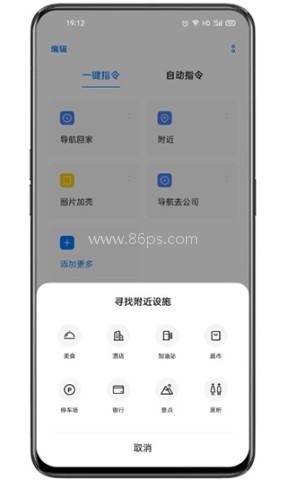
2、附近服务:输入或说出“附近”,可以搜索周边便民服务,包含厕所、超市等八大常用设施,也能查找吃的、住的、停车场等内容。
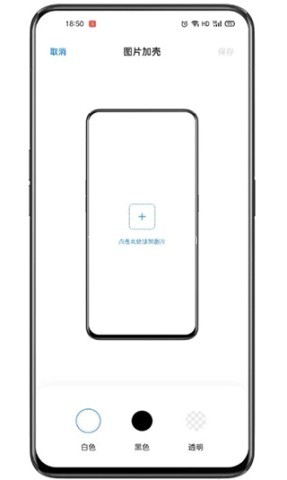
3、带壳截图:不需要第三方应用,直接在Breeno指令里使用带壳截图功能,适合日常截图分享。
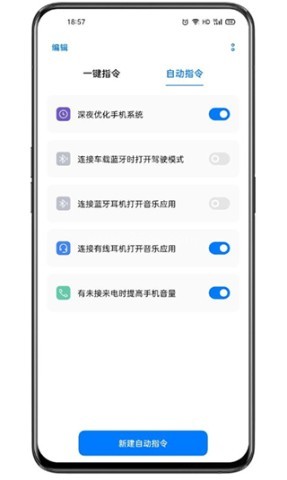
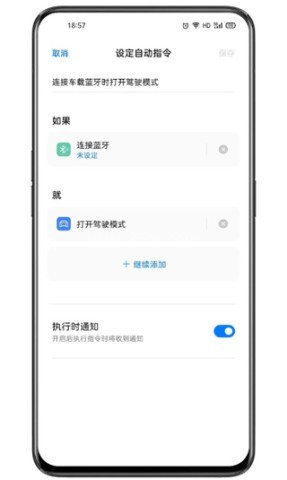
4、智能自动指令:可以根据个人需求自定义自动指令,采用“如果/就”逻辑,设置方式比较直观。
Breeno指令适合哪些场景使用
这款软件更适合日常高频、重复性的操作场景,比如出行前快速导航、外出时找附近设施、回家后自动提醒,或者需要把截图整理得更完整时使用。
如果你平时经常要切换导航、地图、提醒和截图功能,Breeno指令会更省事。它也适合想把手机操作做得更有条理的用户,尤其是需要一些自动化设置的人。
常见场景包括:
- 一键导航回家
- 快速搜索附近美食、酒店、加油站等设施
- 设置到家提醒
- 制作带壳截图
- 设置夜间优化、连接蓝牙时开启驾驶模式、到家自动开启无线网络等自动指令
使用步骤和设置方法
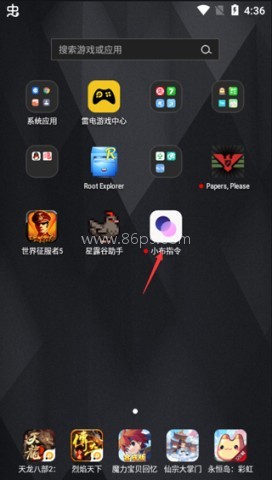
1、启动软件,在桌面找到「Breeno指令」,点击即可进入设置界面。
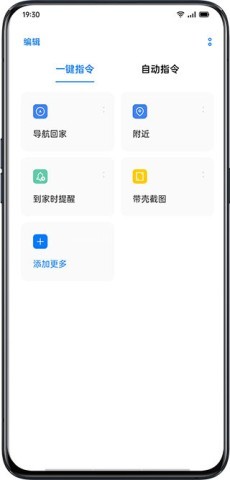
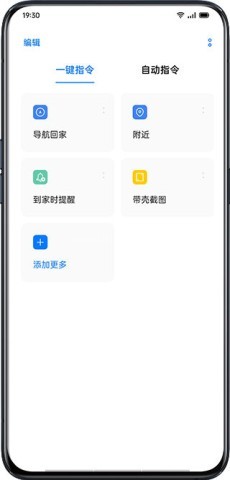
2、一键完成,便捷高效,通过一键指令,轻触即可完成想要的操作。例如,您可以在「Breeno指令」中设定「导航回家」、「附近」和「到家时提醒」等一键指令。
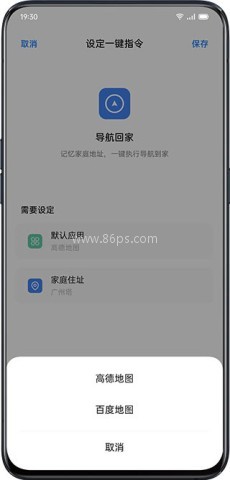
3、便捷回家导航,设置好默认导航应用和家庭地址后,点击「导航回家」即可为你规划最佳回家路线,并自动开启导航模式。如需修改设定信息,可点击「导航回家」卡片右上方的图标进行修改。
4、快速查询附近设施,在「附近」功能中,完成默认应用设置后,再次点击「附近」,就能快速找到美食、酒店、加油站等各类设施,系统会直接打开地图应用。
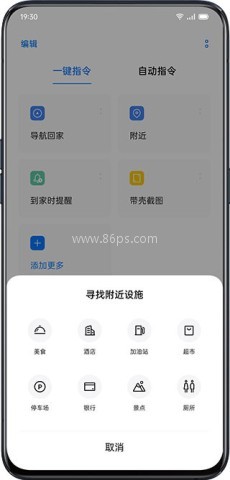
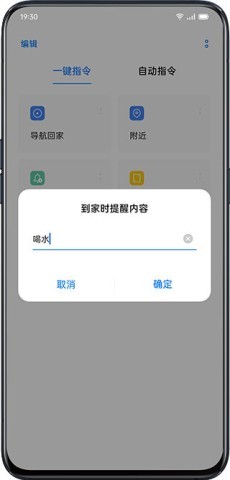
5、到家提醒,告别遗忘,点击「到家时提醒」,编写想提醒的内容,家中提醒将以闹铃的形式及时通知你。
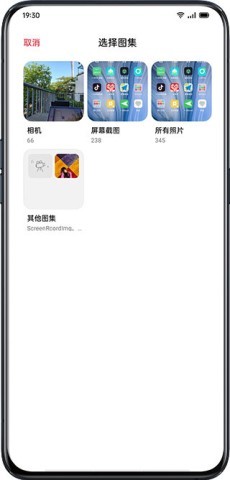
6、美观带壳截图,想要截图更美观?直接在「Breeno指令」中点击「带壳截图」,即可选择图集,制作带壳效果的完整截图,提升分享的美感。
不仅如此,用户还能点击「添加更多」,选择更多一键指令来丰富操作体验。
7、自动指令,轻松管理,想让你的手机变得更“聪明”?自动指令能在你预设的情景下,自动触发相应操作,无需额外干预。系统已为你准备了多种常用指令,譬如:夜间优化,连接蓝牙时开启驾驶模式,到家自动开启无线网络等。
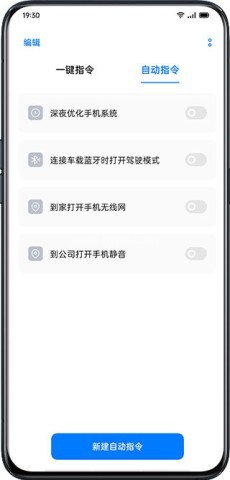
8、自由设定指令,如果现有的指令不能满足需求,你可以按需添加更多自动指令,自定义指令名称及触发条件,实现多样化管理。
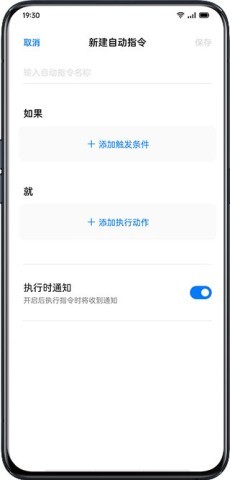
另外,设置时可以按照下面的顺序操作:先在桌面找到Breeno,点击进入Breeno语音界面;再选择快捷指令,进入对应选项;然后添加推荐指令,浏览预设模板,比如“早安”,按提示说出相应内容即可;最后记得保存设置。
安装后常见的设置步骤
如果是刚下载并安装Breeno指令,先确认桌面里是否能找到Breeno入口,再进入Breeno语音界面。之后在快捷指令里选择常用模板,按照提示完成添加和保存。
这类设置主要围绕“导航回家”“附近”“到家时提醒”等一键操作展开,适合想把常用功能放在更顺手位置的用户。设置完成后,后续使用时只要点对应卡片就能调用。
Breeno指令设置步骤
第一步:在桌面找到Breeno,点击进入Breeno语音界面。
第二步:选择快捷指令,点击进入Breeno语音界面中的快捷指令选项。
第三步:添加推荐指令,浏览Breeno语音中的预设模板,如“早安”,按照提示说出相应内容即可实现多功能操作。
第四步:完成设置后务必保存,避免之前的努力付诸东流!
ERP系统是企业管理系统中常用的提升效率的工具,小编整理了一些手机erp管理软件,不同类型的erp管理系统可以对不同的类别进行精准的筛选和管理,帮你节约成本,处理各种复杂的数据和信息,优化流程,提高效率。
OPPO手机自带的应用软件覆盖了应用商店、生活实用、快捷工具、运动健康、系统服务等多个领域,这些软件不仅运行流畅稳定,更具有无广告、占用内存小等优势。值得一提的是,这些应用不仅限于OPPO手机使用,其他品牌手机也可以正常安装。通过OPPO软件商店下载的游戏都是OPPO官方渠道服,没有OPPO账号的

Shaft软件是一款可以随时随地阅读的二维阅读软件,还支持根据热门程度搜索网站上的热门资源。用户只需注册一个账号即可自由浏览。Shaft软件收集各网站的漫画图片,还有动漫图片等,类别齐全,资源多,随时可用在线免费浏览。

LX画质助手是一个非常不错的画质调整工具,旨在提高游戏画质和流畅度。这款软件可以通过优化游戏的图像参数来提高游戏的图像质量,无论您是寻求更细致的图像质量还是更高的帧速率,您都会在应用程序中找到适合您功能。

kingroot为您提供kingrootpc版和手机版root工具,KingRoot在全球拥有超过3亿用户受到大家的信赖。它让您轻松玩转手机的各种功能,掌握所有权限的使用,这款软件无需自己进行复杂的操作,kingroot软件自动解锁权限,操作非常方便。
随着电竞时代的到来,屏幕刷新率成为用户关注的重要参数之一。准确测量手机屏幕的实际刷新率,能帮助游戏玩家获得更好的游戏体验,也能及时发现设备性能问题。市面上的刷新率检测软件功能各异,既包含专业的数据监测工具,也有简单易用的测试应用。这些屏幕刷新率app不仅能显示实时刷新率数据,还能进行帧率分析、画面

Shizuku历史版本合集精心搜集并整理了多款不同版本的Shizuku软件,旨在为用户提供更多选择与便利。通过86ps软件园下载使用,用户能够以较低的风险和较为简便的方式执行原本需要root才能完成的任务,如系统优化、自动化任务处理、数据抓取等,极大地方便了开发调试和日常使用。
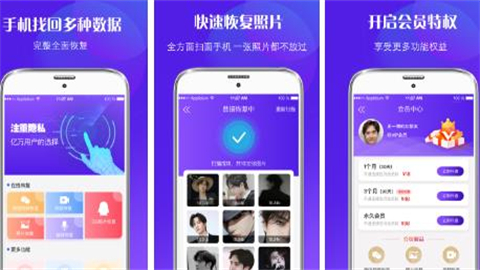
数据恢复助手app使用简单方便,您可以直接通过移动平台提供付费援助。支持对误删微信进行一键检索,成功率高,高效便捷。丰富的恢复选项,在主页上显示不同的颜色和相应的标题,以便快速恢复。通过采用先进的数据恢复算法,恢复的成功率将更高,帮助用户最大限度地恢复数据并弥补损失。
一键ROOT大师可以清理后台进程,降低熄屏后CPU唤醒频率,提高手机续航能力。通过专业的授权管理,您可以轻松下载系统预装应用,优化手机内存,为系统瘦身。它可以为用户提供一个非常简单易用的手机数据处理的root工具。它可以帮助您删除系统中无用的垃圾软件,释放手机的存储空间。