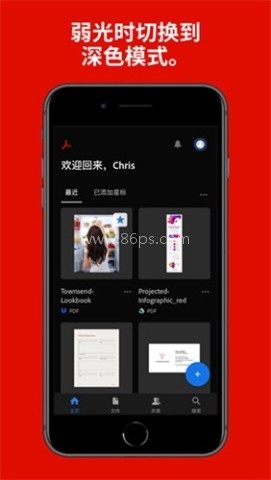

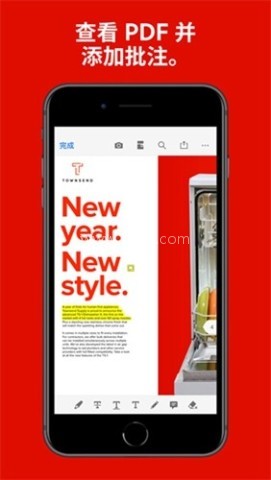

PDF阅读器是一款阅读学习类的软件。它本质上就是AdobeReader的移动端版本,打开带密码的PDF、快速查找文字、支持文本编辑和热链接,还能直接在文档里做批注、签名、填写表格。对经常跑外勤、开会路上也要处理文件的人来说,这玩意儿就是随身办公外挂,拿出来就能顶事。喜欢的小伙伴快来点击下载吧。
软件内容
1、PDF阅读器碰到可填写的PDF表格,直接在输入框里敲字就行,省得来回折腾打印机和扫描仪。
2、需要签字时,用手指就能直接在文档上落签,临时收个文件、回个确认,效率很高。
3、登录免费的Adobe Document Cloud后,文件同步会方便很多,换设备也不用担心找不到最近打开的文档。
PDF阅读器怎么添加文本及手绘?
1、先点界面上方的本地,找到你要处理的PDF文件,直接点进去就行。
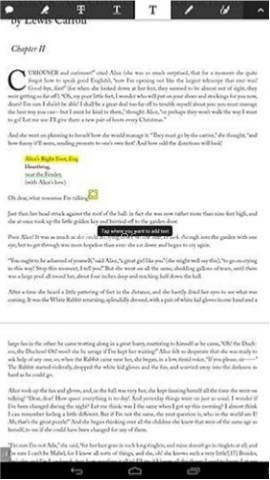
2、进入文档后,找到需要做标记的位置,轻点一下,菜单会弹出来,里面一般就有备注、文本、手绘这几个常用项。
3、如果你选的是手绘,下面会让你挑线条颜色和粗细,按自己的习惯选好就行,别看步骤少,实际很好用。
4、接着在要标注的地方直接拖动手指画出来,比如圈重点、划框、做提示都可以,最后点下方的对号确认。
5、如果第三步你选的是备注,就会跳出输入框,直接把想说的话打进去,然后点对号保存。
6、保存完成后,备注会直接显示在你标注的位置,后面再回来看也很直观。
PDF阅读器软件功能
1、开启电子邮件附件形式、网际网路上或储存于本机装置(包括SD卡)上的PDF文件。
2、查看PDF文件夹及受密码保护的文件。
3、透过选择“单页”、“连续卷动”或“文字重排”查看模式,在各种尺寸的屏幕上轻松阅读PDF文件。
4、利用触控手势(例如轻拂与平移)轻松、高效地在PDF文件中浏览。
5、利用多点触控手势(例如双指缩放和单指点两下缩放)高效地查看PDF文件。
6、在PDF文件中搜寻特定文字。
7、使用“页面导览器”介面快速地在PDF的不同页面间移动。
8、使用屏幕左右两侧的触控区域快速浏览至上一页与下一页(仅“重排文字”和“单页”检视模式提供此功能)。
9、使用“共用”功能将目前开启的PDF文件以电子邮件附件的形式发送。
10、PDF阅读器将此应用程式安装在SD卡上(仅执行Android版本2、2及更高版本的装置支持此功能)。
软件说明
1、先下载、安装并打开Adobe Acrobat,进入初始界面后,如果你不想登录账号,直接点右上角的X就能跳过,这点挺人性化。
2、来到首页后,如果你想打开文件或者新建PDF,直接点右下角的加号就行,入口很明显,不用到处找菜单。
3、点开下拉选项后,按自己的需求选对应功能,比如打开文档、创建文件、扫描内容,操作逻辑很清楚。
4、如果已经打开了PDF,想进一步改内容,就去右下角找更多工具,这里才是编辑能力真正开始发力的地方。
5、然后选择编辑PDF,就能进入后续的修改流程,适合临时修一修文本或者处理资料内容。
可以读名著的读书软件合集为大家推荐了多部经典名著的读书软件,让用户可以随时随地阅读各种名著作品。无论是在家里、办公室还是在路上,用户都可以通过手机或电脑轻松地享受高质量的阅读体验。这类软件还包括中国古典名著、外国文学经典以及现当代名著等,用户可以尽情地阅读。
小鸟文学拥有丰富的图书资源,包括小说和诗歌,满足用户多样化的阅读需求。提供给大家的各种文章和小说都是具有较高文化水平的原创内容,为读者树立了良好的价值观,让你受益终生。它会向你推荐很多高质量的书,还有更多的书等着你去发现。

中医的理论和实践博大精深,在治疗和调节身体,治疗疾病方面发挥着极其重要的作用,中医在我们的生活中随处可见,会体现在你的饮食、生活习惯、精神状态等方面,小编今天带来了中医软件合集,对中医感兴趣的小伙伴来这里看看吧。

一个好的在线图书馆可以满足我们在手机上学习的需求,随时随地阅读大量书籍,享受阅读的乐趣,小编今天带来了一些好用的免费移动图书馆,提供丰富的图书资源,可以通过输入书名等信息来查看书籍的详细介绍和借阅状态,带来耳目一新的体验!

厌倦了千篇一律的应用商店榜单?真正能提升生活品质的宝藏工具往往不为大多数人所熟知。86ps软件园为大家整理了一些小众又好用的app,聚焦那些功能独特却鲜为人知的软件,涵盖效率提升、创意设计、生活优化等多元场景。这些app在垂直领域打磨出差异化体验,既保留核心功能的纯粹性,又通过巧妙的交互设计降低使

在快节奏的现代生活中,记录灵感、整理思绪变得越来越重要。无论是工作备忘、学习笔记,还是日常生活中的点滴,一款好用的手机笔记软件都能帮助你高效管理信息。86ps软件园为大家精选了一些功能强大、操作简便的笔记app,满足不同用户的需求。这些软件不仅支持文字、图片、语音等多种形式的记录,还具备云同步、标

在数字时代,截图工具已成为我们日常工作和生活中不可或缺的助手。无论是为了记录重要信息、分享精彩瞬间,还是为了进行专业的图像编辑,一款优秀的截图工具都能极大地提升我们的效率和创造力。本合集将为您介绍一系列热门截图工具App,欢迎感兴趣的小伙伴到86ps软件园下载体验!

谷歌推出了一系列优秀的手机软件,涵盖商务办公、实际生活、新闻阅读等。86ps软件园小编专门编译制作了Google系列APP,汇集了“谷歌浏览器”、“谷歌翻译”、“谷歌地图”、“谷歌地球”、“谷歌邮件”等数十款谷歌系列软件,非常实用的手机应用,欢迎按需下载!