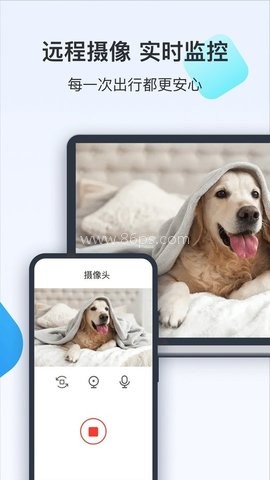
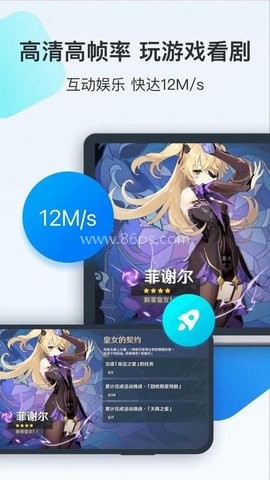
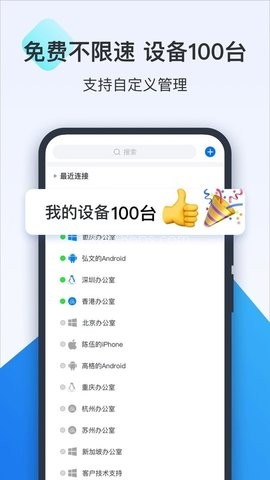
ToDesk远程控制是一款安全、免费且不限速的远程控制应用,旨在为用户提供如同本地电脑般流畅的使用体验。其背后是先进的网络技术,拥有全球多节点、多业务的网络系统,确保毫秒级的延迟和快速的应用层路由。通过ToDesk,随时随地都能远程连接到公司的电脑或个人设备,轻松实现远程控制。软件支持多种实用功能,如文件传输、远程打印、远程控制摄像头、隐私屏保以及安全验证等,极大丰富了用户的远程操作体验。
软件介绍
ToDesk远程控制可以帮助用户高效管理无人值守设备,也能为员工、外部合作伙伴和设备提供远程支持服务。它的定位比较明确,就是让远程操作更顺手、更稳定,同时兼顾安全性和使用体验,适合办公、运维和协助场景。
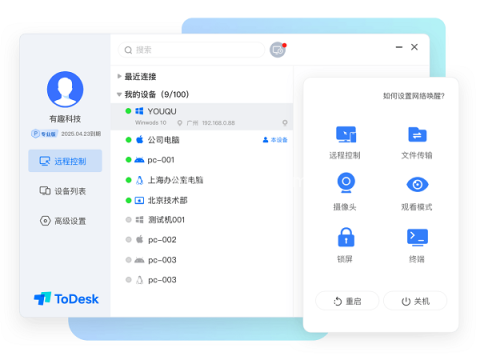
常用功能和使用特点
1、适合不同类型的用户使用,远程访问方便同事、供应商和客户之间沟通协作,减少来回操作的麻烦。
2、支持超高清1080P屏幕控制和文件传输,远程操作时画面更清楚,传文件也更直接。
3、采用多区域机房和G级宽带服务器加速,远程连接时更稳定,操作响应也更顺畅。
4、能够满足多种远程连接需求,不管是临时协助还是长期管理,都能灵活使用。
5、通讯数据采用端到端加密,连接密码只保存在用户设备里,注重隐私和安全。
安装后怎么连接远程电脑
1、先从官网下载解压文件并完成安装。
2、打开软件后,可以看到自己的ID和临时密码,把这些信息告诉对方即可。
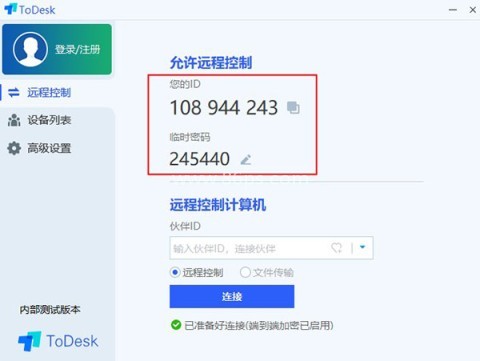
3、对方输入你提供的ID后,就可以发起远程连接,进行控制或文件传输。
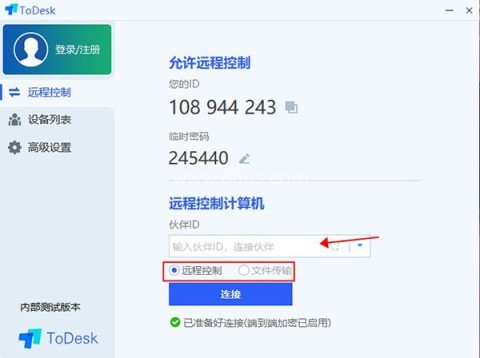
4、如果要控制别人的电脑,输入对方分享的用户ID和临时密码即可。
远程开机功能怎么设置
ToDesk支持在电脑关机后进行远程唤醒,但需要先满足一些条件:网卡要支持Wake On LAN,并且需要唤醒的电脑和运行ToDesk的设备处于同一交换机或路由器下。
实现效果
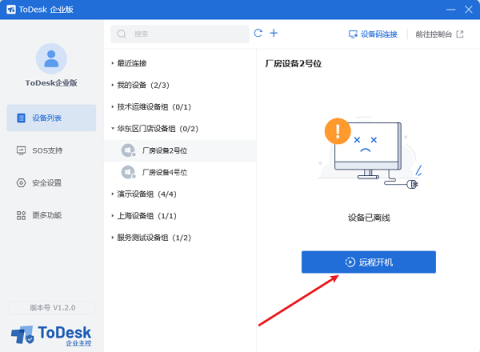
电脑关机后,也可以通过ToDesk主控端执行远程开机,直接把设备唤醒。
具体设置步骤
1、先把网卡设置成支持WOL。
进入设备管理器,找到网卡设备后右键打开“属性”,在“电源管理”里勾选“允许此设备唤醒计算机”,再到“高级”选项卡中开启“关机网络唤醒”“魔术封包唤醒”等功能。
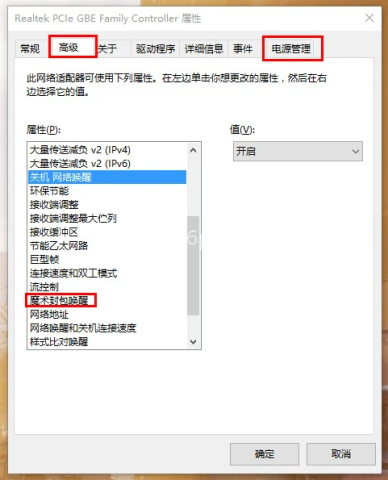
不同网卡的选项名称可能不一样,比如“Wake up by Magic Packet”等,实际设置时按自己的硬件情况调整即可。
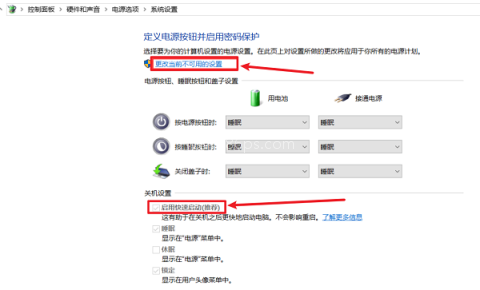
2、取消勾选“启用快速启动”,并保存设置。
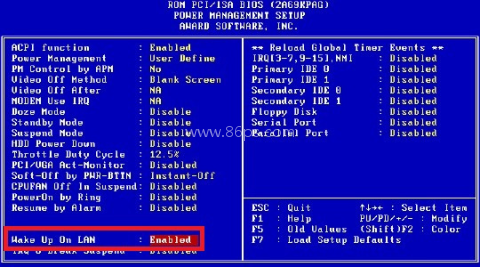
3、进入主板BIOS,在电源管理里找到“Wake up on LAN”,设置为“Enabled”。
4、部分路由器还需要做ARP绑定,关机后才更容易成功唤醒。
比如TP-LINK路由器就可以按对应方法进行设置。
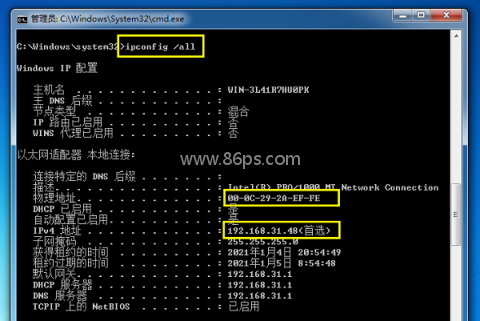
设置完成后,可以在主控端点击对应设备的远程开机按钮进行测试,确认唤醒功能是否正常。
软件亮点整理
1、安全免费,不限制速度,连接和传输都比较安心。
2、全球多节点网络配合先进技术,保证大量用户同时使用时也能保持稳定。
3、毫秒级应用层路由,操作响应快,用起来更接近本地电脑的手感。
4、文件传输、远程打印、隐私保护和安全验证等功能都比较齐全。
5、既适合企业远程支持客户,也适合管理无人值守设备,应用场景很实用。
6、整体体验偏向高效和顺手,适合对远程控制稳定性有要求的用户。
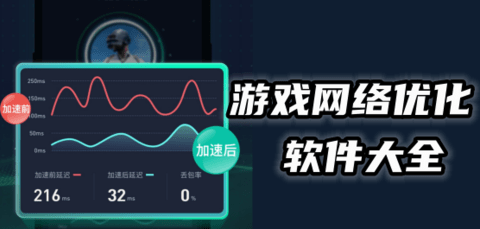
有什么软件可以让游戏更流畅,小编推荐几款游戏网络优化软件,让游戏运行稳定、快速、流畅,避免因为网络拥塞而卡顿,可以帮助你快速优化游戏的流畅度,带来极致的游戏体验,是大家玩游戏的必备软件。
游戏网络优化软件可以帮助用户解决游戏延迟高、网络环境异常等问题,稳定加速和优化游戏的运行。为了方便大家选择,本站整理制作了游戏网络优化软件合集,其中就有如期游手游。加速器、雷神加速器、Ourplay加速器、CC加速器、讯游手游加速器等好用的游戏网络优化APP,为您提供超低延迟的网络环境,降低丢包率
弱网工具大全APP合集专为安卓用户打造的弱网环境优化利器。集合手机弱网工具下载安装、安卓弱网模拟与优化软件,专为提升弱网环境下的网络体验而设计。无论您需要模拟弱网环境进行测试,还是优化日常网络使用,这里都有合适的工具。从下载安装到使用,每一步都简单快捷,是你应对弱网状况的理想选择。

当遇到移动网速慢、视频播放卡顿的情况时,首先要做的就是进行网速测试,然后检查wifi是否被多人使用,占用网速。为此,本站为大家整理制作了手机网络速度测试软件合集。它可以一键检测您的网络情况,帮助您诊断网络情况。欢迎有需要的用户来到本站选择下载使用!

在这个网络时代,稳定的WiFi连接已成为我们日常生活中不可或缺的一部分。然而,很多人只有在安装新宽带、更换路由器,或遇到网速突然变慢、游戏卡顿等情况时,才会想到使用WiFi测速工具。为了满足用户在不同场景下的需求,86ps软件园整理了一系列优质的WiFi信号测试app。这些软件不仅能够快速提供准确

厌倦了千篇一律的应用商店榜单?真正能提升生活品质的宝藏工具往往不为大多数人所熟知。86ps软件园为大家整理了一些小众又好用的app,聚焦那些功能独特却鲜为人知的软件,涵盖效率提升、创意设计、生活优化等多元场景。这些app在垂直领域打磨出差异化体验,既保留核心功能的纯粹性,又通过巧妙的交互设计降低使

在快节奏的现代生活中,记录灵感、整理思绪变得越来越重要。无论是工作备忘、学习笔记,还是日常生活中的点滴,一款好用的手机笔记软件都能帮助你高效管理信息。86ps软件园为大家精选了一些功能强大、操作简便的笔记app,满足不同用户的需求。这些软件不仅支持文字、图片、语音等多种形式的记录,还具备云同步、标

在数字时代,截图工具已成为我们日常工作和生活中不可或缺的助手。无论是为了记录重要信息、分享精彩瞬间,还是为了进行专业的图像编辑,一款优秀的截图工具都能极大地提升我们的效率和创造力。本合集将为您介绍一系列热门截图工具App,欢迎感兴趣的小伙伴到86ps软件园下载体验!

谷歌推出了一系列优秀的手机软件,涵盖商务办公、实际生活、新闻阅读等。86ps软件园小编专门编译制作了Google系列APP,汇集了“谷歌浏览器”、“谷歌翻译”、“谷歌地图”、“谷歌地球”、“谷歌邮件”等数十款谷歌系列软件,非常实用的手机应用,欢迎按需下载!