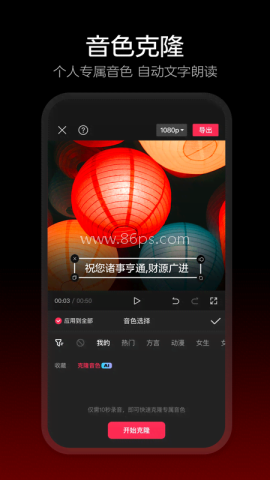
剪映老版本是一款功能强大的视频编辑软件,提供广泛的编辑功能。用户可以使用该软件快速完成视频编辑。有许多专业的剪纸、大滤镜、有趣的特效、流行的材料等等都可以免费使用。它可以帮助您快速剪切流行视频。还有许多编辑模板可以帮助您一键编辑视频,还有智能字幕识别功能。

剪映老版本软件优势
1、「切割」这块真的很实在,视频拖进来,想怎么切就怎么切,快得很,处理长素材也不拖泥带水。
2、「变速」支持0.2倍到4倍,慢动作、快节奏切片都能轻松搞定,做卡点视频特别顺手。
3、「倒放」是个很容易出效果的功能,倒着看视频本身就很有戏,玩创意的时候很能撑场面。
4、「画布」比例和底色都能自由换,横屏竖屏随时切,发不同平台也不用来回折腾。
5、「转场」的可玩性不错,叠化、闪黑、运镜、特效这些都有,镜头之间衔接起来会更像那么回事。
6、「贴纸」不是那种千篇一律的模板感,手绘风格比较讨喜,配上一些生活类视频会很加分。
7、「字体」选择够多,字幕、标题、重点标注都能安排上,排版好了画面会立刻精致不少。
8、「语音转字幕」很省事,尤其是口播、解说类素材,自动识别后能省下一大截手工打字的时间。
9、「抖音音乐收藏」这点对很多人很友好,刷到顺耳的热门音频,能直接拿来用,不用再到处找资源。
10、「曲库」里音乐量够大,想做氛围感、节奏感或者情绪向的片子,基本都能找到合适的配乐。
11、「变声」算是个小惊喜,萝莉、大叔、怪物这种效果虽然看着玩味,但做整活视频确实有意思。
12、「画面调节」能把颜色、亮度这类细节拉回来,素材本身拍得一般,也能靠后期挽救不少。
13、「滤镜」整体风格比较稳,不是那种一键套上就特别浮夸的类型,做日常视频很舒服。
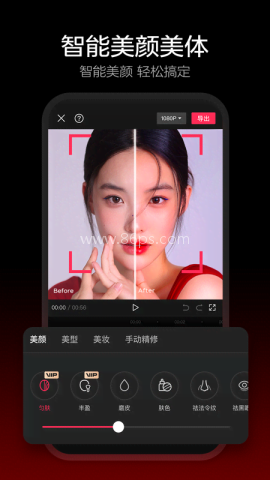
14、「美颜」对人像比较友好,脸型识别后修出来不会太假,适合拍自己出镜的内容。
剪映老版本软件功能
1、转场支持交叉互溶、闪黑、擦除等效果,镜头切换不再干巴巴,成片会更像专业剪辑出来的。
2、美颜功能会自动识别人脸并做优化,拍人像的时候很省心,不需要一层层慢慢调。
3、切割操作很快,分镜、裁段、去掉废片都能一把解决,处理素材效率挺高。
4、变速范围够用,慢镜头和快节奏剪辑都能兼顾,做剧情混剪、节奏视频都能派上用场。
剪映老版本使用教程
一、如何加字幕和配音
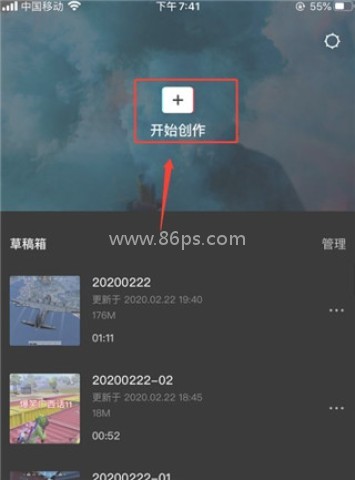
1、先打开剪映app,选好你要剪的视频,点一下开始创作,直接进主界面。
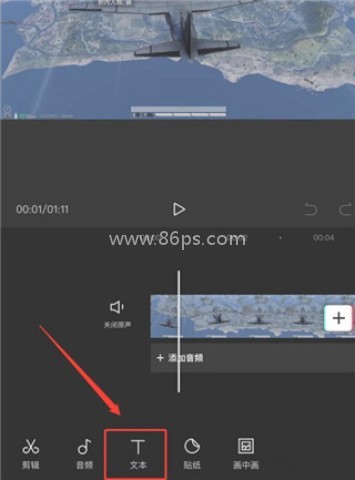
2、在底部菜单里找到文本,这一步别跳,字幕和配音都从这里往下走。
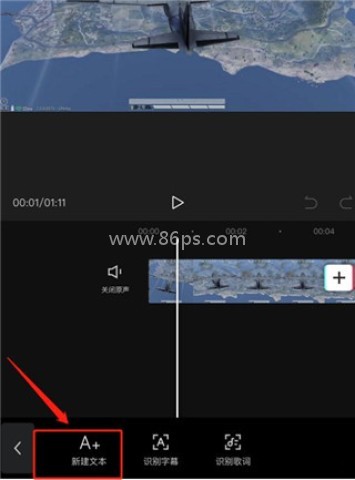
3、接着点新建文本,相当于先给字幕开个口子,后面内容才能往里塞。
4、把你要显示的字幕内容输入进去,文案可以简短一点,画面会更干净。
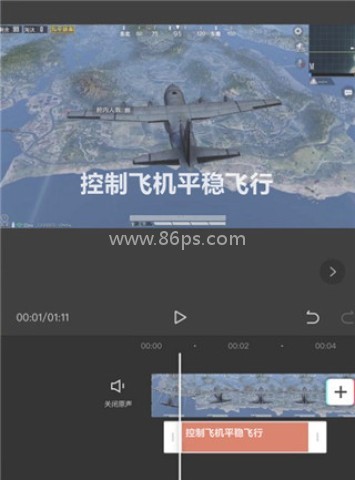
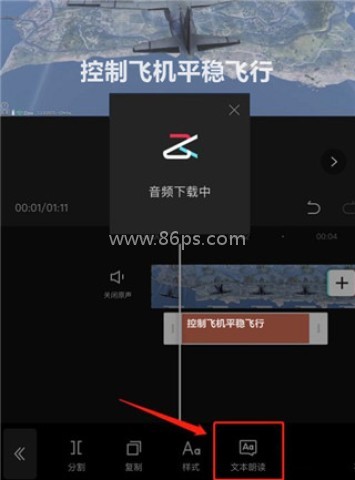
5、最后点文本朗读,这样字幕配音就能直接补上,做口播类内容挺方便。
二、如何去掉剪映app片尾的水印?
1、打开剪映APP首页,先看右上角,那个齿轮图标就是设置入口。
2、进入设置后,找到自动添加片尾这个选项,把右侧按钮关掉就行。
3、关闭后点一下×退出设置,别忘了保存这个状态。
4、回到首页再点开始创作,正常进入剪辑流程。
5、把视频剪好之后点导出,这一步做完就能看成果。
6、导出完成后,片尾那层自动水印就不会再跟着出来了。
三、如何使用剪映app为视频添加转场?
1、想加转场,先从首页点开始创作,别急着乱点,先把工程开起来。
2、进入素材页后,至少选两段视频,选完再点添加,这样才有转场连接点。
3、到剪辑界面后,找到两段视频中间那个白色图标,点它就能进转场设置。
4、在转场效果里挑一个你喜欢的,确认后点√,马上就能生效。
5、设置好以后,中间那个白色图标会变成转场样式,这就说明已经加上了。
四、剪映在哪添加音乐?
1、进入剪辑界面后,先点音频,音乐入口就在这里别去别的地方绕圈。
2、再点音乐,就能进入曲库页面,里面的素材可以直接挑着用。
3、以抖音分类为例,找到想要的歌曲后,点右侧下载按钮,把它先拿下来。
4、下载完成后点使用,系统会自动回到剪辑页面,音乐也会直接加到视频轨道下方。
剪映老版本软件内容
1、简单好用这点很戳人,剪视频不需要折腾太久,一键剪切就能把多余部分处理掉,节奏控制也很顺手。
2、贴纸和文本资源比较丰富,风格不算夸张,但很适合给视频加一点活气,整体会更有看头。
3、音乐库和变声功能组合起来很有意思,尤其是做混剪、卡点、搞笑类内容时,氛围一下就起来了。
4、滤镜和美颜都比较实用,属于那种不抢戏但能稳稳抬高成片质感的功能,日常剪片很省事。
在最受欢迎的视频编辑软件集中,你可以找到许多深受用户喜爱的视频编辑程序。无论是网络名人还是普通人都可以通过视频编辑轻松记录日常生活或展示自己的创造力。因此,小编整理了一份视频剪辑软件排行榜,希望能够为大家提供参考。
专业视频剪辑app排行榜前十名软件下载合集,是视频创作者的宝藏资源。这里涵盖了功能强大、备受好评的十大剪辑app。从操作简易的新手向软件,到提供高级特效的专业级应用,应有尽有。每个软件都独具特色,无论是滤镜、转场还是音频处理,都能满足不同需求。通过86ps软件园下载,无论是剪辑新手还是经验丰富的专业人
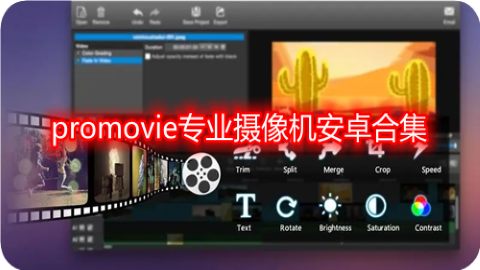
promovie安卓版软件合集集合了Promovie系列多款精品应用,包括专业摄像机免费版、官方版、相机版以及最新版本。通过86ps软件园下载使用,助你轻松捕捉生活中每一个精彩瞬间,无论是旅行风光还是日常Vlog,都能呈现出电影级质感。
铃声剪辑软件可以通过简单的编辑,得到整首音乐中你想要截取的部分作为手机来电的铃声。86PS软件园的小编为您提供全套铃声编辑软件,包括个性铃声屋、免费铃声畅听、铃声秀场、畅听铃声库、今日精选铃声等,欢迎感兴趣的朋友在本页面免费下载体验。

在这里我们为大家整理了最好的视频编辑软件,通过手机即可轻松制作精美视频大片。简单易用、特效最丰富、功能最全的视频编辑软件来了,字幕、特效、音乐、点击、特效、编辑、拼接、分享,各种视频制作功能。最简单、最人性化的视频编辑软件,让每个人都可以用手机制作视频大片,记录生活美好,分享给更多人。
随着短视频时代的到来,越来越多人开始追求更高质量的视频创作。一部好手机就是一个移动制作室,配上专业的视频编辑软件,人人都能成为优秀的创作者。视频剪辑、特效添加、画面调色、转场过渡,这些专业级的编辑功能都可以在手机上轻松实现。为此,86ps软件园精心筛选了一系列功能强大的手机视频编辑软件,支持多种视