
wakeonlan安卓版是一款非常实用的远程控制应用程序,通过局域网能够实现对手机、电脑及平板等智能设备的轻松管理。这款应用允许用户一键唤醒目标设备,不仅操作简单,而且使用方式也十分便捷。
主要功能有哪些,设备管理和唤醒怎么用
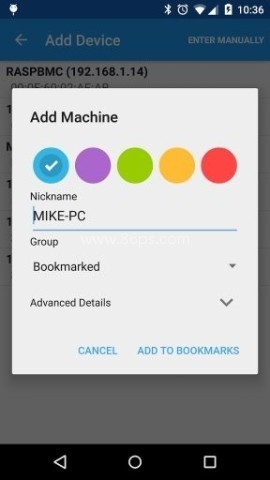
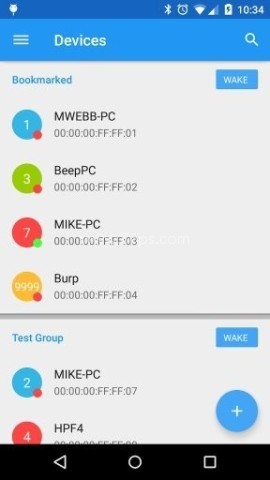
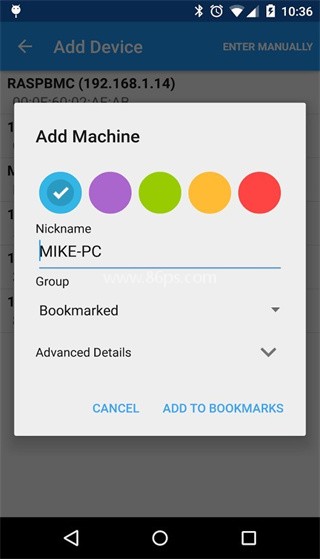
wake on lan 的核心就是对电脑设备进行添加、管理和唤醒。打开软件后,可以在界面右下方点击添加,把需要启动的电脑设备加入列表。添加完成后,还能为设备设置备注,方便下次直接找到对应机器。
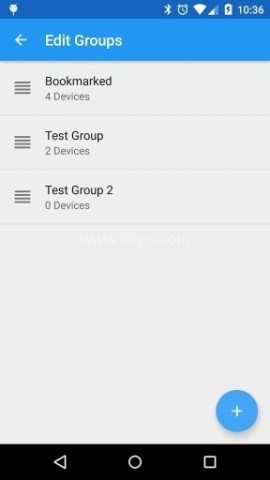
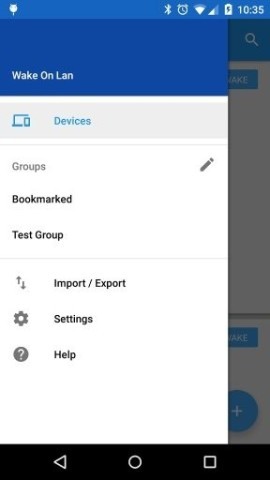
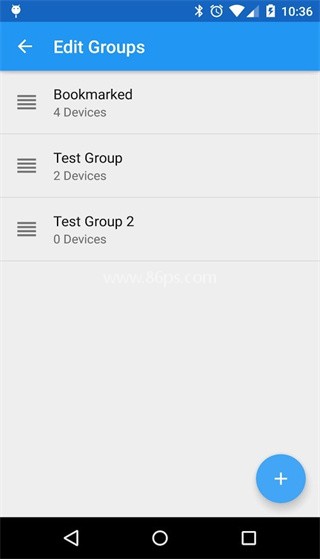
设备列表建立好以后,点击设备即可进行唤醒操作。软件支持群组管理,也支持通过一键唤醒设备和群组的小挂件来操作,日常使用会更直接一些。
功能上还包括:
1、群组管理功能;
2、网络搜索,可自动发现网络上的设备,减少手动查询 MAC 地址的步骤;
3、支持 Tasker 插件;
4、兼容 Intent 广播;
5、支持通过 CSV 文件导入、导出,方便设备列表共享;
6、自动检查设备在线状态,可使用端口和 Ping 管理;
7、支持局域网及广域网唤醒;
8、具备 SecureOn 功能。
适合哪些场景使用,哪些用户会常用到
这款软件比较适合需要在外面远程控制家里电脑的人,尤其是经常在工作时要提前把电脑唤醒的用户。它也适合已经确认设备和网络支持局域网唤醒的人,安装后可以直接按自己的设备清单进行操作。
如果你平时有定时唤醒电脑的需求,或者会搭配自动化工具来使用,wake on lan 也能接上这些使用场景。软件本身还支持通过 Llama 或 Tasker 等自动化应用来自动唤醒电脑,实际使用会更顺手。
另外,它不仅能唤醒已关机的设备,也可以唤醒休眠状态的计算机,适用范围更完整一些。
使用前要怎么设置,安卓版添加设备步骤说明
使用前先确认电脑和网络已经设置好,支持局域网唤醒功能。以安卓为例,安装好 Network-Z 后,打开应用,点击“+”添加新的设备。
添加时需要填写几个信息:
Name:给电脑起一个别名,比如 HomePC;
MAC Address:填写电脑的 MAC 地址,注意要填主板上有线网卡的地址,可以通过命令行输入 ipconfig /all 获取;
Network Address:填写局域网广播地址,比如电脑 IP 是 192.168.1.100,则填写 192.168.1.255;
FQDN:如果是广域网唤醒,需要填写路由器的 DDNS 域名;
Port:端口默认是 9,一般没有必要更改。
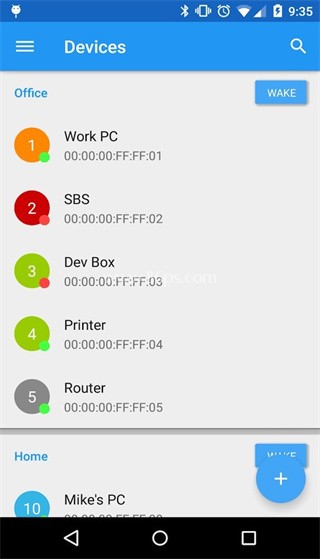
添加好设备后,可以继续补充备注信息,方便后续快速识别和唤醒。设置完成后,就能在设备列表里查看已添加的电脑,点击对应项目即可执行唤醒。
使用亮点有哪些,唤醒方式和操作体验说明
wake on lan 的操作重点比较明确,基本就是添加设备、保存信息、直接唤醒,流程不复杂。软件的设计风格也比较简洁,适合只想做网络远程开机的人,不需要额外学习太多复杂设置。
它的唤醒方式主要是通过广播发送特定的 MAC 地址来唤醒计算机,这也是它的基础工作方式。对于需要安排电脑定时启动的用户,软件也提供了定时功能相关的使用方向。
从实际使用看,网络搜索功能能自动发现设备,CSV 导入导出也方便整理设备列表。如果有多台电脑要一起管理,群组管理和小挂件会更省事。
常见问题怎么处理,安装和使用前要注意什么
使用这类远程开机工具前,最重要的是先确认电脑和网络本身是否已支持局域网唤醒。如果基础设置没有到位,软件装好后也无法正常发挥作用。
另外,MAC 地址要填对,尤其要注意填写主板上有线网卡的地址。网络地址也要按局域网广播地址来写,FQDN 和端口则主要用于广域网唤醒场景。安装和设置时把这些信息核对清楚,后面使用会顺很多。
如果你会用自动化工具,也可以结合 Llama 或 Tasker 来做自动唤醒;软件本身也支持 Tasker 插件和 Intent 广播,适合有这类使用习惯的人。
有什么软件可以让游戏更流畅,小编推荐几款游戏网络优化软件,让游戏运行稳定、快速、流畅,避免因为网络拥塞而卡顿,可以帮助你快速优化游戏的流畅度,带来极致的游戏体验,是大家玩游戏的必备软件。
游戏网络优化软件可以帮助用户解决游戏延迟高、网络环境异常等问题,稳定加速和优化游戏的运行。为了方便大家选择,本站整理制作了游戏网络优化软件合集,其中就有如期游手游。加速器、雷神加速器、Ourplay加速器、CC加速器、讯游手游加速器等好用的游戏网络优化APP,为您提供超低延迟的网络环境,降低丢包率

弱网工具大全APP合集专为安卓用户打造的弱网环境优化利器。集合手机弱网工具下载安装、安卓弱网模拟与优化软件,专为提升弱网环境下的网络体验而设计。无论您需要模拟弱网环境进行测试,还是优化日常网络使用,这里都有合适的工具。从下载安装到使用,每一步都简单快捷,是你应对弱网状况的理想选择。

当遇到移动网速慢、视频播放卡顿的情况时,首先要做的就是进行网速测试,然后检查wifi是否被多人使用,占用网速。为此,本站为大家整理制作了手机网络速度测试软件合集。它可以一键检测您的网络情况,帮助您诊断网络情况。欢迎有需要的用户来到本站选择下载使用!

在这个网络时代,稳定的WiFi连接已成为我们日常生活中不可或缺的一部分。然而,很多人只有在安装新宽带、更换路由器,或遇到网速突然变慢、游戏卡顿等情况时,才会想到使用WiFi测速工具。为了满足用户在不同场景下的需求,86ps软件园整理了一系列优质的WiFi信号测试app。这些软件不仅能够快速提供准确

手写输入法软件大全下载合集,汇集手机上最热门的手写输入法软件。无论您是寻找免费下载安装的手写输入法,还是偏好中文手写输入,这里都有丰富的选择。还有官方直装版确保安全无忧,让您轻松实现手写输入,提升输入效率与准确性。通过86ps软件园一键下载,即刻开启手写输入新体验。

小米换机版本大全下载集合小米换机app多种版本,包括官方正式版、最新版及华为定制版等,全面满足您的换机需求。无论您是小米用户还是华为用户,都能在此找到适配的版本,实现一键换机,数据无缝迁移。安全高效,完全免费,快来86ps软件园下载体验吧。

Shizuku历史版本合集精心搜集并整理了多款不同版本的Shizuku软件,旨在为用户提供更多选择与便利。通过86ps软件园下载使用,用户能够以较低的风险和较为简便的方式执行原本需要root才能完成的任务,如系统优化、自动化任务处理、数据抓取等,极大地方便了开发调试和日常使用。
手机尺子测量软件合集收录了多款高精度、多功能的测量应用,无需携带实体工具,手机在手,即可随时随地进行长度、角度、距离等测量。无论是日常家居装修,还是户外探险,亦或是学习工作,都能轻松应对。通过86ps软件园下载使用,让测量变得简单高效,开启智能测量新体验。