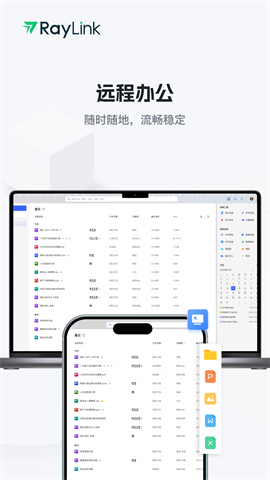

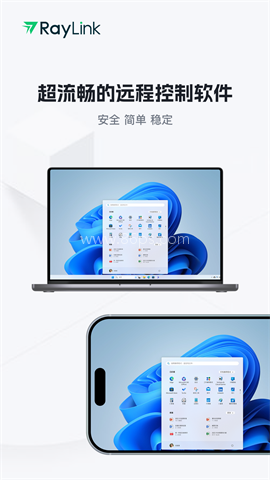
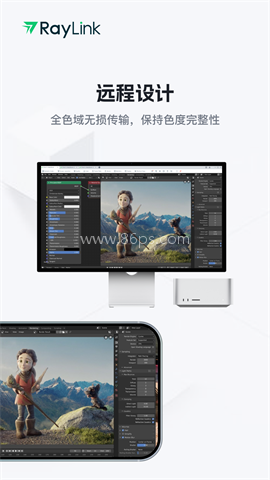
RayLink是一款极为流畅且简约的远程控制软件,完全免费且低延迟,提供高清晰度体验,让您的远程办公和控制更加方便高效。这款应用专为视觉行业人士量身定制,推动了跨平台的流畅互动。它全面契合专业人士跨场景远程协作、云端娱乐及移动办公等多元需求,为用户打造极致清晰、流畅稳定、固若金汤、省心高效的远程操控解决方案。
RayLink有哪些实用功能
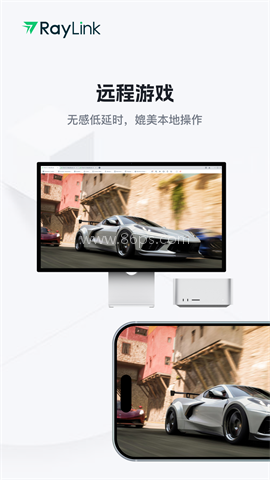
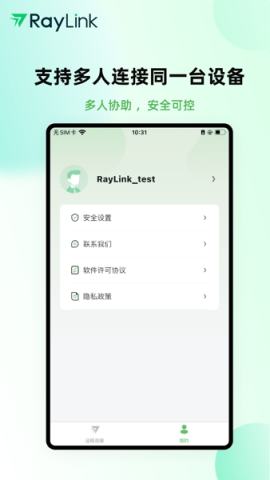
1、软件连接速度快,运行稳定,支持多人同时连接同一台设备,可以满足远程办公、远程制作和远程游戏等使用需求。
2、RayLink支持数位板与数位屏输入,拥有较高的输入敏感度,能够还原压感和倾斜感,适合对绘图及视觉操作有要求的用户。
3、软件提供隐私模式,可减少远程操作过程中创意内容被他人查看的情况。
4、文件传输速度较快,采用自研的镭速高速传输协议,并支持在多块屏幕之间流畅切换,方便用户提升远程操作效率。
手机端如何连接远程电脑
使用RayLink进行远程控制前,需要先完成软件安装和账号登录,具体操作步骤如下:
第一步:下载安装RayLink APP。
第二步:安装完成后,使用手机获取验证码并登录。
第三步:登录成功后,输入需要控制的Windows设备码和访问密码,然后点击【远程连接】,即可连接远端电脑。

连接成功后,点击左下角的功能栏浮标,即可打开并切换不同的远程控制功能。
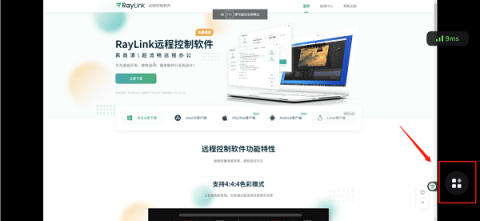
远程连接后的操作方式
1、点击【切换屏幕】,可以选择受控电脑中的任意屏幕进行查看和操作。
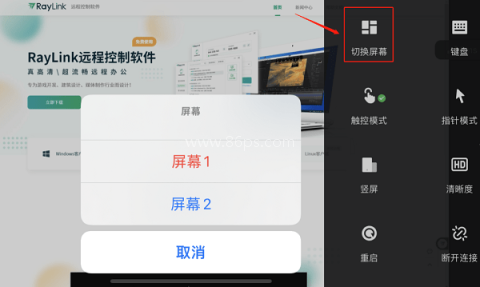
2、点击【键盘】可以进入打字模式,软件内置符合电脑操作习惯的快捷键,输入文字更加方便。
3、打开【触控模式】后,可以通过手机触摸屏操作电脑,双指滑动即可实现页面上下滚动。

4、使用【指针模式】可以切换到类似电脑鼠标的操作手势。
5、点击【横屏】后,受控电脑画面会调整为横屏显示,便于进行远程操作。
6、通过【清晰度】可以选择不同的画质设置,包括流畅、标清和高清。

7、点击【重启】可以向受控电脑发送重启指令。
8、需要结束远程操作时,点击【断开连接】即可停止连接。
RayLink适合哪些使用场景
RayLink适合需要远程访问Windows设备的用户使用,尤其适用于视觉行业专业人士。借助较快的连接速度、高清画面、数位板及数位屏输入支持,用户可以将其用于远程办公、远程制作、远程游戏和移动办公等场景。
对于需要跨场景协作的用户,软件还提供多人连接、多屏切换、文件传输和隐私模式,能够覆盖远程协作及云端娱乐等使用需求。
版本更新内容汇总
v8.11.0 版本
1. 新增邀请好友功能,用户可赢取丰富奖励。
2. 文件传输支持下载整个文件夹。
3. 修复了一些已知问题。
v8.10.1 版本
1. 升级会员体系,新增游戏性能会员。
2. 新增强制转发功能。
3. 新增连接模式切换功能。
4. 修复了一些已知问题。
v8.6.2 版本
1. 优化远程连接服务,提升使用体验。
2. 修复了几个已知问题。
随着时间的推移,有些车主可能会考虑卖掉他们的车,有些是为了升级,有些是为了改变生活方式。在这种情况下,相关的汽车销售服务和平台也在不断发展壮大,那么汽车销售的软件是什么呢?哪个汽车软件卖得最好?本期小编为大家整理了汽车销售软件app排名,包括人人汽车、二手车之家、瓜子二手车等汽车销售评估软件,这些汽车销售评估在线查询软件帮助用户快速准确地评估自己的车辆,并提供市场参考和交易建议,让用户更好地决定车辆价格和交易策略。那些有需要的人还在等什么,赶快下载吧!
在快节奏的现代生活中,越来越多的人选择通过收听有声小说来放松身心,享受阅读的乐趣。听小说软件的出现,不仅让阅读变得更加便捷,还让用户可以在通勤、健身或做家务时轻松获取知识。为了帮助大家找到最适合自己的有声小说软件,86ps软件园精心整理了一系列优质的听小说app推荐。大家可以根据自己的喜好选择不同的听小说软件,享受高品质的音频体验。

市面上各种二建题库app层出不穷,功能和侧重点各有不同。为了帮助考生高效备考,快速掌握知识点,顺利通过考试,86ps软件园为大家整理了一些备受好评的二级建造师题库app,涵盖历年真题、考点精讲、模拟测试等丰富资源,助力考生查漏补缺,各个击破。无论你是零基础小白还是想要冲刺高分,都能在这里找到适合自己的二建学习助手,轻松应对二建考试。

如今,越来越多的人在日常生活中遇到电脑问题时,选择使用现场电脑维修服务。这项便利的服务解决了找到可靠的电脑维修专家的问题,而不必把你的电脑带到维修店。如果你也在寻找一款靠谱的家用电脑维修服务app,不妨看看小编带来的家用维修电脑app精选。这些现场电脑维修app都通过了认证和评分系统,保证了师傅的专业性和服务质量。无论是安装系统、组装电脑还是其他电脑问题,你都可以在这些平台上轻松找到可靠的维修师傅,让你足不出户就能解决电脑问题。

车祸模拟器游戏中玩家可以体验各种车辆碰撞场景,感受金属碎片四溅的视觉冲击。从城市街道到荒野公路,从普通轿车到豪华跑车,丰富的场景和载具选择让解压过程更加畅快。这类游戏采用了物理引擎,每一次撞击都能呈现出真实的变形效果,带来极致的破坏快感。86ps软件园为大家精选多款优质的车祸模拟游戏,让玩家尽情释放压力,享受虚拟世界中的肆意破坏,感兴趣的朋友快来下载体验吧!