miracast电视版是一款便捷的投屏工具,专门帮助用户将手机画面同步到电视及其他支持无线显示的设备上。按照应用内的操作步骤完成连接后,就能播放视频、音乐和图片,也可以把它用于观影或游戏,整个过程简单直观。
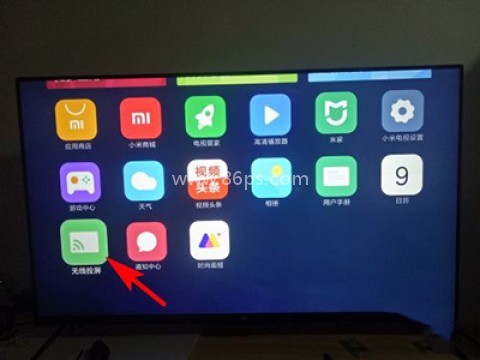
miracast电视版操作步骤
1、先打开小米电视,在“我的应用”中找到“无线投屏”功能并进入。
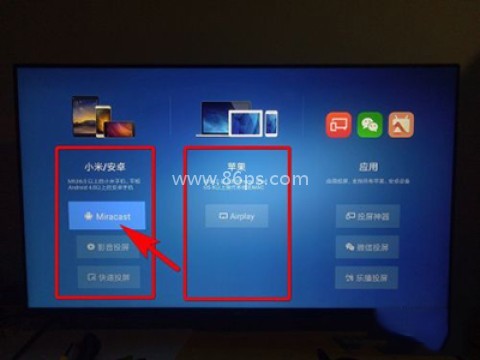
2、进入无线连接设置后,可以看到安卓/小米设备使用的Miracast,以及苹果设备使用的AirPlay。这里请选择安卓手机对应的Miracast选项。
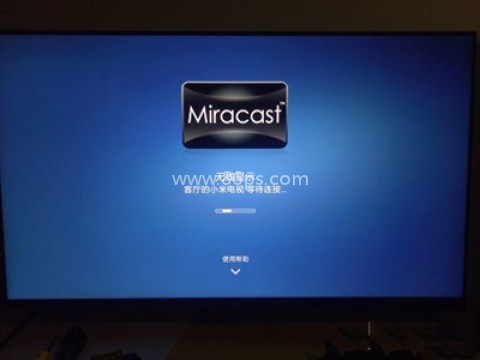
3、电视端开启Miracast后,会进入等待设备连接的页面。
4、打开手机设置,依次进入“其他无线连接”和“无线显示(Miracast)”。不同手机的功能名称可能会有所区别,但操作方向一致。
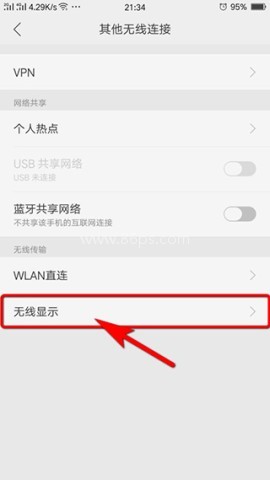
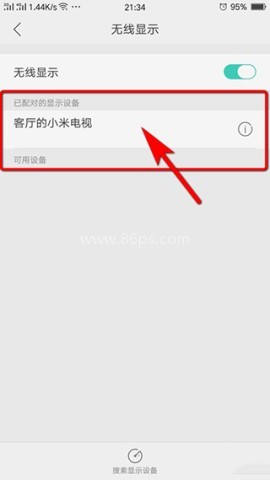
5、开启无线显示开关,等待手机搜索附近设备,再从列表中选择对应的电视进行连接。
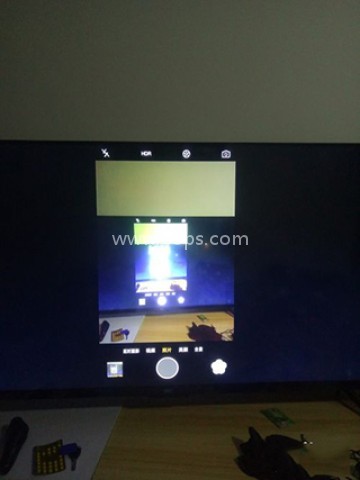
6、连接完成后,手机当前画面就会同步显示到电视上。无论是播放电影,还是进行游戏,都能直接在大屏上查看手机内容。
软件功能
1、miracast电视版手机与其他支持相关功能的设备连接后,即可进行内容播放与屏幕同步。
2、视频、音乐、照片等内容都能通过连接设备进行实时播放,不必反复传输文件。
3、视频信号可通过无线方式传送至显示设备,涵盖VGA/HDMI等显示形式。
软件特色
1、无线显示Miracast能够连接手机、电视以及其他具备Miracast功能的显示设备,实现画面同步播放。应用提供流媒体服务,可以减少文件传输带来的麻烦。
2、miracast电视版支持从连接设备中播放视频、音乐和照片。
3、支持将手机屏幕发送到显示设备。可用于HDMI、MHL、Miracast和Chromecast等相关显示方式。
使用优势与投屏说明
1、应用可以开启隐藏的Miracast菜单,方便用户查找无线显示相关选项。
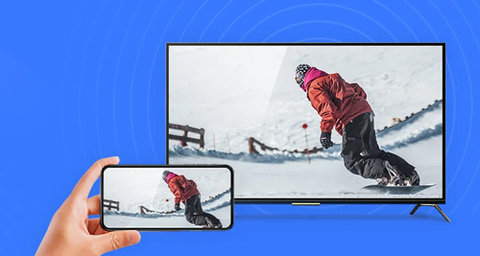
2、miracast电视版支持将Android手机屏幕转换到电视屏幕,但电视需要具备无线显示或Miracast功能。
3、能够搜索当前WiFi网络中支持屏幕播放的设备,帮助用户快速找到可连接对象。
4、使用Android黑箱时,可先获取智能手机,检查并安装流服务器,再进行视频播放。
5、在平板电脑上观看电影时,无需先转移文件。只要将流媒体服务器安装到手机,并让平板电脑连接手机,就能直接使用平板播放内容。
一键投屏软件可以帮助我们在生活或者工作中都可以快速完成投屏操作的软件,链接速度快,屏幕足够清晰,并且不局限于单一的投屏模式,支持多种投屏方式,大家通过这些软件的简单操作,就可以轻松实现大屏幕观看带来的视觉盛宴。如果有需要的话不要错过哦,快来下载吧。
现在人们看电视需要支付各种费用,所以越来越多的人会选择用手机软件看,这个时候免费手机镜像投屏软件就是非常必须的,可以将电视和电影的内容投影到电视上观看,并可以轻松远程控制智能电视,为用户带来更好的电视观看体验,非常容易使用。
厌倦了千篇一律的应用商店榜单?真正能提升生活品质的宝藏工具往往不为大多数人所熟知。86ps软件园为大家整理了一些小众又好用的app,聚焦那些功能独特却鲜为人知的软件,涵盖效率提升、创意设计、生活优化等多元场景。这些app在垂直领域打磨出差异化体验,既保留核心功能的纯粹性,又通过巧妙的交互设计降低使

在快节奏的现代生活中,记录灵感、整理思绪变得越来越重要。无论是工作备忘、学习笔记,还是日常生活中的点滴,一款好用的手机笔记软件都能帮助你高效管理信息。86ps软件园为大家精选了一些功能强大、操作简便的笔记app,满足不同用户的需求。这些软件不仅支持文字、图片、语音等多种形式的记录,还具备云同步、标

在数字时代,截图工具已成为我们日常工作和生活中不可或缺的助手。无论是为了记录重要信息、分享精彩瞬间,还是为了进行专业的图像编辑,一款优秀的截图工具都能极大地提升我们的效率和创造力。本合集将为您介绍一系列热门截图工具App,欢迎感兴趣的小伙伴到86ps软件园下载体验!
谷歌推出了一系列优秀的手机软件,涵盖商务办公、实际生活、新闻阅读等。86ps软件园小编专门编译制作了Google系列APP,汇集了“谷歌浏览器”、“谷歌翻译”、“谷歌地图”、“谷歌地球”、“谷歌邮件”等数十款谷歌系列软件,非常实用的手机应用,欢迎按需下载!