
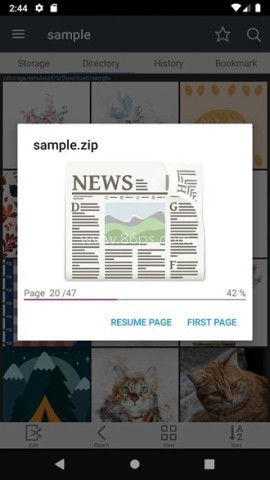
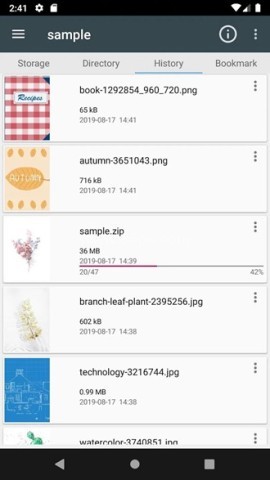

在漫画的世界里,ComicScreen绝对是每位漫画迷不可或缺的神器。这款专业的软件不仅可以让你阅读各种类型的漫画,而且以其强大的解析功能,为你带来无与伦比的清晰画面。尽管ComicScreen本身并不提供资源,但它将支持极其多样化的阅读体验,无论是压缩文件还是图像格式,都能让你轻松浏览。而它智能的书签功能将为你记录下每一本漫画的进度,让下一次阅读更加无忧,快来感受这个强大的工具吧!
主要功能有哪些,适合日常怎么用
ComicScreen 的核心就是漫画阅读和文件管理,支持在线与离线两种模式,平时看漫画时可以节省流量,也方便随时打开本地文件。
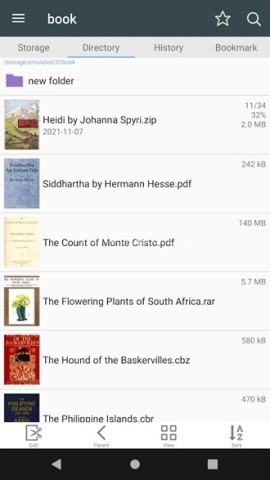
它对常见压缩包和图片格式都有兼容,zip、rar、cbz、cbr、pdf 以及多种图片文件都能查看,适合整理下载好的漫画资源。
软件还带有书架、历史记录和书签等基础功能,方便把想看的作品先放进去,后面继续阅读时也更省事。
另外,应用支持实时更新提醒、评分评论、全屏适配和多种阅读模式,日常使用时可以按自己的习惯切换。
软件亮点和阅读体验怎么样
这款软件的界面设计比较简洁,操作路径不复杂,打开后就能进入阅读状态。
它支持高清无广告的全彩条漫显示,页面看起来更完整,适合在手机上直接浏览漫画内容。
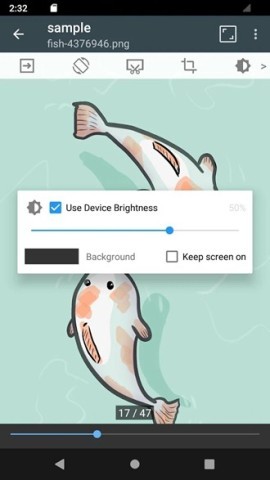
阅读时可以根据个人偏好切换不同模式,页面上方工具栏还能进行旋转、裁剪等操作,适合有整理需求的用户。
对想要先收藏、后阅读的人来说,书架功能比较实用,能把暂时没看的漫画先保留下来。
漫画文件怎么导入,使用步骤看这里
1、进入应用页面后,点击左上角的扩展功能图标。
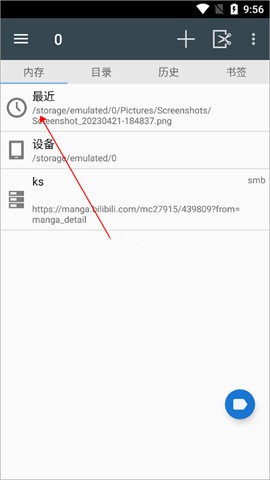
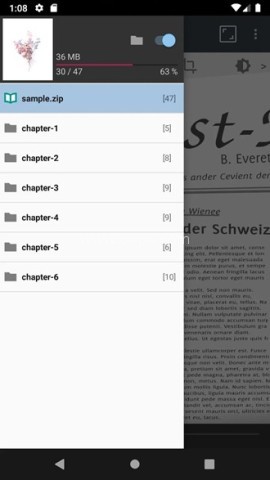
2、点击后,左侧会弹出已下载的漫画文件列表,选择需要的漫画文件即可。
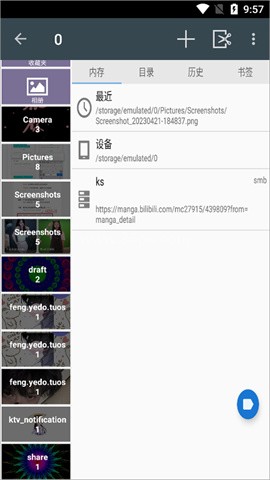
3、选中的漫画文件会自动进入目录页面显示。
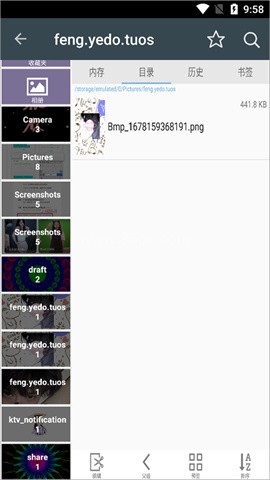
4、在目录页面点击对应漫画,就可以开始阅读。
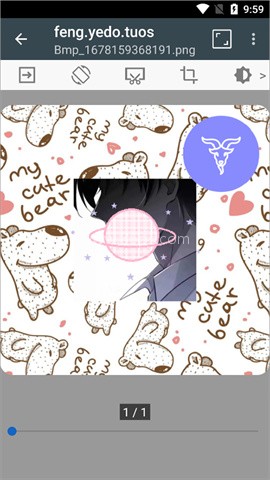
5、阅读过程中,可通过上方工具栏进行漫画旋转、裁剪等操作。
6、如果要添加内容,也可以点击内存页面顶部的【+】号按钮。
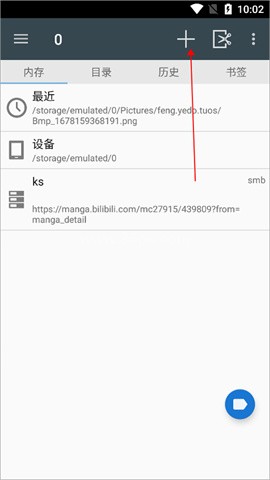
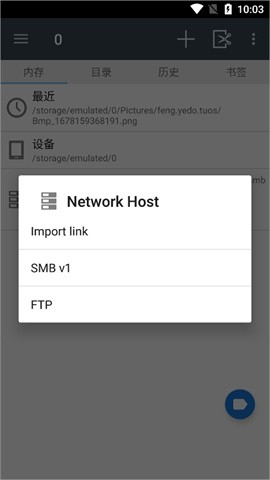
7、在弹出的对话框中选择“远程链接”,即可进行远程漫画查看。
哪些使用场景更合适,功能细节要怎么配合
如果你平时会下载漫画到本地,ComicScreen 的一键扫描和多格式导入会比较方便,整理文件时不用再来回折腾。
如果你更习惯边看边整理,目录页、书签页和历史页这几个位置都能派上用场,能帮助你回到上次阅读的位置。
对于需要在不同设备或不同位置查看内容的情况,软件提供了远程链接功能,使用方式也比较直接。
应用还支持文件夹、资源管理、USB-OTG 驱动器等相关功能,适合本地资源较多的漫画用户。
遇到闪退怎么办,常见处理方法有哪些
1、遇到闪退时,可以先大退后重新启动,再试一次,看看是否能清理暂存数据。
2、如果还是不行,可以尝试清除数据缓存后重新运行。
3、如果问题仍然存在,也可以关机重启,排除后台应用冲突带来的影响。
这些处理方式都比较直接,适合在安装后使用过程中临时处理闪退情况。
版本更新了什么,支持内容有哪些
1、支持的压缩文件类型包括 zip、rar、cbz、cbr、pdf。
2、支持的图片格式包括 jpg、png、gif、bmp、tiff、webp、avif。
3、提供按键功能、文件夹管理、资源管理和 USB-OTG 驱动器支持。
4、具备流畅的图像滚动体验,同时支持书签预览和快速查看压缩文件。
5、水平模式和垂直模式都可以切换,阅读方式比较灵活。
今日头条历史版本哪个好用?今日头条历史版本大全安卓版分享给大家,作为一款知名度极高的资讯阅读软件,今日头条每一个历史版本都有相应新增优化的功能,用户可以根据自己的需求去选择想要的历史版本,用手机就能看遍全球资讯!
为了便捷各位用户们的生活,我们将在这里为大家推荐一些界面简洁的看小说软件,这里的阅读软件都是万里挑一的,用户可以在平台上自由搜索想要阅读的书籍。这类软件是没有广告没有弹出窗口的,可以提高大家的观看体验,大家可以放心的浏览和使用。软件界面非常简单,操作也非常简单。

如今,随着人们生活节奏的加快,数字阅读已经成为越来越多人的选择。如果你是一位热爱网络文学的读者,那么小编编译的这款在线阅读app一定能够满足你的需求,包括iReader、QQ阅读、番茄免费小说、七猫免费小说、起点阅读、微信阅读、亦姝小说、书旗小说、咪谷阅读、锦江小说阅读口碑和人气也都不错。它不仅提供了

相信英语阅读软件是许多英语学习者必备的法宝。如果我们想提高我们的英语水平,我们必须进行英语阅读训练。同时,我们可以通过阅读英语资料、文章和文学作品来提高我们的英语阅读能力。甚至可以提高他们的英语认知和语感,让他们不断提高英语阅读能力,但是英语阅读软件是什么呢?

什么新颖的应用程序支持离线阅读?除了市面上非常流行的番茄小说、书旗小说、七猫免费小说等app外,小编还为大家带来了更易于使用和支持的情况下无需网络照样可以阅读的各种小说app推荐,你只需要将自己喜欢的小说下载到本地即可。它读起来既容易又有趣。