ZArchiver是一款体积小巧、功能强大的文件解压缩软件。它采用了最新的高效压缩算法,用户可以轻松进行视频、图片、文档等资源的压缩操作,并支持保存为7zip、zip、rar、tar、gzip、lha、egg、ecm等常见格式,满足各种使用需求。
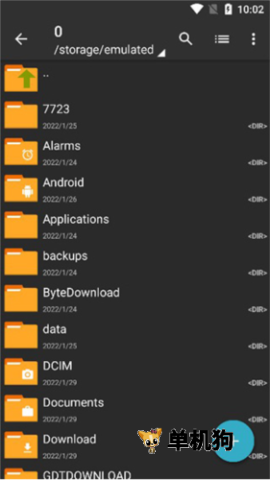
主要功能有哪些:压缩、解压和查看文档
ZArchiver 的核心用途就是围绕压缩文件管理展开,支持创建、解压和查看多种格式:
1、创建压缩格式:7z(7zip)、zip、bzip2(bz2)、gzip(gz)、XZ、tar。
2、支持解压格式:7z(7zip)、zip、rar、bzip2、gzip、XZ、iso、tar、arj、cab、lzh、lha、lzma、xar、tgz、tbz、Z、deb、rpm、zipx、mtz、chm、dmg、cpio、cramfs、img(fat、ntfs、ubf)、wim。
3、查看文档格式:同上,支持所有列举格式。
4、支持压缩和解压带有密码保护的文件。
5、可在 zip、7zip、tar、apk、mtz 格式中添加或删除文件。
6、支持创建和解压多分卷文档:仅对 7z 格式支持创建,rar 格式仅支持解压。
7、支持多线程操作。
带密码文件怎么处理:能解压什么,不能做什么
解压文件时,如果弹出密码提示,说明这个压缩包已经加密,必须输入密码才能继续访问内容。
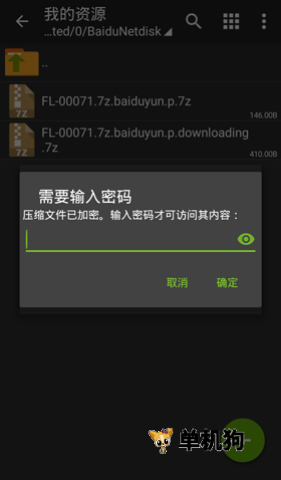
界面上会显示“压缩文件已加密。输入密码才可访问其内容”,没有密码时无法正常解压。
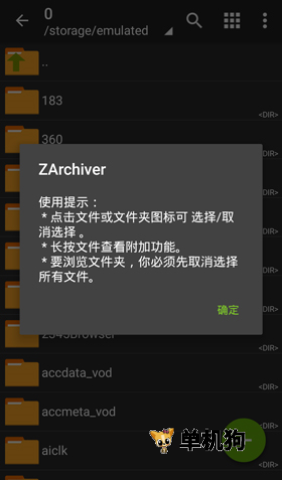
目前没有有效的破解方法,使用时只能向压缩文件的创建者询问密码,这也是加密保护内容安全的方式。
常用操作怎么用:安装后压缩和解压的步骤
ZArchiver 的使用流程比较简单,下载安装后就能直接进入文件管理界面查看根目录。
1、找到需要处理的文件,长按文件调出功能菜单。
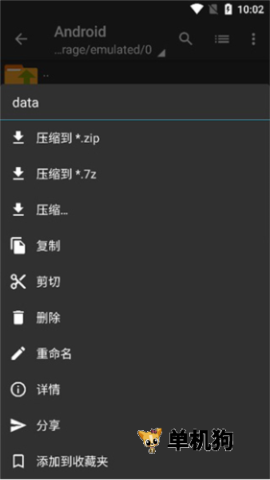
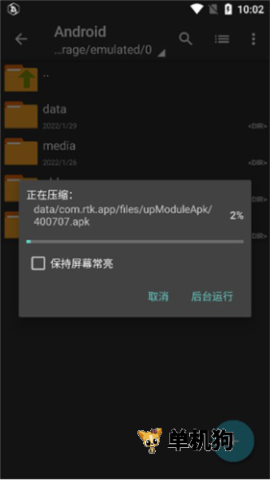
2、选择需要压缩的文件后,软件会自动进行压缩。
3、如果要解压,点击压缩文档后,选择“解压至当前文件夹”等操作即可。
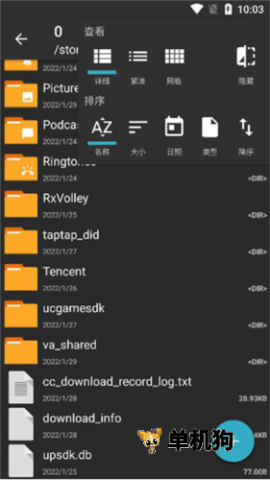
4、软件还支持按时间、大小或文件名排序,方便在文件较多时快速查找。
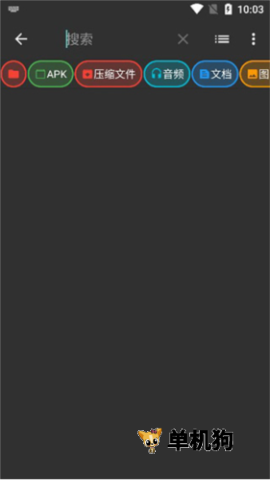
5、也可以通过文件名搜索目标文件,减少翻找时间。
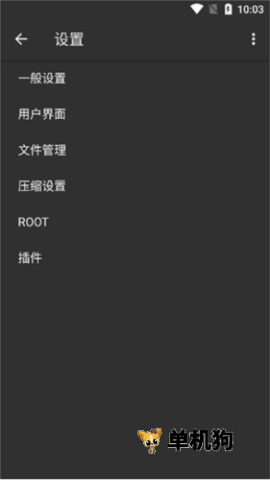
6、设置里可以调整界面、压缩方式和文件管理相关选项。
适合哪些场景使用:日常管理压缩包更方便
这款软件适合处理常见的压缩、解压、查看和简单编辑需求,尤其是经常接触多种压缩格式的用户。它支持多种文档格式查看,压缩包格式转换也能完成,适合在不同场景下整理文件。
如果需要处理带密码的文件、分卷文件,或者希望在手机上直接完成压缩包管理,ZArchiver 都可以作为日常使用工具。对需要下载安卓版压缩工具、安装后马上上手的人来说,它的功能比较集中,流程也比较清楚。
常见问题怎么处理:密码、故障和基础操作
1、压缩文档拥有密码?
某些压缩文档可能经过加密,只有知道密码的用户才能打开。
2、程序无法正常工作?
如果遇到故障,可以联系开发者,并附上详细的问题描述。
3、如何压缩文件?
选择文件后,点击文件名旁边的图标,在菜单中选择“压缩”,再设置所需选项并确认即可。
4、如何解压文件?
点击压缩文档,选择“解压至当前文件夹”等操作,就可以完成解压。
更新日志:v1.0.10 修复 bug
v1.0.10版本
修复bug
随着吃鸡画质辅助出现的次数越来越多,相信很多小伙伴们应该已经分辨不清什么才是真正的吃鸡画质辅助。今天小编则特定为大家整理了最新版的吃鸡画质,在这里每个版本的辅助都可以去的调节120帧不清绝对不会出现闪退以及卡顿等现象。有需要的小伙伴们可以下载体验下。






加密软件可以有效地保护手机的文件和文件夹,一键锁定,一键设置文件和文件夹的密码。需要访问权限的用户必须输入正确的密码才能打开、浏览或编辑这些文件并设置访问权限。打开和编辑时,必须输入密码才能打开它们,从而避免隐私和重要文件泄露。
在日常生活中,无论是娱乐还是调侃朋友,变声器都是一个不错的选择,它提供了各种变声模式,如男变女、女变男、机器人、婴儿、恐怖等。用户可以使用这些模式将自己的声音变换成不同的音调和颜色,从而达到一些有趣的效果。那么有哪些非常好用的实时变声的一些变声器软件值得小编推荐给大家使用呢?

每次切换到新手机时,不可避免地需要将内容从旧手机转移到新手机。市场上有很多移动克隆软件可以在不连接互联网的情况下实现一键切换手机,并且可以一次打包大量数据进行高速传输,效率非常高。今天,小编为大家整理了一些有用的传输软件。

今天,我想向大家推荐一些有用的WIFI智能连接软件。有了这些软件,用户无论身在何处都可以发现周围的可用网络,并进行智能连接。他们可以随时随地连接到免费的网络热点,实现自动联网,让每个人都能更方便地上网。它们是每个人必不可少的互联网工具。如果你需要它们,来这里下载!