谷歌翻译app是一款由谷歌公司推出的强大翻译工具,支持超过109种语言的实时翻译,无论是学习、工作还是旅行,都是大家的好帮手。它不仅支持文字翻译,还具备点按翻译、离线翻译、相机翻译等多种模式,帮助你随时随地了解外语内容。不论是字词、句子还是网页,谷歌翻译都能轻松应对,翻译准确且迅速,它是学习和工作中的得力助手。
主要翻译功能有哪些
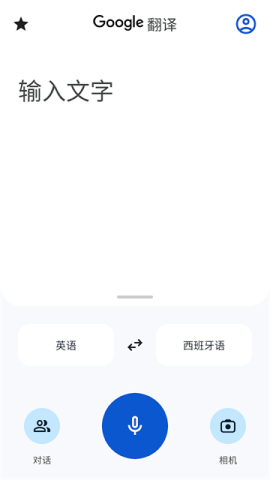
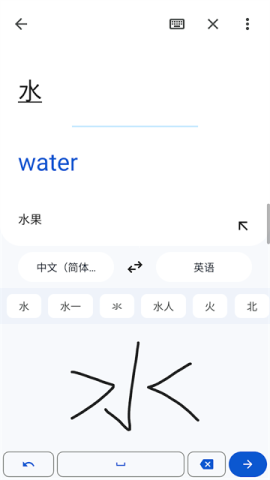
文字翻译:支持在108种语言之间进行文字互译,输入内容后即可查看翻译结果。
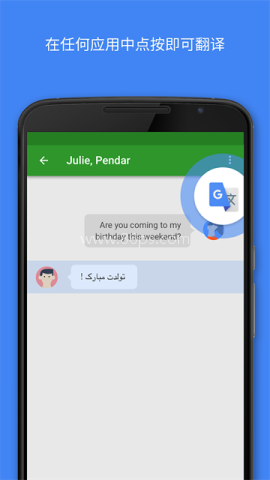
点按翻译:在其他应用中复制文字后,点按“Google 翻译”图标即可锁定翻译内容,不限语言。
离线翻译:提前下载语言包后,即使没有网络连接,也能使用支持的59种语言进行翻译。
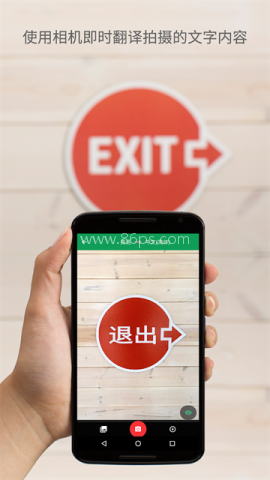
即时相机翻译:将相机对准图片中的文字即可进行实时翻译,支持94种语言。
照片翻译:可以拍摄照片或导入已有照片,获取图片文字翻译,支持90种语言。
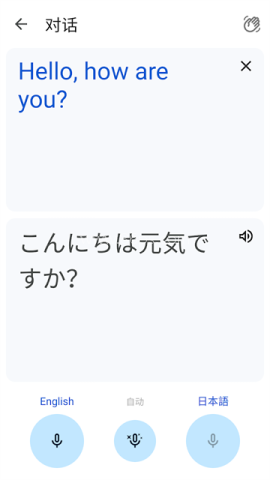
对话翻译:支持双语对话翻译和实时交互,支持70种语言。
如何下载语言包并进行离线翻译
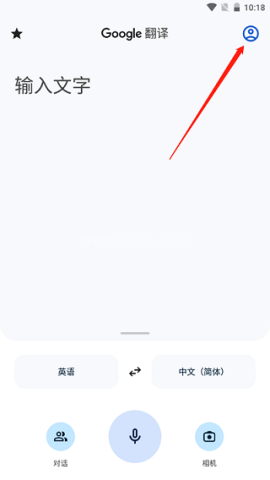
1、打开谷歌翻译APP,点击右上角的用户图标。
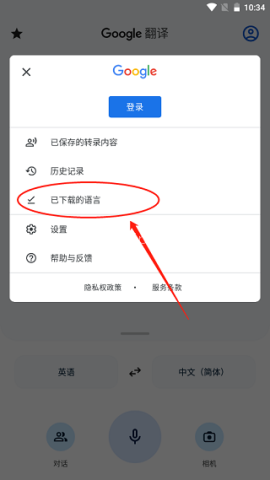
2、在菜单中点击“已下载的语言”。
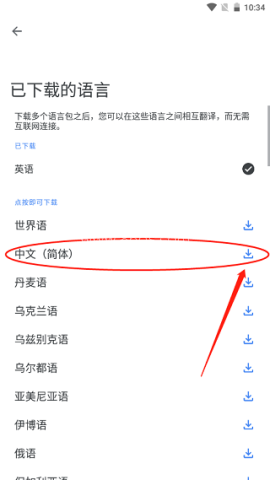
3、找到需要使用的语言,点击右侧下载按钮,等待语言包下载完成。完成后,即使没有网络,也可以使用对应语言进行离线翻译。
相机和文档翻译怎么使用
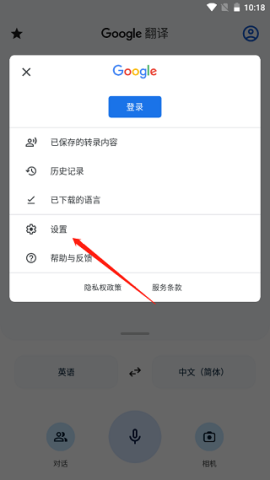
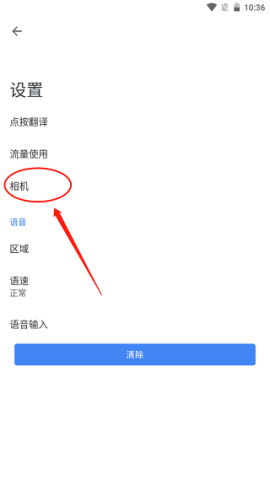
如果需要使用相机翻译,进入APP后先点击右上角的用户图标。
然后点击“设置”选项。
进入后选择相机功能,并确认相机可以正常使用。如果相机无法打开或不能使用,需要检查相关设置。
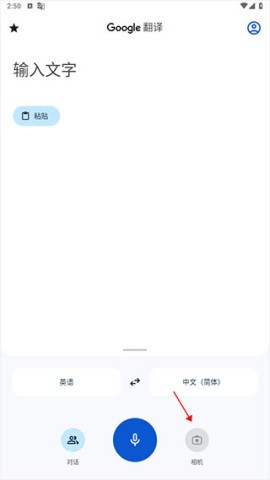
翻译文档时,打开APP界面,点击文本框下方的拍照按钮。
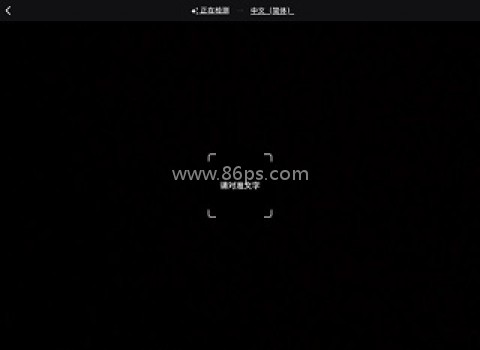
打开相机拍摄文档,即可对文档中的内容进行翻译。
谷歌翻译适合哪些场景使用
在阅读外文内容时,可以直接输入文字进行翻译,也可以复制其他应用中的内容,使用点按翻译查看结果。
出行或网络条件不稳定时,可以提前下载需要的语言包,使用离线翻译功能。
遇到图片、路牌或其他带文字的内容时,可以使用即时相机翻译或照片翻译;需要处理纸质资料时,则可以通过拍照完成文档翻译。
与不同语言的用户交流时,可以使用双语对话翻译进行实时交互。
谷歌翻译不能使用时如何处理
处理问题前,可以先确认设备中的hosts文件位置:
Windows系统路径:C:\Windows\System32\drivers\etc\hosts
Mac系统路径:/etc/hosts
Android系统路径:/system/etc/hosts
1、按下Win+R键,输入“cmd”并回车,打开命令提示符。
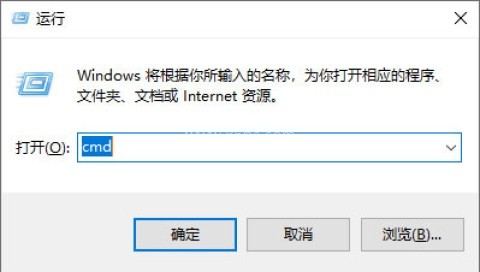
2、在命令提示符窗口输入“ping google.cn”,然后按回车键。
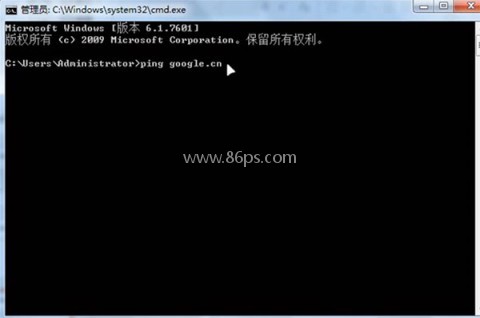
3、复制命令返回的IP地址,留作后续使用。
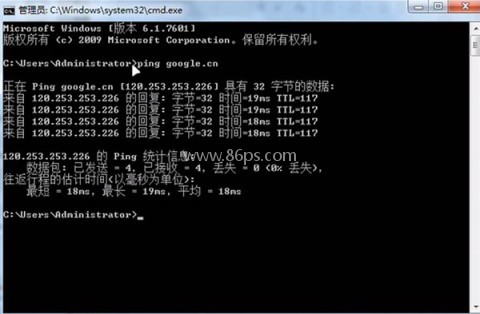
4、打开hosts文件,在文件底部添加以下内容,其中“[你的IP地址]”替换为前面复制的IP地址:
#恢复对Google翻译API的访问
[你的IP地址] translate.googleapis.com
[你的IP地址] translate.google.com
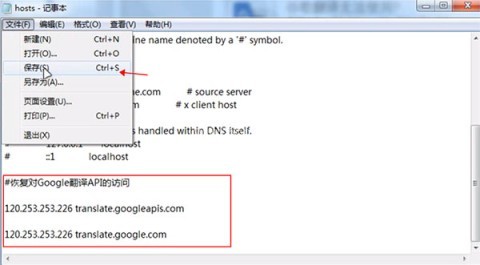
完成后,理论上可以重新使用谷歌翻译功能。
通过谷歌翻译软件可以轻松翻译各国语言,支持多语言实时翻译,只需点击翻译即可显示翻译结果是您旅行、学习、生活的好帮手!它比普通翻译更容易使用,覆盖语言范围广,支持在线搜索和离线查询,发音准确,解释详细。
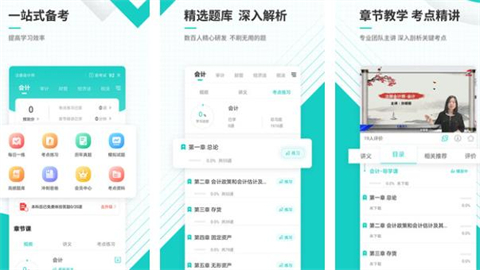
注册会计app拥有一支专业教师团队,研究新的和强制性的考点,让考生充分掌握考试所需的知识。根据用户的学习计划提供智能提醒,让用户不再害怕忘记学习任务。多种学习方法和系统的学习注释可以提高学习效率。它还具有周到的夜间护眼模式,让考生在晚上复习时不再感到疲劳。
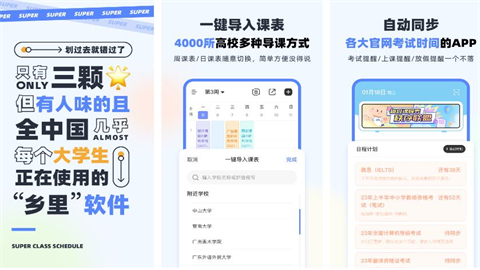
超级课程表app采用智能化管理模式,结合用户的实际情况,开发出更人性化的管理方式。软件可以智能地向用户推荐最热门的课程,让用户自由选择。在软件上检查成绩,了解更多样化的校园生活,参观其他大学等等,都有很多乐趣。除了支持多类多表背景外,它还具有语言录制功能和多样化的自定义设计,完全满足您的个性化需求。
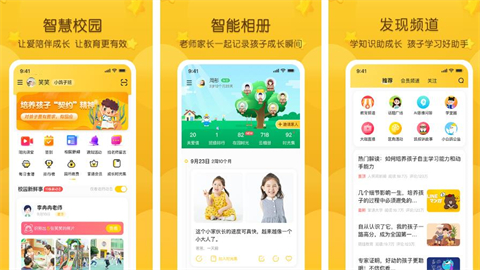
掌通家园app促进幼儿教育,实现家校互联,帮助幼儿健康快乐成长!家长和老师应该进行一对一的交流,以更深入地了解孩子的学校情况。让老师更好地了解学生,让家长时刻了解孩子的情况,搭建亲密互动的桥梁。协助幼儿园园长和幼师高效管理幼儿园事务,提高教育水平,打造品牌幼儿园!
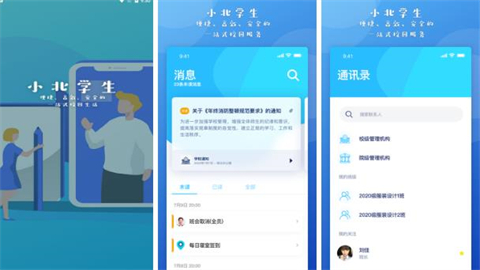
小北学生app为老师、学生和家长带来非常方便的功能和服务。教师和家长可以极大地节省处理时间,提高办公效率,作为学生,他们可以实时解决校园中遇到的各种问题,使校园生活更加美好。学生还可以随时向老师提供反馈,并与辅导员实时沟通,确保学习和生活之间的平衡。
雅思是国际公认的英语语言能力测试,为了准备这场重要的考试,很多人选择使用各种自学软件来提高自己的听、读、写、说能力。在当今的数字时代,有很多优秀的雅思自学软件可供选择。这次小编为大家整理了一份雅思自学软件完整清单,其中包括TEDTalks、扇贝阅读、流利说等软件。这些雅思自学APP不仅提供丰富的练

现在,越来越多的家长和学生正在寻找可以帮助他们回答作业的工具。为此,各种小学生作业答疑软件开始出现。那么小学作业答题软件哪个好呢?下面小编给大家推荐几款对小学生来说好用的作业解答软件,这些软件不仅可以帮助解答疑难问题,还可以更好地帮助学生了解知识点,提高学习效率。当然,家长和学生还是需要注意不要完

每个大学生在刚入学时都必须有要测试的概念。大学期间可以考取的证书有很多,其中最重要的是英语四级或英语六级证书。四六级证书还是很有用的,对于公考和就业都有很大的帮助。有的学校甚至要求学生毕业前必须通过大学英语四、六级考试,否则不予毕业。不过朋友们,不用担心。大学英语四级、六级笔试于每年6月和12月举

少儿英语APP帮助孩子在日常生活的乐趣中培养英语听、说、写、写能力,逐步提高英语水平!使用专业的少儿英语软件还可以帮助培养孩子的记忆力、模仿力、形象思维能力等。那么,哪款少儿英语应用比较好呢?下面小编为您列出了一份综合推荐的少儿英语应用程序清单。还没有下载少儿英语软件的家长不妨尝试下少儿英语软件!