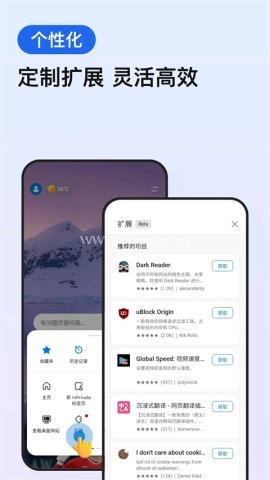
MicrosoftEdge浏览器手机版由微软官方打造,是手机版浏览器的新一代代表,已经全面覆盖iPhone与安卓设备,海外的用户规模也在不断扩大。一般也简称为Edge浏览器。令人兴奋的是,这款浏览器不仅美观实用,还实现了跨平台的数据同步,意味着你在电脑上收藏的网页、浏览记录等内容能够轻松同步到手机上,营业效率瞬间提升。无论何时何地,你都能无缝访问你的资源。
主要功能有哪些,日常使用重点看什么
新版Microsoft Edge在性能、兼容性和速度方面做了优化,不管是在线观看视频,还是快速浏览网页,都能提供比较流畅的体验。
它的核心功能也比较集中,像内置搜索引擎、智能广告拦截、跟踪预防、InPrivate标签页、自动填充、集锦等,都围绕浏览和内容管理来展开,实际使用时更容易上手。
通过这些功能,你可以更快找到需要的文字或图片内容,也能减少广告干扰,把注意力放在真正要看的页面上。

隐私保护功能怎么用,哪些设置更常见
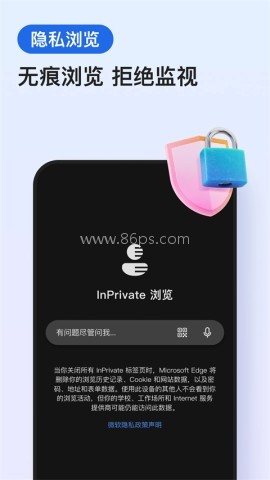
Edge在隐私保护方面提供了不少内置工具,常见的有跟踪预防、AdBlock Plus和InPrivate模式。跟踪预防提供三层防护级别,用来帮助保护在线隐私;InPrivate标签页则不会存储浏览数据,适合需要保持搜索历史私密的场景。
如果你平时比较在意个人数据管理,这些功能会是比较常用的部分。配合广告拦截和跟踪预防,浏览过程会更清爽,也更方便控制自己在网页上的信息暴露范围。
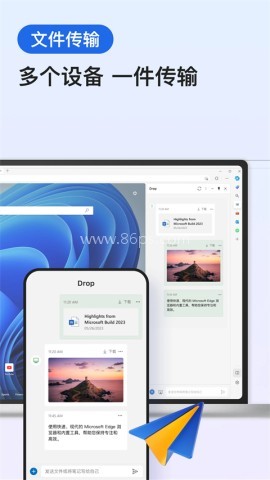
同时,Edge还支持随时随地访问历史记录、收藏夹、密码及其他已保存的信息,方便在不同设备之间切换使用。
朗读功能怎么设置,适合哪些浏览场景
如果某个时间段不方便亲自阅读,可以直接用Edge浏览器的“大声朗读”功能。打开任意网络文章后,先在页面底部找到三个小点的图标,点击后进入常用工具选项,在里面就能看到“大声朗读”。
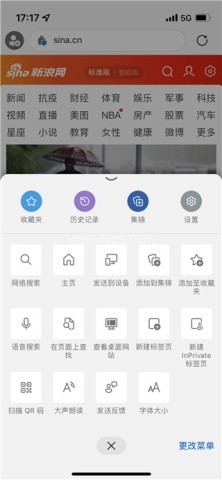
单击“大声朗读”后,系统会从上到下朗读页面文字,不需要手动逐段阅读。朗读开始后,页面顶部会出现暂停、向前、向后等按钮,方便你随时调整播放内容。

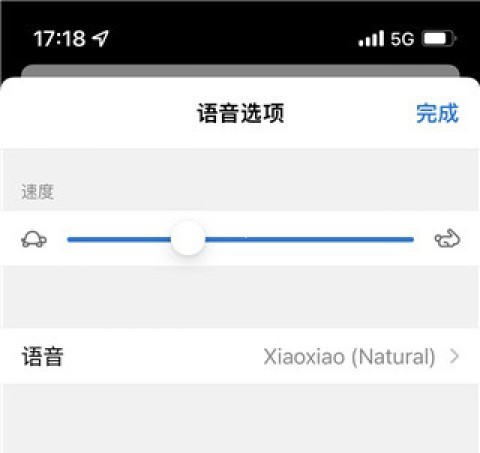
点击齿轮图标,还可以设置朗读语种和速度,语音选项窗口会根据需要进行选择,支持多种语言,操作比较直接。
适合哪些场景使用,浏览和管理内容有哪些亮点
Edge除了基础浏览外,还把内容管理做得比较完整。集锦功能支持保存多种信息形式,也方便与团队分享,适合边浏览边整理资料的使用方式。
自动填充功能可以访问其他应用中储存的凭据,填写表单、下单时会更省事。再加上收藏夹、历史记录、密码等内容的同步访问,多设备切换时会更顺手。
如果你平时经常处理网页信息、需要整理资料,或者想把浏览、搜索、保存这些操作放在一个浏览器里完成,Edge的这套功能组合会比较实用。
版本更新了什么,最新版有哪些改动
Microsoft Edge最新版主要围绕标签页管理、下载体验和稳定性进行了更新。新版支持搜索标签页、将标签页添加到分组,并把分组同步到其他设备,便于管理多个页面。
下载方面也带来了全新的下载中心,视觉体验更清晰、更直观。除此之外,还修复了一些问题,提升了稳定性和性能。
如果你在找可下载安装的最新版浏览器,这些更新点可以作为参考。
更新日志
v140.0.3485.81版本
欢迎使用 Microsoft Edge!快来看看本次更新的新功能:
• 标签页管理:现在您可以搜索标签页、将标签页添加到分组,并将分组同步到其他设备。
• 下载:全新的下载中心,带来更清晰、更直观的视觉体验。
• 修复了一些问题,提升了稳定性和性能。
升级到最新版本,享受更智能、更高效的 Microsoft Edge!
v139.0.3405.125版本
欢迎体验全新Microsoft Edge!这版本带来了哪些新特性呢?
• 标签页管理功能已经到来!现在你可以轻松搜索、分组标签页,并将它们同步到其他设备,实现更加完美的管理。
• 下载体验重新升级,崭新的下载中心让你以更直观、清晰的方式查看所有下载内容,享受更流畅的操作界面。
• 除此之外,还修复了一些问题,致力于提升整体的稳定性与性能,让你尽情畅游。
立即升级到最新版本,来一场智能与高效的新体验吧!
很多的人都比较喜欢在自己的手机上安卓手机助手,这类软件可以预防手机不被病毒入侵,并且还可以清理手机的内存垃圾,有些手机助手还可以下载手机软件以及游戏,在这些手机助手中下载的app通常都是安全无毒的,安装在手机上也是非常的安全的,那么市面上那么多款手机助手类的app,到底什么样的app才是最好用的呢?
手写输入法软件大全下载合集,汇集手机上最热门的手写输入法软件。无论您是寻找免费下载安装的手写输入法,还是偏好中文手写输入,这里都有丰富的选择。还有官方直装版确保安全无忧,让您轻松实现手写输入,提升输入效率与准确性。通过86ps软件园一键下载,即刻开启手写输入新体验。

小米换机版本大全下载集合小米换机app多种版本,包括官方正式版、最新版及华为定制版等,全面满足您的换机需求。无论您是小米用户还是华为用户,都能在此找到适配的版本,实现一键换机,数据无缝迁移。安全高效,完全免费,快来86ps软件园下载体验吧。

Shizuku历史版本合集精心搜集并整理了多款不同版本的Shizuku软件,旨在为用户提供更多选择与便利。通过86ps软件园下载使用,用户能够以较低的风险和较为简便的方式执行原本需要root才能完成的任务,如系统优化、自动化任务处理、数据抓取等,极大地方便了开发调试和日常使用。
手机尺子测量软件合集收录了多款高精度、多功能的测量应用,无需携带实体工具,手机在手,即可随时随地进行长度、角度、距离等测量。无论是日常家居装修,还是户外探险,亦或是学习工作,都能轻松应对。通过86ps软件园下载使用,让测量变得简单高效,开启智能测量新体验。

如今跨境交流日益频繁,一款好用的翻译浏览器能帮助我们快速阅读外文网页。如今很多浏览器都提供了强大的翻译功能,支持实时翻译、划词翻译等多种便捷方式。为此,86ps软件园整理了一些内置翻译功能的优质浏览器app,让你轻松突破语言壁垒,畅游全球网络资源。这些浏览器不仅翻译准确度高,而且操作简单,一键即可

星速app可以智能屏蔽各种弹出广告,并具有非常安全的数据加密功能。为您带来高质量的服务和强大的搜索功能。它可以保护个人隐私和信息安全,并且可以自定义添加或删除。尽快了解热门八卦新闻信息,还有更方便实用的功能,只需点击即可访问。广告只能被屏蔽,为用户提供一个良好的冲浪环境。
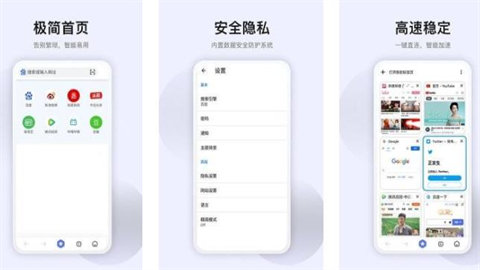

夸克浏览器的用户在使用过程中只需要提供关键词,Quark浏览器就能提供最准确的信息满足用户对各个浏览器最本质的需求。夸克浏览器的新版本所有功能都是全面升级,为您带来全新的功能和用户体验,软件界面也非常先进简单易用,有需要的朋友赶紧来体验吧!