
狐狸工具箱这款多开工具实在是太强大了,不仅能支持机型和分辨率的灵活修改,还能实现一键刷机,功能简直丰富到你想象不到!操作便捷,不需要任何权限,随时随地都能进行各种操作。它支持市面上大部分主流应用的双开需求,你的各种游戏、社交应用统统都能被满足!

主要功能有哪些,先看分身和参数修改
狐狸工具的核心功能主要集中在应用多开和设备参数调整上。
1. 创建分身时,支持即时分身创建,打开后就能继续操作。
2. 可以满足双开、三开等应用需求,分身之间互不干扰。
3. 软件里还包含机型修改、分辨率修改等功能,方便按需调整设备参数。
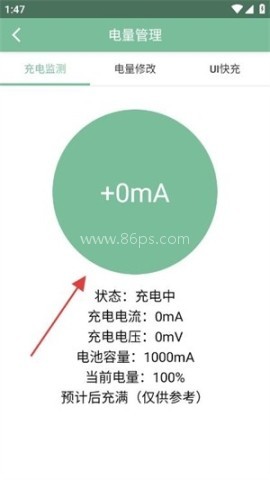
4. 在电量管理里,也能查看充电状态、电流和电压等信息。
5. 这些功能都集中在一个软件里,查找和使用相对直接。
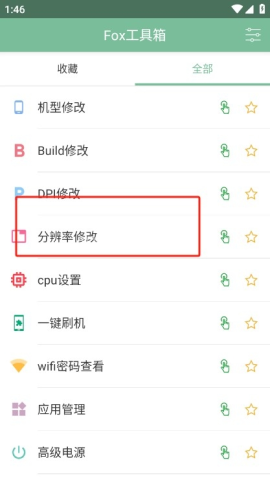
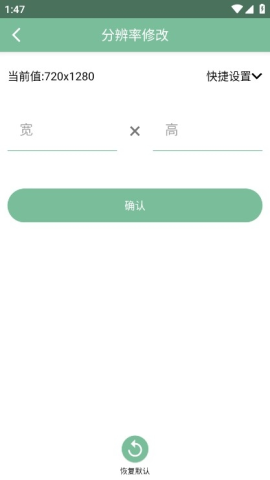
怎么修改分辨率,按步骤设置更直观
1. 打开最新版的狐狸工具,进入“全部”栏目,找到分辨率修改选项。
2. 点击进入后,可以根据自己的需要自定义分辨率参数。
3. 如果要恢复初始设置,选择最底部的“恢复默认”即可。
适合哪些场景使用,日常多开和独立运行都能覆盖
1. 需要创建分身应用时,可以直接用它来操作。
2. 需要同时打开多个应用账号时,适合双开、三开等场景。
3. 想要对分身之间进行独立运行管理时,也能派上用场。
4. 如果需要查看和调整一些设备相关参数,也可以在软件内完成。
5. 对于希望集中处理多开和参数修改的人来说,使用起来比较顺手。
怎么使用,注册登录后再进入功能页操作
1. 首先打开App,进入首页后点击“注册”。
2. 输入手机号码和验证码完成注册后,使用新注册的账号登录。
3. 进入软件后,可以点击机型修改等功能,按需要调整设备参数。
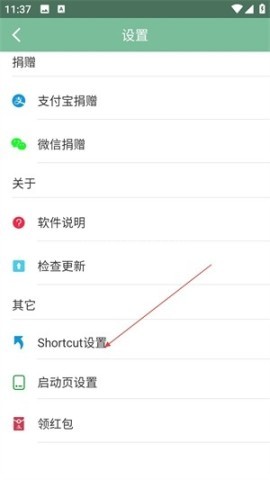
4. 在设置页中,通过Shortcut设置来更改启动页,同时留意是否有更新。
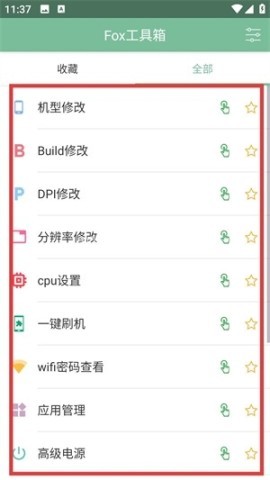
5. 进入电量管理后,可以查看充电状态、电流和电压,了解设备用电情况。
操作体验怎么样,界面和流程都比较直接
1. 软件界面偏简洁,功能入口比较清楚。
2. 分身创建、参数调整这类操作,基本都能按步骤完成。
3. 使用过程中,分身应用运行稳定,独立空间之间不会互相干扰。
4. 对于第一次使用的人来说,整体上手难度不高。
5. 如果只是想找一款能完成多开和基础设置的工具,这类流程会比较省事。
版本更新了什么,使用时可留意这些设置项
1. 进入软件后,可以在设置页里通过Shortcut设置来更改启动页。
2. 使用时记得留意是否有更新,方便保持在最新版。
3. 分辨率修改支持自定义参数,也提供“恢复默认”选项,便于按需调整。
4. 电量管理页面可查看充电状态、电流和电压,使用时也可以顺手查看这些信息。
随着时间的推移,有些车主可能会考虑卖掉他们的车,有些是为了升级,有些是为了改变生活方式。在这种情况下,相关的汽车销售服务和平台也在不断发展壮大,那么汽车销售的软件是什么呢?哪个汽车软件卖得最好?本期小编为大家整理了汽车销售软件app排名,包括人人汽车、二手车之家、瓜子二手车等汽车销售评估软件,这些汽车销售评估在线查询软件帮助用户快速准确地评估自己的车辆,并提供市场参考和交易建议,让用户更好地决定车辆价格和交易策略。那些有需要的人还在等什么,赶快下载吧!
随着电竞时代的到来,屏幕刷新率成为用户关注的重要参数之一。准确测量手机屏幕的实际刷新率,能帮助游戏玩家获得更好的游戏体验,也能及时发现设备性能问题。市面上的刷新率检测软件功能各异,既包含专业的数据监测工具,也有简单易用的测试应用。这些屏幕刷新率app不仅能显示实时刷新率数据,还能进行帧率分析、画面

Shizuku历史版本合集精心搜集并整理了多款不同版本的Shizuku软件,旨在为用户提供更多选择与便利。通过86ps软件园下载使用,用户能够以较低的风险和较为简便的方式执行原本需要root才能完成的任务,如系统优化、自动化任务处理、数据抓取等,极大地方便了开发调试和日常使用。
数据恢复助手app使用简单方便,您可以直接通过移动平台提供付费援助。支持对误删微信进行一键检索,成功率高,高效便捷。丰富的恢复选项,在主页上显示不同的颜色和相应的标题,以便快速恢复。通过采用先进的数据恢复算法,恢复的成功率将更高,帮助用户最大限度地恢复数据并弥补损失。

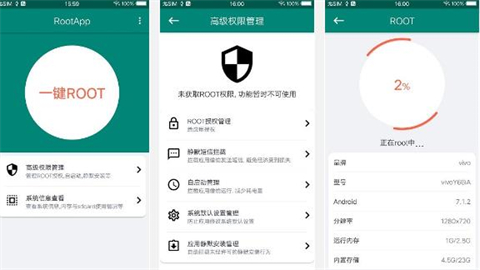
一键ROOT大师可以清理后台进程,降低熄屏后CPU唤醒频率,提高手机续航能力。通过专业的授权管理,您可以轻松下载系统预装应用,优化手机内存,为系统瘦身。它可以为用户提供一个非常简单易用的手机数据处理的root工具。它可以帮助您删除系统中无用的垃圾软件,释放手机的存储空间。
厌倦了千篇一律的应用商店榜单?真正能提升生活品质的宝藏工具往往不为大多数人所熟知。86ps软件园为大家整理了一些小众又好用的app,聚焦那些功能独特却鲜为人知的软件,涵盖效率提升、创意设计、生活优化等多元场景。这些app在垂直领域打磨出差异化体验,既保留核心功能的纯粹性,又通过巧妙的交互设计降低使

在快节奏的现代生活中,记录灵感、整理思绪变得越来越重要。无论是工作备忘、学习笔记,还是日常生活中的点滴,一款好用的手机笔记软件都能帮助你高效管理信息。86ps软件园为大家精选了一些功能强大、操作简便的笔记app,满足不同用户的需求。这些软件不仅支持文字、图片、语音等多种形式的记录,还具备云同步、标

在数字时代,截图工具已成为我们日常工作和生活中不可或缺的助手。无论是为了记录重要信息、分享精彩瞬间,还是为了进行专业的图像编辑,一款优秀的截图工具都能极大地提升我们的效率和创造力。本合集将为您介绍一系列热门截图工具App,欢迎感兴趣的小伙伴到86ps软件园下载体验!

谷歌推出了一系列优秀的手机软件,涵盖商务办公、实际生活、新闻阅读等。86ps软件园小编专门编译制作了Google系列APP,汇集了“谷歌浏览器”、“谷歌翻译”、“谷歌地图”、“谷歌地球”、“谷歌邮件”等数十款谷歌系列软件,非常实用的手机应用,欢迎按需下载!