
Shizuku无需root是一款超级强大的手机系统应用,旨在让您在手机上轻松使用系统API。特别是当您需要某些应用的ADB权限时,Shizuku能够带来极大的便利。不仅支持开机自启动,还可以自由选择关闭功能,快来体验吧!
Shizuku 主要怎么启动:root、无线调试、USB 三种方式
Shizuku 的启动方式比较明确,常见有三种:
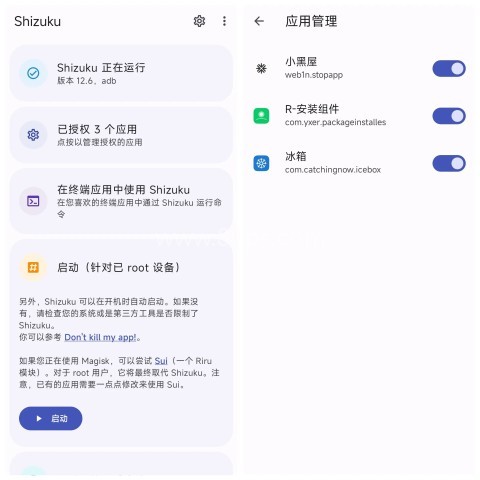
(1)已经 root 的设备,可以直接给 Shizuku 授予超级用户权限,然后打开软件点击启动,等待界面加载完成即可。
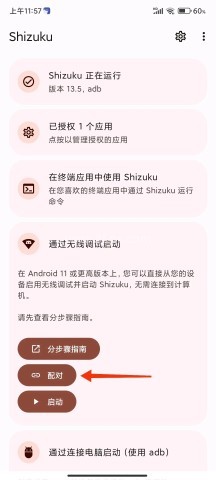
(2)如果想通过无线调试激活,需要先让手机连接可信赖的网络,再进入设置找到“关于手机”,连续点击版本号进入开发者模式。之后打开 Shizuku,选择无线调试配对功能,并在开发者选项里开启无线调试,按提示输入配对码完成连接。
(3)也可以通过 USB 连接启动。先在电脑上安装 ADB 工具,再在 Android 设备中开启 USB 调试,把设备连接到电脑后,按提示在终端中粘贴指令,完成后即可在 Shizuku 界面看到启动成功的信息。
无线调试和 USB 启动,操作步骤分别是什么
如果你准备使用无线调试,可以按下面的顺序来:
1、先将手机连接至可信赖的网络。
2、进入手机设置,找到“关于手机”。
3、连续点击版本号,直到提示已经进入开发者模式。
4、打开 Shizuku,选择无线调试配对功能。
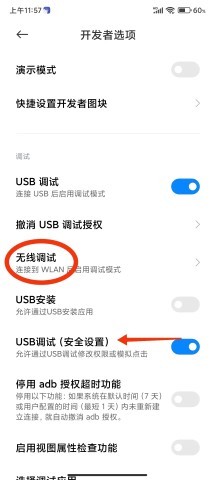
5、进入开发者选项,开启无线调试。
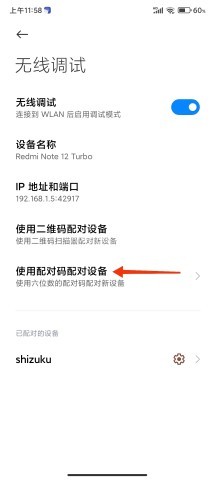
6、根据提示使用配对码进行连接。
需要注意的是,部分设备可能会遇到 ADB 权限限制问题,这种情况可能需要额外处理。
如果选择 USB 方式,步骤也不复杂:
1、在电脑上安装 Google 提供的“SDK平台工具”,并解压到任意文件夹。
2、使用 PowerShell(Windows)或者终端(Mac/Linux)打开对应文件夹并输入 adb 命令。
3、在 Android 设备上进入系统设置,找到“关于”选项。
4、连续点击“版本号”,直到系统提示进入开发者模式。
5、在开发者选项中开启 USB 调试,并将设备连接到电脑。
6、启动 Shizuku,复制指令并在终端中粘贴,成功后就能看到启动成功提示。
如何输入配对码,完成 Shizuku 配对
Shizuku 的配对过程主要依赖开发者选项里的无线调试功能。操作时可以先在软件中进入配对入口,再到系统设置里完成对应配置。
以小米手机为例,步骤如下:
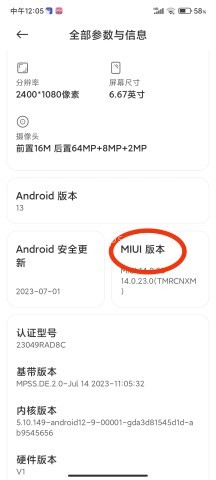
1、前往设置,进入“我的设备”,点击“全部参数”中的“MIUI版本”。
2、快速连续点击 MIUI 版本,直到看到已处于开发者模式的提示。
3、在 Shizuku 中点击“配对”按钮,并进入“开发者选项”,找到“无线调试”。
4、按下“使用配对码配对设备”,获取六位数字码。
5、最后在通知栏的 Shizuku 选项中输入配对码,即可完成配对,之后启动 Shizuku 就能使用各项功能。
Shizuku 适合哪些使用场景,日常怎么用
Shizuku 的重点就在于启动和授权管理,适合已经准备好按设备条件完成 root、无线调试或 USB 调试的人群使用。它的实际操作主要集中在设备配对、启动服务和应用授权这几步,流程比较清楚。
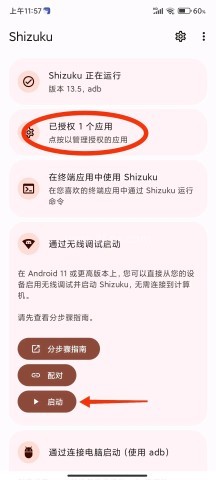
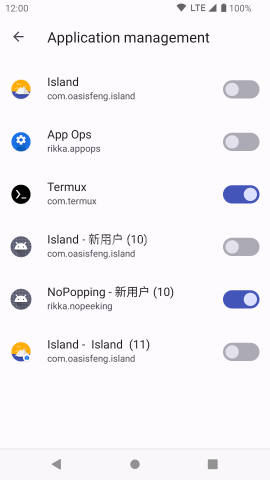
在应用管理方面,可以先进入“通知与控制中心”,将设置调整为原生样式,让后续操作更顺手。随后在 Shizuku 中激活无线调试功能,完成设备配对,再下拉通知栏输入配对码并返回 Shizuku 启动。启动成功后,就可以用它进行应用授权管理。
如果你是准备下载安卓版并按照自己的设备情况来安装使用,这类按步骤完成的工具会更方便查找和操作。
下载和安装前,常见问题要先看什么
使用 Shizuku 前,比较关键的是先确认自己的设备条件,再决定用哪一种启动方式。已经 root 的设备可以直接授予超级用户权限;没有 root 的设备,则更适合走无线调试或 USB 连接方式。
另外,USB 方式需要先在电脑上安装 ADB 工具,电脑端一般要用 PowerShell 或终端来执行指令。无线调试方式则需要先进入开发者模式,并开启无线调试功能。部分设备还可能出现 ADB 权限限制问题,这一点在操作时要提前留意。
整体来看,Shizuku 的安装和使用并不复杂,关键是按设备类型选择对应方法,再一步步完成配对和启动。
Shizuku历史版本合集精心搜集并整理了多款不同版本的Shizuku软件,旨在为用户提供更多选择与便利。通过86ps软件园下载使用,用户能够以较低的风险和较为简便的方式执行原本需要root才能完成的任务,如系统优化、自动化任务处理、数据抓取等,极大地方便了开发调试和日常使用。
早游戏可以体验一种全新而独特的体验,更受欢迎的私人服务器、频道服务器和手机游戏等着你体验。全新设计,更清晰的产品分类,更流畅的游戏下载,定期更新,不同主题的游戏更精彩。借助该平台,您可以获得大量免费的手游礼包。每天登录赚取积分,只为公益,只为满足,带你体验BT手游的乐趣。有上千款热门手游可供选择,规模

和平营地是一款专门为和平精英设计的软件,你可以选择你最喜欢的版本来看看,在软件中,您可以查看自己的记录和片段,找到自己的所有战斗结果,和平营地还拥有关于游戏的第一手信息,还建立了一个游戏社区,提供大量游戏福利和信息,帮助您学习更多游戏技巧。

随着智能手机的更新迭代越来越快,换机软件可以说非常实用了,86PS小编在这里为你带来各种高效的换机软件,自动识别手机的各种本地数据,数据传输安全绝对保证方便快捷,可以选择数据进行传输,也可以一键复制,让新机布局排版、应用内容和之前的手机一模一样,满足你的使用习惯,来试试一键式数据迁移吧。

下面是小编为大家精心准备的一期-爱思助手应用版本大全,无论是下载软件还是备份数据,它都是您的最佳选择,爱思助手的功能非常强大,可以满足不同用户的需求,还允许用户自由备份和恢复数据,可以帮助您更好地管理软件,来这里看看吧。

相信爱玩游戏的玩家都会有这样的想法——如果我有足够的资源,你还想打败我吗?显然,游戏中玩家实力不够的根本原因还是在于资源问题,不过现在你不用担心了。86PS软件园带来的这个游戏作弊修改器合集足以让大家在游戏中获得自己想要的荣誉、财富等。我您可以从这里点击下载页面,看到非常全面的修改教程,所以不用担

原神这款游戏非常受欢迎,因此有很多辅助工具可以方便玩家玩游戏。我相信你会需要这些。为此,今天为大家带来原神辅助合集,这些原神工具拥有非常全面详细的游戏信息和策略,可以帮助玩家掌握游戏技巧、快速提升实力等实用功能,让玩家轻松完成各种繁琐的任务和挑战。无论您是新手玩家还是经验丰富的玩家,您都可以通过这

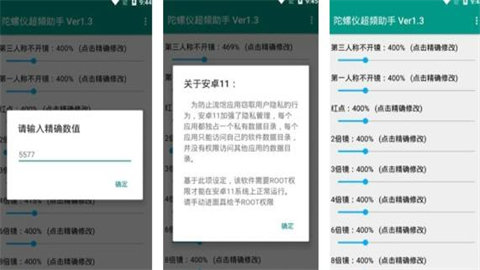
陀螺仪超频助手软件为用户提供各种辅助功能。支持调整陀螺仪的灵敏度,轻松解锁游戏屏幕资源。在不同的场景中可以做出更好的发现,结果也非常好。提供对更好的图像质量参数的修改。除了帮助用户修改游戏图形和帧速率外,它还可以使手机更流畅、更稳定、更节能。为游戏玩家提供了极大的便利。
迷你盒子软件功能齐全。你可以体验游戏帮助、社区交流、MOD资源、玩家自制地图等。你可以和很多志同道合的朋友一起参与互动聊天,参与游戏中各种话题的讨论。你还会有志同道合的朋友与你交流,这会让你的游戏乐趣加倍。丰富的地图资源、海量的玩法、神奇的建筑等玩法让玩家可以免费安装畅玩。