
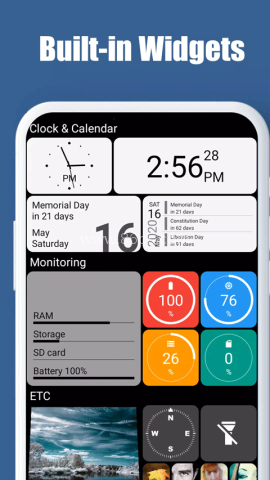
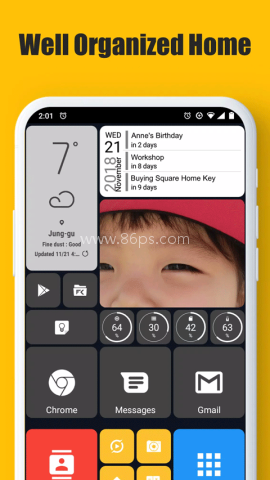
squarehome桌面启动器是一款极具魅力的手机桌面美化软件,融合了WindowsPhone和Windows10的设计元素,为用户提供了独特的桌面体验。如果你想要摆脱常规的手机界面,赶紧试试这个玩意儿!它允许你自定义各种磁贴的大小、颜色和内容,让你能快速访问你最常用的应用、联系人和信息。同时,软件还附带了文件夹管理、快捷手势操作和丰富的个性化选项,让你的桌面与众不同,独一无二。
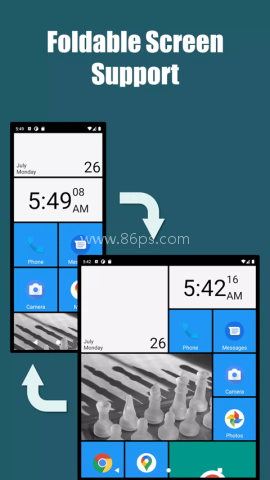
主要功能有哪些,桌面能怎么用
1、完美重现 Win10 系统风格,带来移动端的独特桌面体验。
2、操作轻松流畅,美观设计加上强大功能,适合日常桌面使用。
3、高度可定制,可以根据自己的习惯调整界面布局。
4、页面之间横向滚动,交互方式清晰,切换起来更顺手。
5、精致的 Metro 风格用户界面,也比较适合平板设备。
6、磁贴效果明显,桌面呈现方式和常见图标桌面不太一样。
7、支持实时显示通知,依赖磁贴设计就能更直观看到信息。
8、应用程序抽屉会进行优先排序,找应用更方便。
9、可以快速访问联系人,常用联系人点一下就能找到。
10、提供丰富的个性化选项,方便按自己的需求调整。
适合哪些场景使用,为什么会有人下载
Square Home 适合想要更换手机桌面样式、喜欢磁贴布局、或者希望把桌面整理得更清楚的用户。它把桌面、图标样式和主题风格都放到了可调整的范围内,适合重视个性化的人使用。对于平时经常打开应用、联系人、消息通知的人,这种以磁贴为核心的方式也比较直观,日常使用时能少一些翻找步骤。
如果你希望安装一个能改桌面外观、又能兼顾使用效率的安卓启动器,这款软件可以作为一个比较明确的选择。
使用时怎么设置,教程步骤整理
1、在本站下载 Square Home 桌面启动器最新版本,解压后会看到 Square Home 及其设置工具,设置工具里有不少可调整的选项。
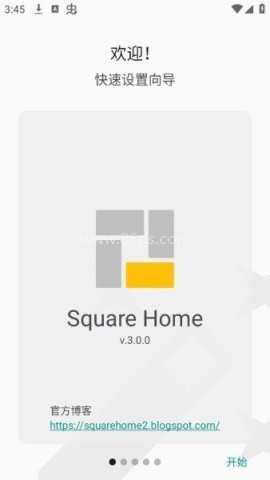
2、打开 Square Home 后,初次进入会引导进行快速设置,可以先按自己的喜好调整界面。
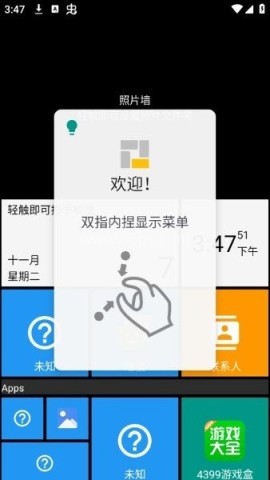
3、双手捏合屏幕即可显示菜单,操作方式比较直观。
4、长按任意磁贴可以编辑或移动,方便调整布局。
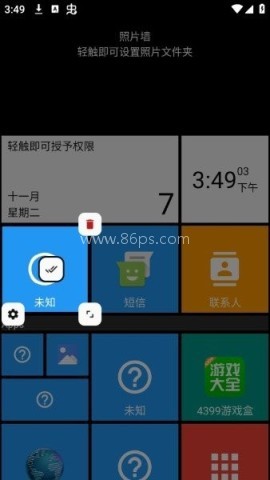
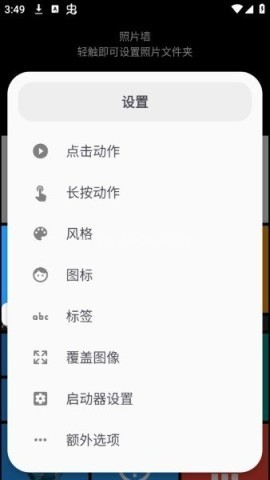
5、点击小齿轮图标,就能进入相关设置。
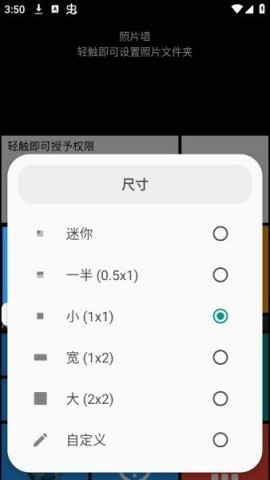
6、磁贴尺寸也可以调整,布局能按个人习惯来安排。
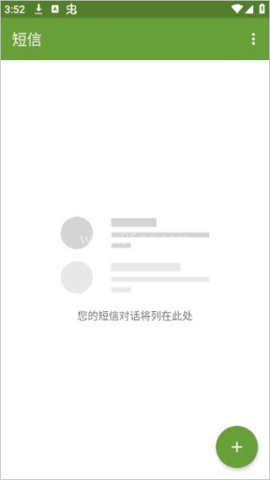
7、点击任意磁贴就能直接进入对应应用,比如短信磁贴可快速跳转到消息界面。
界面个性化和素材资源有哪些
这款桌面启动器在外观上给了不少可调空间,桌面布局、图标样式以及主题风格都可以自行设置。软件亮点里提到的壁纸资源也比较丰富,包括动漫游戏、风景动物、美女明星等类型,还有动态壁纸、百种主题和桌面小组件可选。需要更高画质的用户,也能找到 2K 和 4K 超清壁纸。
如果平时装机比较在意桌面观感,这些内容基本能覆盖常见的个性化需求。
常见问题怎么理解,版本里更新了什么
从功能说明来看,这款软件更适合愿意自己动手整理桌面的人。它支持图标拖拽、删除、添加,也能对磁贴进行编辑和移动;如果想让桌面看起来更整洁,可以利用应用分类和快速整理的方式来处理桌面内容。对通知、联系人和应用入口有需求的用户,也能通过磁贴和抽屉功能更快找到对应内容。
当前版本更新内容如下:
更新日志
v3.4.1版本
新增对阿拉伯语和希伯来语的支持。
“全球搜索”现在可以作为页面添加。
在瓦片尺寸与样式选项中新增“玻璃边框”功能。
修复了一些 bug 并进行了优化。
手机桌面小组件可以让你的手机桌面更漂亮,小编带来的app推荐支持用户自由添加和使用各种组件,如可以选择创意组件,自由搭配手写笔记组件,包括时钟、相册等组件,轻松创建一个不同的桌面,操作流畅,内存小,支持多种手机型号。
桌面美化管理软件通过个性化定制、功能整合和视觉优化,让您的手机桌面变得既美观又实用。从图标主题、壁纸更换,每一款软件都精心设计,以满足不同用户的需求。它们不仅让您的桌面看起来更加整洁有序,还通过增强的功能性,提高您的工作效率。
手机桌面美化软件可以帮助朋友们整理手机桌面布局,对应用程序进行详细分类,提高手机原生屏幕效果。这次小编为大家整理了一些手机桌面美化软件。这些软件壁纸资源丰富多样的主题颜色,结合便捷的功能,可以“焕然一新”你的手机,轻松提高工作学习效率。你还在等什么?快来下载您满意的手机桌面美化软件吧!

有哪些好用的手机桌面软件?手机桌面app推荐拥有全网最实用的手机桌面应用,它们可以为您提供一个组织有序、精心分类的桌面环境,让您一目了然地找到您需要的内容,无论是应用程序、文件、照片还是其他信息。而且,这些手机桌面软件还可以美化你的手机,多种风格供你选择,欢迎有需要的朋友下载体验!

探索Live2D的奇妙世界,我们精心准备了这款虚拟形象制作软件下载合集。内含Live2D官方版、Live2DViewerEX免广告版以及Live2D动漫启动器壁纸等软件,能让您轻松创作、观看和互动Live2D角色,无论您是爱好者还是创作者,这款合集都能满足您的所有需求,快来通过86ps软件园下载体验吧