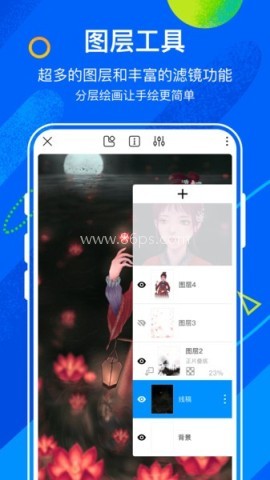
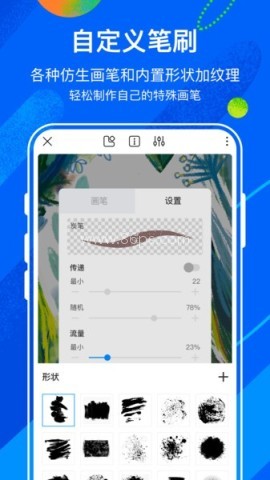


熊猫绘画免费版结合了强大的绘画功能,用户可以通过这款软件在安卓手机、平板,以及电脑端进行无缝创作。无论你是新手还是专业画师,都能在这里找到适合你的笔刷和工具,体验到宛如手绘的真实感。
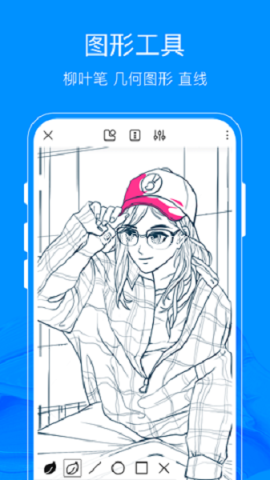
熊猫绘画免费版主要能做什么
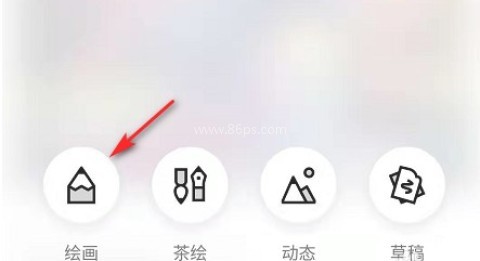
1、打开熊猫绘画免费版后,可以在欢迎界面中点击底部中间的画笔图标,进入创作流程;

2、接着选择创作类型,比如点击“绘画”;
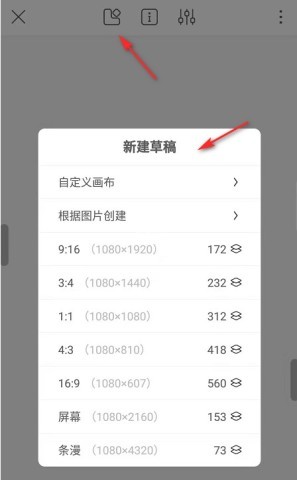
3、在“新建草稿”界面里,可以选择画笔大小,既有既定尺寸,也能按需要自定义;
4、下方工具栏提供形状、笔刷、橡皮擦和调色板等常用工具,方便在绘画时直接切换使用;
5、调色板既可以选现成颜色,也可以自定义;
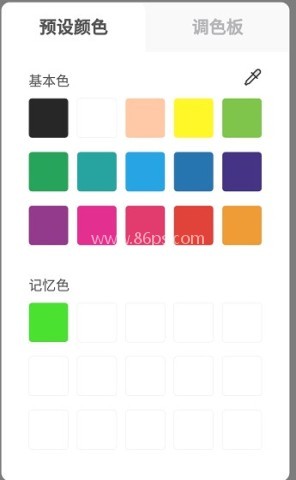
6、完成设置后,就可以在画布上开始创作。
新建草稿时怎么设置画布和画笔
1、进入熊猫绘画免费版后,先新建草稿;
2、在新建草稿界面中,先确定画笔大小,支持直接选用既定尺寸,也可以手动自定义;
3、同时还能使用上方工具栏里的常用命令,配合当前绘制需要进行操作;
4、如果需要更细的控制,可以再从下方工具栏里切换笔刷、形状、橡皮擦和调色板;
5、这些设置完成后,再回到画布继续绘制,会更顺手。
如何导入图片当参考图使用
1、先打开熊猫绘画免费版,创建一个合适的画布并进入主界面;
2、为了减少绘图过程中可能出现的丢失情形,建议把图片单独放在一个图层中,先点击右下角的【图层】新建一个图层;
3、然后点击菜单栏上的【导入图片】选项,把准备好的参考图片导入画布;
4、导入后调整好位置和大小,再确认即可。
作品怎么发布和投稿
1、进入App首页后,进入创作界面,可以看到自己已经完成的作品;
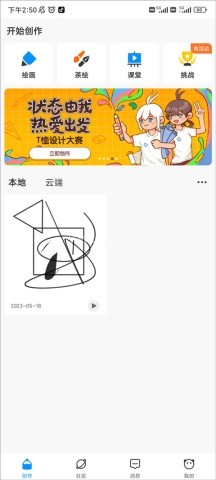
2、点击要发布的作品,选择右上角的三杠按钮,找到发布选项;
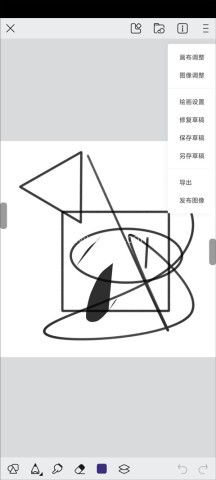
3、在发布界面中,可以添加作品说明、画题投稿说明等信息;
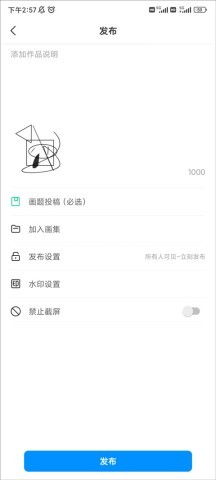
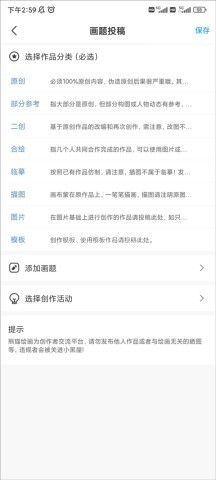
4、点击画题投稿后,可以选择作品分类、画题和创作活动,保存即可;
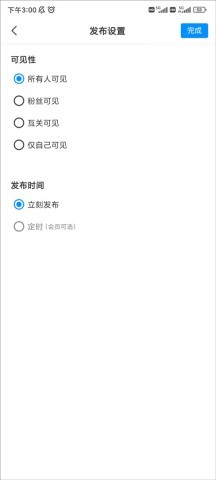
5、在发布设置中,还能设置可见性及发布时间;
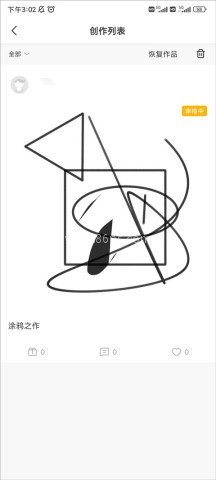
6、最后点击发布即可,审核通过后可在社区中查看;
动画制作和透明导出怎么操作
1、制作动画时,先打开熊猫绘画,找到窗口选项;
2、在下拉框中选择动画时间轴;
3、点击新建后,将每个图层对应到动画的每一帧;
4、完成后点击文件,选择导出,再选择GIF格式保存;
5、如果要导出透明格式,先打开软件,进入后选择新建草稿或打开最近使用的文件;
6、在右侧图层里找到“背景”图层,点击眼睛图标,把画布背景设置为马赛克样式;
7、再点击左上角文件,选择“导出”,选择PNG格式;
8、在文件夹中输入文件名并保存,完成后到文件管理中查看,确认文件是透明背景。
版本更新了什么
优化色彩显示和画笔流畅度
修改已知问题
熊猫绘画是专门为喜欢画画的朋友提供的app,在这里提高自己的绘画制作水平和技巧,享受更多不同的绘画方式,多种工具可以自由调节和使用,你可以轻松地画出你喜欢的画,使用各种笔刷,可以使你的画更漂亮,随时分享自己的画作,在熊猫绘画充分发挥你的创造力。
画漫画软件是一类可以帮助用户在软件中创作漫画的软件。随着越来越多的日本漫画涌入国内,很多用户都喜欢漫画,很多人也希望能够自己画出好看的漫画。您还在担心自己的绘画技巧无法提高吗?下面,86ps软件园的小编特意收集整理了几款适合新手画漫画的手机软件。即使你是第一次画漫画,也能轻松创作出高品质漫画!无论
picsart美易又叫picsart美艺画画,它是一款非常强大的手机照片编辑软件。它有很大的特点和优点,用户可以轻松实现比以往更好的绘画创意,它哈吉具有拍照、修图、绘画等功能,非常适合喜欢拍照、修图的朋友。
随着技术的快速发展,线稿上色不再是专业画师的专利,普通用户也能轻松完成精美的作品。图片上色软件内置的智能算法能准确识别线稿区域并填充合适的色彩,支持多种画笔工具和色彩模式,既可以帮助初学者快速入门,也能满足专业用户的创作需求。通过86ps软件园下载这些图片上色app,人人都能轻松实现自己的艺术梦想
绘画是很多人表达创意和想法的方式,一款好用的绘画软件能让创作过程更加流畅和愉悦。sketchbook软件以其强大的功能和便捷的操作,深受绘画爱好者的喜爱。86ps软件园为大家整理了sketchbook软件版本大全,涵盖各种版本,满足不同设备和需求的用户。各种版本都提供了丰富的绘画工具和笔刷,支持图
二次元填色绘画软件有哪些?有很多二次元用户喜欢绘制游戏、动画中的人物场景。在这里,小编为大家带来了一系列好用的二次元填色绘画App。它功能丰富,绘画所需的工具都有。这可以帮助每个人都创作户美丽的画作。软件内置了详细的使用教程,非常容易上手。有兴趣的朋友不妨在86ps软件园免费尝试一下。
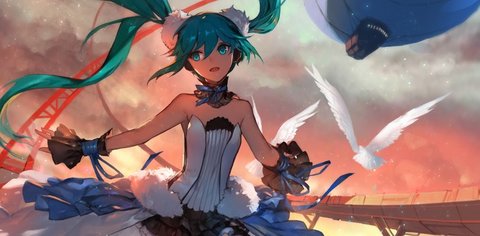
爱笔思画x软件合集精选了多个版本的爱笔思画x软件,为用户提供了丰富多样的数字绘画体验。无论是初学者还是专业人士,都能在这里找到适合自己的绘画工具和功能。合集中的软件支持图层管理、多种画笔效果和色彩选择,让用户能够自由发挥创意,创作出令人惊叹的作品。快来选择你喜欢的版本,开启你的数字绘画之旅吧。