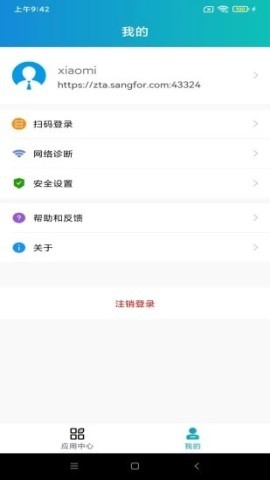
atrust客户端是一款功能强大的办公服务平台,旨在让日常工作更为顺畅。它不仅内置了丰富的功能,还融入了安全设置和终端管理模块,帮助更好地满足用户的需求。基于零信任安全理念设计的aTrust,提供了更为安全可靠的服务,使用户能够有效控制业务的暴露面。
主要功能有哪些,适合日常远程访问管理
aTrust客户端围绕身份验证和访问控制来展开,核心能力包括网络隐身、动态认证、终端环境实时检测、全周期业务准入控制、智能权限基线设定、多源信任评估以及细粒度的动态访问策略。通过这些功能,系统会以身份为中心来判断用户和设备是否可以访问授权资源,只有经过验证的用户和设备,才能在合适的情境下进入对应业务。
从下载和使用角度看,它并不是单纯的连接工具,更偏向企业内部的安全访问入口,适合有远程接入、权限管理和终端安全要求的场景。
怎么添加新服务器,安装后这样操作
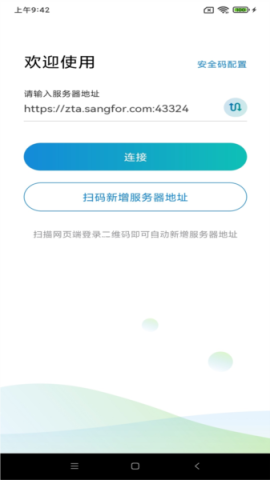
1、启动atrust软件,在协议提示页面点击“同意并继续”,进入主操作界面。
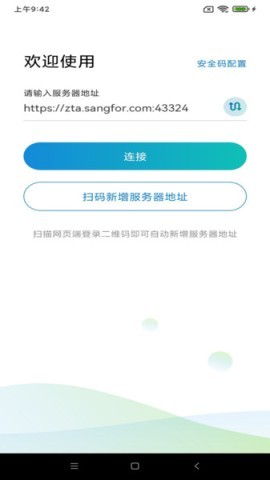
2、在服务器选择页面,点击右上角的加号按钮,进入服务器地址添加界面。
3、在对应输入框中填写目标服务器地址及安全码,确认无误后提交信息。
按照这个流程完成后,就可以把新的服务器信息添加到客户端中,方便后续登录和使用。
有哪些使用亮点,信息管理和办公处理都在里面
aTrust客户端的功能介绍里,包含了不少常见的办公和管理场景,主要有业务管理、文件共享、趋势分析、消息提醒、个人账户、政府服务、财务报销和临时信息等内容。
其中,业务管理用于在线处理各类事宜,文件共享可以快速传阅和发送,趋势分析方便查看工作数据走势,消息提醒则用于及时提示重要事项。个人账户可以同步管理工资账户,政府服务支持在线办理相关预约事项,财务报销和临时信息也都能在应用内进行管理。
适合哪些场景使用,企业用户可以重点关注什么
aTrust App面向企业用户的安全远程接入需求,适合需要统一管理访问权限、控制业务暴露面、查看终端环境状态的单位或组织使用。它强调的是以数字身份为核心的访问控制思路,配合动态自适应访问控制,帮助重构安全边界。
如果日常工作里涉及多个业务系统、远程登录、权限审核或终端信任评估,这类客户端会更贴近实际使用场景。对于希望下载安卓版本并进行安装体验的用户来说,重点应放在服务器配置和单位账号管理规则上。
使用时要注意什么,常见问题和账号说明
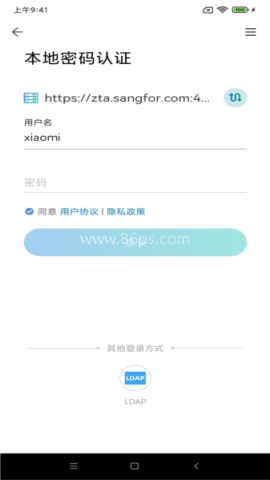
版本说明里提到,这款应用服务于多个单位或组织,登录信息由所在单位管理,开发团队并不掌握这些信息,也包括管理员联系方式。如果遇到重置密码或解锁账号的问题,需要联系单位管理员处理。
另外,也欢迎通过邮件反馈关于应用的想法、建议或问题。对于实际使用来说,这一点比较重要,尤其是在账号登录、权限调整和单位内部分配规则方面,需要按照所在组织的管理方式来处理。
版本更新了什么,最新动态看这里
v2.516.6:
1. 修复已知bug。
说明:
1. 本应用服务于多个单位/组织,登录信息由所在单位管理,开发团队不掌握这些信息(包括管理员联系方式),如需重置密码或解锁账号,请联系单位管理员处理。
2. 欢迎发送邮件反馈关于本应用的任何想法、建议或问题。
atrust有许多流行且易于使用的模板过滤器工具免费提供给每个人。使用照片修复功能对受损的照片进行细化,修复使其变得更加清晰,让它们焕然一新。可以轻松进行各种水印去除操作,最能满足不同用户的实际图像处理需求。
粤建通软件大全是一款精心整理的软件下载合集,专为广东地区建筑行业从业者设计。它汇集了众多实用的建筑管理软件、工具应用及学习资料,旨在帮助用户提高工作效率、优化项目管理。通过86ps软件园下载一键下载,轻松获取所需软件,助力广东建筑行业的专业人士迈向成功之路。

在这个科技高度发达的现代社会,我们的工作不再局限于电脑。现在我们也可以在手机上工作了。移动办公软件正好解决了以上问题。不再受地域和时间的限制,让用户随时随地工作,大大提高工作效率。我们的很多事情都可以在手机上完成,包括会议、收发邮件、处理文档等,希望对您有一些帮助。欢迎广大用户来到本站下载使用!

PPT制作软件是一种常用的办公工具,具有独特的演示方法,可以用有组织、清晰的方式为用户呈现信息。制作PPT对普通人来说可能有点麻烦,但对专业用户来说非常简单,方便的软件工具也很重要。市场上有很多PPT制作软件,它们不仅功能强大,而且易于操作,适合各种用户。无论您是需要创建工作报告的商务人士、准备课件的
在这个科技高度发达的现代社会,我们的工作不再局限于电脑,现在我们也可以在手机上工作了,移动办公软件正好解决了以上问题。不再受地域和时间的限制,让用户随时随地工作,大大提高工作效率。我们的很多事情都可以在手机上完成,包括会议、收发邮件、处理文档等,那么好用的移动办公软件有哪些呢?以下是小编提供的移动

OPPO手机自带的应用软件覆盖了应用商店、生活实用、快捷工具、运动健康、系统服务等多个领域,这些软件不仅运行流畅稳定,更具有无广告、占用内存小等优势。值得一提的是,这些应用不仅限于OPPO手机使用,其他品牌手机也可以正常安装。通过OPPO软件商店下载的游戏都是OPPO官方渠道服,没有OPPO账号的

Shaft软件是一款可以随时随地阅读的二维阅读软件,还支持根据热门程度搜索网站上的热门资源。用户只需注册一个账号即可自由浏览。Shaft软件收集各网站的漫画图片,还有动漫图片等,类别齐全,资源多,随时可用在线免费浏览。

LX画质助手是一个非常不错的画质调整工具,旨在提高游戏画质和流畅度。这款软件可以通过优化游戏的图像参数来提高游戏的图像质量,无论您是寻求更细致的图像质量还是更高的帧速率,您都会在应用程序中找到适合您功能。

kingroot为您提供kingrootpc版和手机版root工具,KingRoot在全球拥有超过3亿用户受到大家的信赖。它让您轻松玩转手机的各种功能,掌握所有权限的使用,这款软件无需自己进行复杂的操作,kingroot软件自动解锁权限,操作非常方便。

随着电竞时代的到来,屏幕刷新率成为用户关注的重要参数之一。准确测量手机屏幕的实际刷新率,能帮助游戏玩家获得更好的游戏体验,也能及时发现设备性能问题。市面上的刷新率检测软件功能各异,既包含专业的数据监测工具,也有简单易用的测试应用。这些屏幕刷新率app不仅能显示实时刷新率数据,还能进行帧率分析、画面

Shizuku历史版本合集精心搜集并整理了多款不同版本的Shizuku软件,旨在为用户提供更多选择与便利。通过86ps软件园下载使用,用户能够以较低的风险和较为简便的方式执行原本需要root才能完成的任务,如系统优化、自动化任务处理、数据抓取等,极大地方便了开发调试和日常使用。
数据恢复助手app使用简单方便,您可以直接通过移动平台提供付费援助。支持对误删微信进行一键检索,成功率高,高效便捷。丰富的恢复选项,在主页上显示不同的颜色和相应的标题,以便快速恢复。通过采用先进的数据恢复算法,恢复的成功率将更高,帮助用户最大限度地恢复数据并弥补损失。
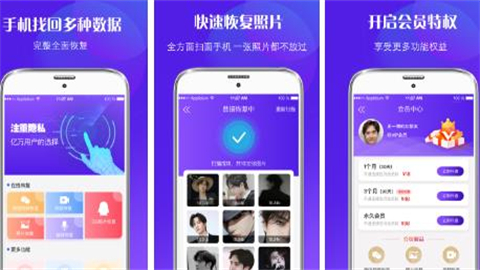
一键ROOT大师可以清理后台进程,降低熄屏后CPU唤醒频率,提高手机续航能力。通过专业的授权管理,您可以轻松下载系统预装应用,优化手机内存,为系统瘦身。它可以为用户提供一个非常简单易用的手机数据处理的root工具。它可以帮助您删除系统中无用的垃圾软件,释放手机的存储空间。