金舟扫描助手是一款适合手机端使用的扫描工具,主要用于把合同、表格、证件、书籍、文章等内容快速拍成电子文件,并生成高清PDF或JPG。软件支持自动智能裁剪、图片编辑、证件扫描、PDF制作与分享,适合日常办公、资料整理以及需要随手扫描文件的用户使用。

金舟扫描助手有哪些实用功能
软件提供文件管理、图片编辑、文件处理和文档管理等功能。文件支持复制、移动,还可以按照正序、倒序或手动方式排序,方便整理扫描资料。
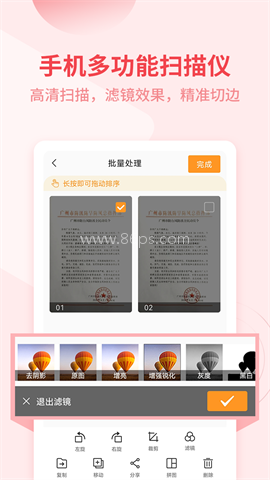
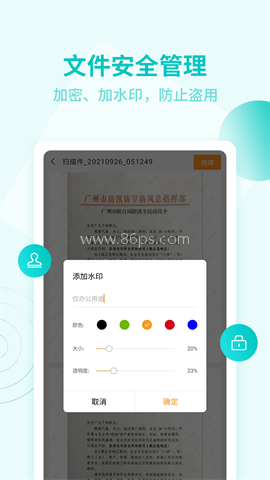
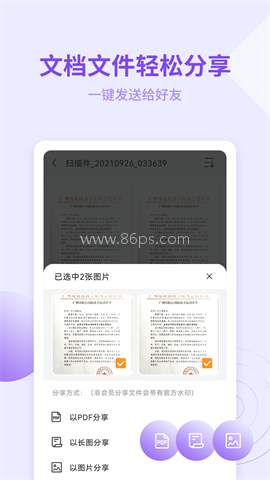
图片处理方面,支持图片智能识别、裁剪和滤镜添加,共提供7种滤镜样式。文件操作方面,可以进行文件拼图和PDF制作,生成PDF后还能够添加加密和水印、调整文件尺寸,再通过微信、QQ或邮件分享。
文档管理功能支持重命名、分享、合并和删除,也可以将多个文档批量存入相册。用户还能新建文档、查看历史文档记录,便于后续查找和管理。
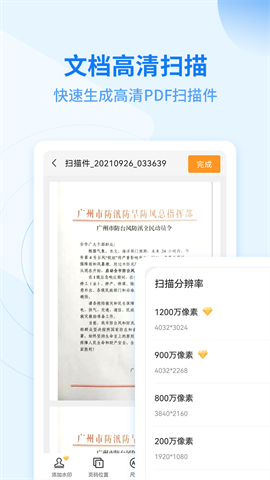
在扫描功能上,软件分为证件扫描和文件扫描。证件扫描可在拍摄前选择证件类型,并设置分辨率、闪光灯类型和手动聚焦,还支持从相册导入图片以及自动智能裁剪。文件扫描同样支持拍照扫描、分辨率选择、闪光灯设置、手动聚焦、相册导入和智能裁剪。
哪些情况适合使用这款扫描工具
金舟扫描助手适合处理合同、表格、文件、身份证、护照、驾照、书籍和文章等常见纸质资料。需要把纸质内容保存为电子版时,可以直接使用手机拍摄,或从相册导入已有图片,再生成对应文件。
办公时,可以用它整理文档、制作PDF、添加页码、调整页面方向,并在处理完成后直接分享。个人用户则可以用来扫描证件、保存资料和留存历史记录,后续查找会更加方便。
扫描完成后,文件支持通过微信、QQ和邮件快速发送,可直接分享给同事、客户或家人,减少导出和转存步骤。
从设置到扫描的具体操作方法
1、打开软件,在“我的”界面点击设置。
2、设置页面包含扫描和PDF两类选项,可以根据需要分别调整。
3、扫描设置中可以修改扫描分辨率、裁剪标准和滤镜样式。提前设置好这些参数后,再进行拍摄或批量扫描,后续处理会更方便。
4、PDF设置支持添加页码、调整页面方向和设置文件尺寸,生成文件前后都可以根据实际需求进行处理。
5、开始扫描时,可以选择证件扫描或文件扫描,设置分辨率和闪光灯类型,也可以使用手动聚焦,或者直接导入相册中的图片。完成拍摄后,软件能够自动识别内容边界并进行智能裁剪。
扫描完成后还能进行哪些处理
软件的自动裁剪功能可以识别文档边界,去除多余背景并保留主要内容,减少手动调整的步骤。扫描结果支持保存为PDF或JPG格式,便于按照不同需求进行保存和发送。
对于书籍、报告等页数较多的资料,软件支持批量处理和连续整理,可以减少重复操作。生成文件后,还能继续添加加密和水印,调整页面尺寸、页码和方向,适合对文件格式有明确要求的情况。
软件还提供高清扫描和识别系统、图片剪辑功能以及打印助手功能,拍照、导入、裁剪、编辑和管理等步骤衔接较为清晰,常见的资料处理需求可以集中完成。
使用时可以重点关注的功能细节
如果需要提高扫描效率,可以先在设置中确定分辨率、裁剪标准和滤镜样式,再开始连续扫描。这样能够减少扫描过程中反复调整参数的情况。
需要制作规范PDF时,可以根据使用场景设置页码、页面方向和文件尺寸;如果需要进一步保护或标记文件,也可以添加加密和水印。
软件会保留历史文档记录,已扫描的内容可以继续查看和管理,不必每次扫描后立即处理完毕。识别功能支持多种识别类型,也支持图片中的手写文字识别,便于将图片内容进一步转换和整理。
文档完成后,还可以进行重命名、合并、删除和分享,也支持批量存入相册,适合对扫描资料进行集中整理。
金舟扫描助手更新了哪些内容
1、新增打印助手、高清扫描和识别系统以及图片剪辑功能。
2、继续提供文件扫描、证件扫描、图片编辑、PDF制作和文档管理等功能。
3、支持保存历史扫描记录,方便后续查看、查找和管理。
手机扫描神器哪个好?如果你不想浪费更多的时间手动输入重要的纸质文件到电子文件,那么扫描仪是你必须拥有的工具。不仅具有极高的识别速度,还提供了多种自定义设置,使您可以根据需要进行必要的编辑。您可以更改文本的大小、字体和颜色,以满足您个性化的阅读需求。此外,这些应用程序可以自动检测文本的语言和文本方向,确保识别和转换的准确性。
智能识别软件大全是一个智能扫描识别的软件合集,目前在人们的生活中经常需要快速存储和扫描各种信息。而这些识别软件就能帮上忙了。用户只需要打开软件,通过摄像头扫描,就可以完成识别任务。可以让人们随时随地扫描自己需要的文件,看看未知的动植物,这将有助于你提高工作效率,有需要就来下载吧。

永久免费的扫描软件大全是一款真正免费的扫描软件的合集。在这里没有多余的会员扫描功能。轻松提取图片中的文字进行编辑保存,让它不用花一分钱就能使用,该软件功能强大。你可以在这里免费获得许多功能。文本提取,文件格式转换等等都是一键完成的。这就是白嫖党的福音,有需要的用户快来下载吧!

什么是识图软件?这里有一些很棒的图片阅读软件,也可以扫描和翻译。无论你是在读小说、杂志还是浏览社交媒体,你都可以在几秒钟内抓拍一张照片并找到匹配的文字。图像中的智能文本识别,文本输入的自动搜索,母语翻译,多种字体和颜色支持,以及云同步。摄像头不仅可以自动识别图像中的单词,还可以通过手工或打字对图像进行
扫描地图识别软件哪个好?什么是手机扫描地图识别软件?如今,扫描APP已经成为智能手机的必备功能。它们不仅可以帮助人们识别文字和图片,还可以将信息保存在手机上,节省人们的时间和劳动。下面,我将介绍一些易于使用的扫描应用程序,可以帮助你更好地扫描和识别图像。还具有强大的编辑功能,用户可以通过它扫描图片进行