
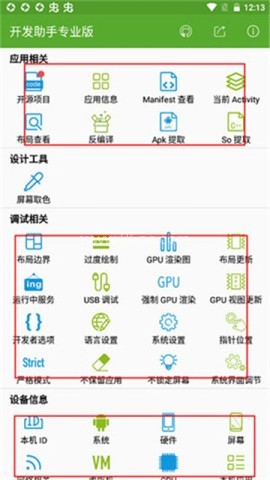
开发助手软件确实能为你的开发过程带来巨大的便利,功能强大到让你惊讶!它支持的格式—无论是TXT还是HTML,随心所欲地保存数据。可以随时查看历史Activity、栈顶Activity信息,Activity包名、类名和打开时间,这些信息让你在开发时胸有成竹。更酷的是,你那些繁琐的操作,只需一键就能完成,比如显示布局边界、显示GPU过度绘制等,真的是省时省力!
开发助手常用功能有哪些
开发助手的功能覆盖了不少开发相关场景,使用起来比较集中。它可以轻松获取手机的各种信息,并且支持便捷处理,让查找和操作都更高效。每个工具图标都能拖到桌面上使用,操作方式更灵活,日常打开和调用也更方便。
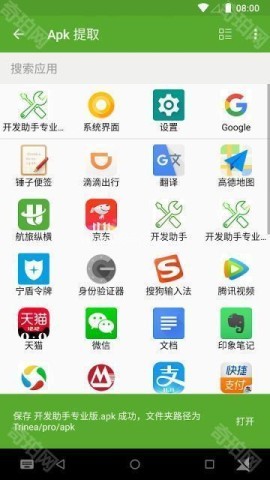
除了基础信息查看,它还支持提取任意软件的 Apk 文件,反编译 App,查看 Java 源码以及资源信息。对需要了解应用结构、排查内容或做基础分析的人来说,这些功能比较实用。界面设计也偏清晰简洁,功能入口直接,找起来不会太费时间。
这款工具适合哪些使用场景
如果你经常接触应用调试、界面查看、软件信息检索,开发助手会比较适合。它能一目了然地展示已安装应用的信息,比如包名、版本号、Apk 目录和数据目录,查资料时会省掉不少来回切换的步骤。
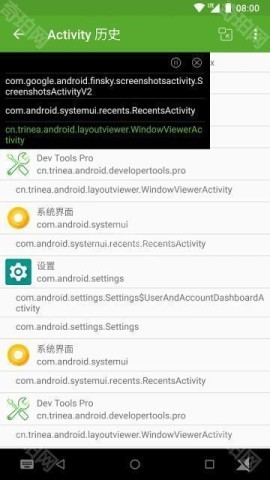
在实际使用里,它也适合想快速查看 Activity 状态的人,比如历史 Activity、栈顶 Activity 信息,以及对应的包名、类名和打开时间,都可以直接看到。对于需要留意应用运行情况、记录调试信息的场景,这些内容会比较有帮助。
开发助手的实用亮点整理
开发助手的亮点主要体现在“快”和“直观”上。很多原本需要花几十秒才能完成的复杂操作,现在都能一键处理,比如显示布局边界、显示 GPU 过度绘制等,操作压力会小很多。
另外,它还能轻松查看任意 App 的 Manifest 信息,并支持把查找和保存结果整理成 TXT 或 HTML 格式。对于需要保存资料、做后续查看的人来说,这种输出方式比较方便。整体来说,它更适合想要直接获取关键信息、减少反复操作的用户。
开发助手怎么清除缓存和存储
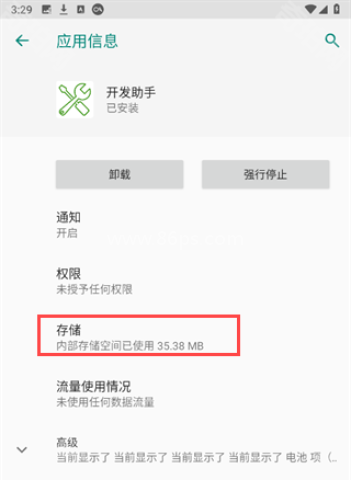
如果想清除开发助手的缓存或存储空间,操作也比较简单。下载安装完成后,先打开手机设置,然后直接搜索这款软件,就能比较快地找到对应应用。
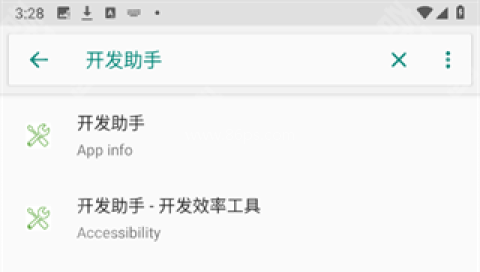
进入应用信息页面后,点击存储选项,就可以继续后面的清理操作。这个路径比较直接,不需要绕太多步骤。
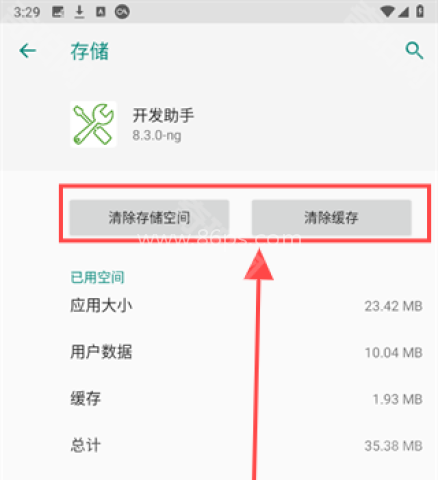
接着就能选择清除存储空间或者缓存,让软件保持更干净的状态,日常运行也会更顺畅一些。
使用开发助手前先了解这几个问题
开发助手的界面整体比较清晰,功能分类也比较直观,基本不需要复杂学习就能上手。对于第一次接触这类开发工具的人来说,适应起来不会太难。
它提供的内容主要围绕应用信息查看、界面调试、反编译和安装包分析等功能展开。如果你平时需要处理这些内容,直接通过它查看和操作会更省时间。工具图标还能拖到桌面使用,也让常用功能的调用更方便。
开发助手 V8.4.0 更新了什么
1. 首页和 App 列表的布局做了优化,整体看起来更舒服。
2. 布局查看属性列表新增了 Activity Name,展示的信息更完整。
3. 反编译提示进行了优化,使用过程更顺手。
随着吃鸡画质辅助出现的次数越来越多,相信很多小伙伴们应该已经分辨不清什么才是真正的吃鸡画质辅助。今天小编则特定为大家整理了最新版的吃鸡画质,在这里每个版本的辅助都可以去的调节120帧不清绝对不会出现闪退以及卡顿等现象。有需要的小伙伴们可以下载体验下。








游戏助手是专门为游戏玩家设计的app,小编今天带来的是专门为玩家设计的游戏工具的集合,这些助手帮助用户更好地享受游戏体验,集成了策略、信息、辅助等多种功能,还提供游戏攻览和社区交流等,更易于大家了解游戏的玩法、技巧和策略,不要错过哦~

原神这款游戏非常受欢迎,因此有很多辅助工具可以方便玩家玩游戏。我相信你会需要这些。为此,今天为大家带来原神辅助合集,这些原神工具拥有非常全面详细的游戏信息和策略,可以帮助玩家掌握游戏技巧、快速提升实力等实用功能,让玩家轻松完成各种繁琐的任务和挑战。无论您是新手玩家还是经验丰富的玩家,您都可以通过这

铁锈盒子软件合集汇集了众多不同版本的铁锈盒子软件,为玩家提供全面、便捷的游戏辅助体验。无论你是寻求游戏攻略、技巧分享,还是想要下载丰富多样的游戏资源,如地图、mod等,这里都能满足你的需求。让每位玩家都能轻松玩转游戏,尽享无尽乐趣。

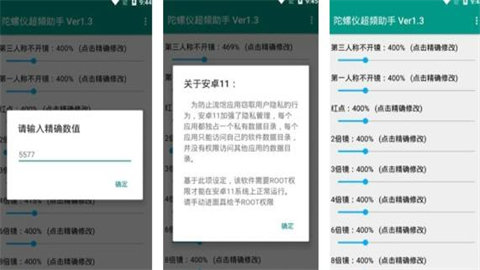
陀螺仪超频助手软件为用户提供各种辅助功能。支持调整陀螺仪的灵敏度,轻松解锁游戏屏幕资源。在不同的场景中可以做出更好的发现,结果也非常好。提供对更好的图像质量参数的修改。除了帮助用户修改游戏图形和帧速率外,它还可以使手机更流畅、更稳定、更节能。为游戏玩家提供了极大的便利。
厌倦了千篇一律的应用商店榜单?真正能提升生活品质的宝藏工具往往不为大多数人所熟知。86ps软件园为大家整理了一些小众又好用的app,聚焦那些功能独特却鲜为人知的软件,涵盖效率提升、创意设计、生活优化等多元场景。这些app在垂直领域打磨出差异化体验,既保留核心功能的纯粹性,又通过巧妙的交互设计降低使

在快节奏的现代生活中,记录灵感、整理思绪变得越来越重要。无论是工作备忘、学习笔记,还是日常生活中的点滴,一款好用的手机笔记软件都能帮助你高效管理信息。86ps软件园为大家精选了一些功能强大、操作简便的笔记app,满足不同用户的需求。这些软件不仅支持文字、图片、语音等多种形式的记录,还具备云同步、标

在数字时代,截图工具已成为我们日常工作和生活中不可或缺的助手。无论是为了记录重要信息、分享精彩瞬间,还是为了进行专业的图像编辑,一款优秀的截图工具都能极大地提升我们的效率和创造力。本合集将为您介绍一系列热门截图工具App,欢迎感兴趣的小伙伴到86ps软件园下载体验!

谷歌推出了一系列优秀的手机软件,涵盖商务办公、实际生活、新闻阅读等。86ps软件园小编专门编译制作了Google系列APP,汇集了“谷歌浏览器”、“谷歌翻译”、“谷歌地图”、“谷歌地球”、“谷歌邮件”等数十款谷歌系列软件,非常实用的手机应用,欢迎按需下载!