
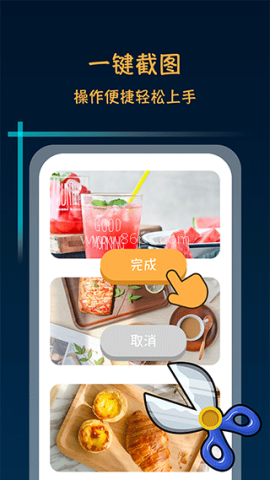
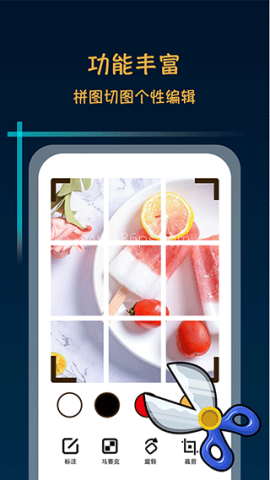
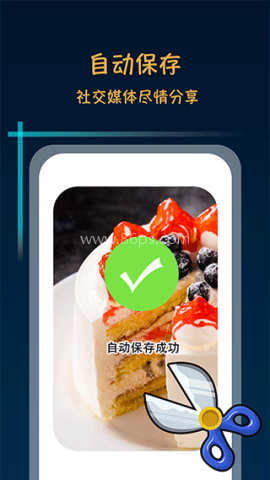
滚动截屏长截图是一款功能强大的长截图房间,它提供便捷的滚动截屏方式,能够轻松捕捉流式内容,无论是网页还是应用,统统不在话下。同时,你还可以将截图快速裁剪成九宫图,分享至社交平台,让朋友们也能看到你分享的美好瞬间。此外软件体积小巧,绿色无毒,无任何广告与收费,是一款十分值得尝试的优秀应用。
滚动截屏长截图主要功能
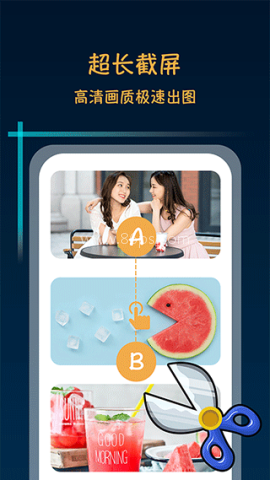
1、支持滚动截屏,可将连续显示的内容生成一张完整长图,减少多次截图的麻烦。
2、提供网页长截图功能,截取过程中能够自动滑动,无需反复手动翻页。
3、支持区域截屏,并提供多种图片比例,方便根据实际内容选择合适的截取范围。
4、内置长图拼接功能,可以自动拼接两张图片,操作过程简单直接。
5、提供九宫格切图、台词拼图等图片处理工具,便于制作适合社交平台分享的内容。
6、支持免ROOT运行,可通过悬浮气泡或通知栏快速完成截屏。
截图与图片编辑有哪些亮点
软件提供多种截图样式,并支持自定义设计,用户可以根据网页、应用界面或图片内容灵活处理。完成截图后,还能继续进行裁剪和编辑,让图片尺寸与展示效果更符合使用需求。配合多种分享方式,可将处理后的截图快速发送给好友或分享到社交平台。
对于较长的页面内容,滚动截屏能够保持画面连贯;遇到只需保留局部信息的情况,则可以使用区域截屏。不同功能集中在同一款工具中,日常保存内容和整理图片更加方便。
滚动截屏长截图使用教程
1、下载安装并运行应用后,先打开图库,进入手机相册查看本地图片。
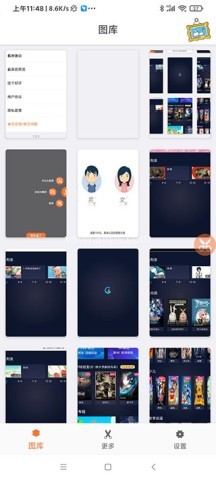
2、从相册中选择一张需要处理的图片,进入详情页面后,可以进行分享、编辑或删除操作。
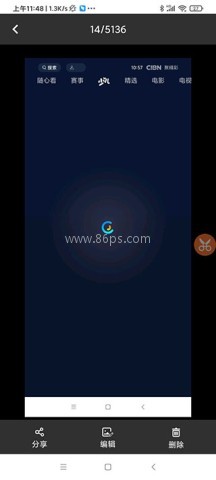
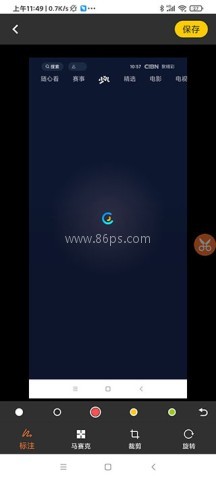
3、点击编辑功能,根据实际需要对图片进行个性化处理。
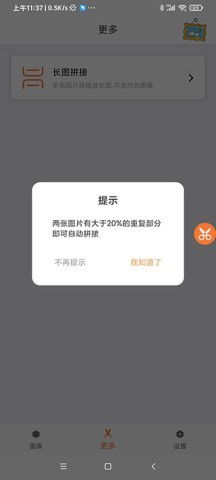
4、返回软件首页并点击“更多”,即可找到长图拼接功能。选择两张图片后,软件会自动完成拼接,无需进行复杂设置。
5、需要截取连续页面时,点击橙色小剪刀悬浮框,即可进入滚动截屏模式。
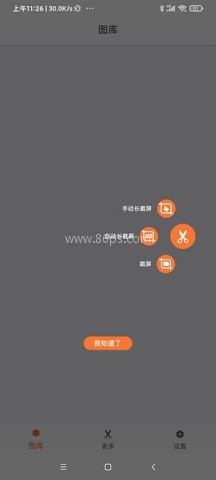
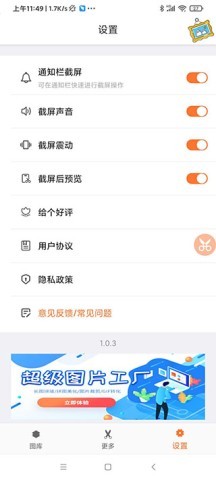
6、进入相关页面后,可以查看并调整各项截屏设置,再按照需要完成截图。
哪些场景适合使用这款工具
浏览网页或应用中的连续内容时,可以使用滚动截屏将多个页面保存为一张长图;只想保留画面中的部分信息时,可以选择区域截屏和合适的图片比例;需要整理多张截图时,则可通过长图拼接完成合并。
如果准备把图片分享到社交平台,还可以使用九宫格切图、台词拼图及基础编辑功能进行处理。软件同时提供悬浮气泡和通知栏截屏入口,适合需要频繁截图、整理图片或分享内容的用户。
常见使用问题
使用滚动截屏需要ROOT吗?
不需要,软件支持免ROOT使用。
如何快速进入截屏功能?
可以点击橙色小剪刀悬浮框进入滚动截屏模式,也可以通过通知栏一键截屏。
能否处理已经保存在相册里的图片?
可以。进入图库并选择图片后,可进行分享、编辑或删除,也能使用长图拼接等功能继续处理。
网页长截图需要一直手动翻页吗?
不需要,网页长截图支持自动滑动,可减少手动翻阅操作。
版本更新说明
v2.0.6版本
优化使用体验。
安卓屏幕截图软件比手机内置的屏幕截图功能有很大的优势。有些系统可能无法捕捉屏幕截图,但手机屏幕截图软件可以。它还可以在截图时编辑图像,具有涂鸦、编辑文本和裁剪截图形状等功能。这些功能极大地增加了屏幕截图的乐趣,以下是86小编整理的截图软件。
图片与我们的生活息息相关,密不可分。当你看到一张你喜欢的照片时,你总是想保留它并收藏它。手机屏幕截图软件可以帮助您通过使用特殊的快捷方式来捕获您喜欢的图片,从而捕获日常生活中有趣的图片或有用的图片。那么哪个截图软件最好呢?小编为大家推荐几款小巧实用的安卓截图软件,比如截图云、微信截图王、TrueS

加密软件可以有效地保护手机的文件和文件夹,一键锁定,一键设置文件和文件夹的密码。需要访问权限的用户必须输入正确的密码才能打开、浏览或编辑这些文件并设置访问权限。打开和编辑时,必须输入密码才能打开它们,从而避免隐私和重要文件泄露。
在日常生活中,无论是娱乐还是调侃朋友,变声器都是一个不错的选择,它提供了各种变声模式,如男变女、女变男、机器人、婴儿、恐怖等。用户可以使用这些模式将自己的声音变换成不同的音调和颜色,从而达到一些有趣的效果。那么有哪些非常好用的实时变声的一些变声器软件值得小编推荐给大家使用呢?

每次切换到新手机时,不可避免地需要将内容从旧手机转移到新手机。市场上有很多移动克隆软件可以在不连接互联网的情况下实现一键切换手机,并且可以一次打包大量数据进行高速传输,效率非常高。今天,小编为大家整理了一些有用的传输软件。

今天,我想向大家推荐一些有用的WIFI智能连接软件。有了这些软件,用户无论身在何处都可以发现周围的可用网络,并进行智能连接。他们可以随时随地连接到免费的网络热点,实现自动联网,让每个人都能更方便地上网。它们是每个人必不可少的互联网工具。如果你需要它们,来这里下载!