
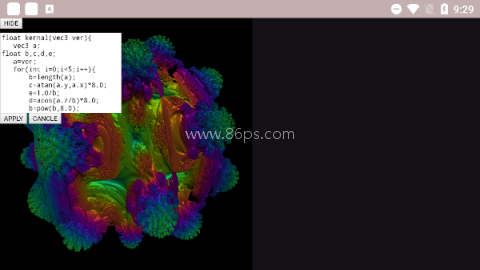
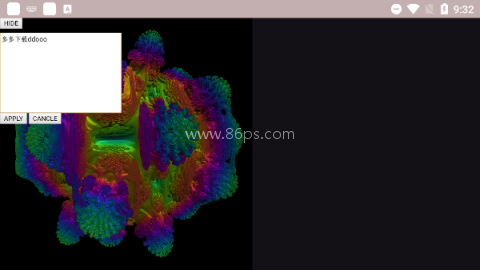
volumeshader_bm测试软件是一款专为测试设备GPU性能而设计的应用,里面展示的图像是实时计算得出的旋转曼德尔布。现阶段的版本有固定的渲染分辨率,帧数的表现完全取决于GPU的性能。画面不是静态的,每秒都必须进行计算,这意味着性能不足的设备出现卡顿并不令人意外,在该软件下,不同性能的设备会呈现出不同的帧数反馈,一些低性能设备甚至可能彻底卡死。如果你的设备性能一般,或者手机芯片相对较低,建议三思而后行,以免给处理器增加不必要的压力。
volumeshaderbm主要功能有哪些,能看什么内容
1、它可以有效控制体积材质的颜色、透明度与蒙版不透明度,常用于灯光雾这类体积材质相关展示。
2、通过这个着色器,可以把其他属性和效果与材质的颜色、透明度及蒙版不透明度直接绑定。
3、“体积着色器”(Volume Shader)可用于聚光灯(Spot Light)、点光源(Point Light)、环境雾(Environment Fog)以及粒子(particles)等场景。
4、输出颜色(Out Color)用于定义材质输出颜色,默认是黑色。
5、输出透明度(Out Transparency)用于设定材质透明度,默认同样是黑色,也就是不透明。
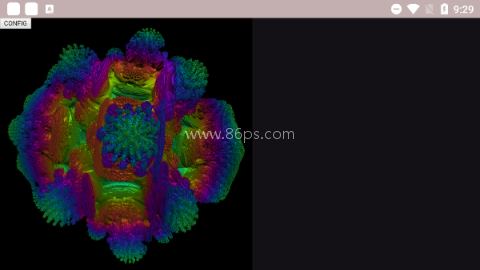
6、进入应用后,页面会显示一个五光十色、不规则的球形物体在旋转,同时还能看到实时计算的旋转曼德尔布画面。

volumeshaderbm怎么用,操作步骤是什么
1、点击左侧“config”按钮,可以查看详细的配置内容。
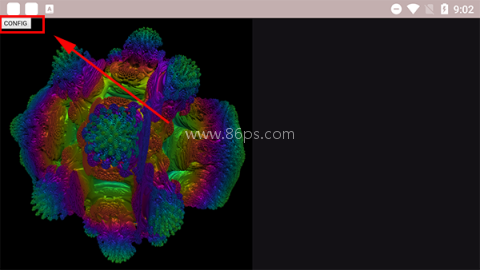
2、在代码列表框中,可以清楚看到图形体积的着色和相关数据。
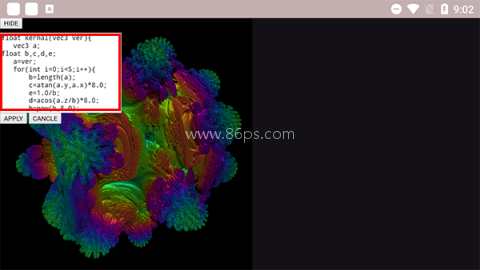
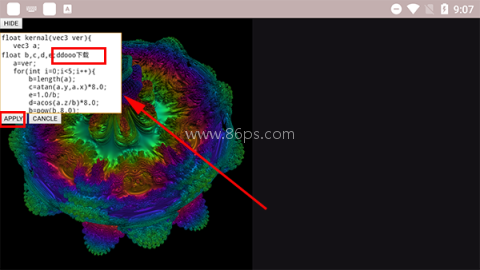
3、点击“apply”后即可开启编辑权限,输入代码数据,用来调整着色器的显示质量。
适合哪些场景使用,哪些设备更容易出现卡顿
1、支持各种不同型号的手机和电脑,在线监测工作可以直接进行。
2、页面显示的是实时计算画面,帧数完全依赖 GPU 性能。
3、由于涉及反三角函数和除法,普通电脑的显卡也可能难以顺利运行。
4、如果设备性能不够,可能会出现卡机现象;性能流畅时,则能看到物体的完整转动效果。
5、部分手机在使用时可能出现延迟和卡顿,建议先清理手机状态,再进行测试。
使用体验和查看配置时要注意什么
1、这个网页的使用方式比较轻松,实时在线监测问题,反馈也比较方便。
2、进入页面后,首先看到的是动态旋转画面,后续可以再查看 config 和代码列表框里的内容。
3、画面是动态变化的,反馈画面需要每秒进行一次计算,所以性能不足时出现卡顿属于正常情况。
4、如果想更直观看到显示差异,可以在开启编辑权限后再输入相关代码数据进行调整。
volumeshaderbm的软件特色与常见问题
1、它支持不同型号的手机和电脑,适合做在线监测和性能查看。
2、软件使用过程不复杂,重点就是查看配置、查看代码、开启编辑权限这几个步骤。
3、如果设备性能一般,页面可能会比较卡,这是由实时渲染和设备性能共同决定的。
4、想要更顺畅地查看效果,建议在状态较好的手机上使用,避免影响测试体验。
5、关于安卓版和最新版的使用,核心仍然是打开页面后按步骤查看配置和画面内容,操作方式一致。
更新日志
1、页面新增或整理了配置查看入口,可通过“config”按钮查看详细内容。
2、代码列表框支持查看图形体积的着色和相关数据。
3、增加“apply”编辑入口,开启后可输入代码数据调整着色器显示质量。
4、页面展示实时计算的旋转曼德尔布,并保留了固定渲染分辨率的运行方式。
随着吃鸡画质辅助出现的次数越来越多,相信很多小伙伴们应该已经分辨不清什么才是真正的吃鸡画质辅助。今天小编则特定为大家整理了最新版的吃鸡画质,在这里每个版本的辅助都可以去的调节120帧不清绝对不会出现闪退以及卡顿等现象。有需要的小伙伴们可以下载体验下。








加密软件可以有效地保护手机的文件和文件夹,一键锁定,一键设置文件和文件夹的密码。需要访问权限的用户必须输入正确的密码才能打开、浏览或编辑这些文件并设置访问权限。打开和编辑时,必须输入密码才能打开它们,从而避免隐私和重要文件泄露。
在日常生活中,无论是娱乐还是调侃朋友,变声器都是一个不错的选择,它提供了各种变声模式,如男变女、女变男、机器人、婴儿、恐怖等。用户可以使用这些模式将自己的声音变换成不同的音调和颜色,从而达到一些有趣的效果。那么有哪些非常好用的实时变声的一些变声器软件值得小编推荐给大家使用呢?

每次切换到新手机时,不可避免地需要将内容从旧手机转移到新手机。市场上有很多移动克隆软件可以在不连接互联网的情况下实现一键切换手机,并且可以一次打包大量数据进行高速传输,效率非常高。今天,小编为大家整理了一些有用的传输软件。

今天,我想向大家推荐一些有用的WIFI智能连接软件。有了这些软件,用户无论身在何处都可以发现周围的可用网络,并进行智能连接。他们可以随时随地连接到免费的网络热点,实现自动联网,让每个人都能更方便地上网。它们是每个人必不可少的互联网工具。如果你需要它们,来这里下载!