
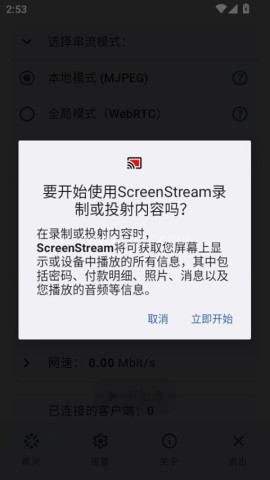
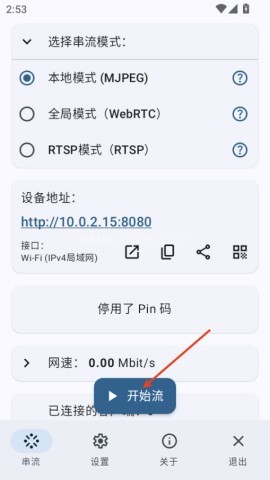
screenstream是一个通过HTTP传输屏幕内容的屏幕投射应用程序,允许用户轻松共享他们的设备屏幕并直接在web浏览器中查看。除了screenstream本身、网络浏览器和互联网连接外,不需要其他软件。它提供两种工作模式:全局模式和本地模式。这两种模式都旨在通过独特的功能、限制和自定义选项流式传输Android设备屏幕。
ScreenStream软件特色
1、最实在的一点,就是它不挑电脑环境。你不用在 PC 上装插件,也不用搞什么驱动适配,浏览器一开就能看。对我这种不爱折腾的人来说,这种设计太对胃口了,省心到像直接把手机屏幕搬到了网页里。
2、多人一起看也不麻烦。最多能让几台设备同时连上,同一时间看同一块屏幕,拿来做小组演示、产品测试、教学讲解都很方便。你开着手机操作,旁边几个人都能跟着看,节奏很顺。
3、它支持本地模式和远程模式,本地模式适合家里、办公室这种同一网络环境;远程模式则要配合端口转发。简单说就是,近距离用它很稳,真要跨网用,也不是完全没办法,只是要多做一步设置。
4、延迟控制得还可以。Wi-Fi 条件好的时候,画面刷新比较跟手,日常演示基本够用,不会那种一顿一顿让人看着难受。拿来展示菜单操作、软件教学、游戏界面切换,观感都不错。
5、界面也挺克制,启动后不会甩你一堆花里胡哨的按钮。该有的功能都在,不该有的干扰也少,第一次上手的人基本不用看太久就能摸明白。
ScreenStream软件亮点
1、它不要求注册账号,这点我挺喜欢。打开就能用,少了登录、验证码、绑定这些步骤,隐私上也更舒服一些。对于临时演示或者快速分享场景,这种即开即上的体验很加分。
2、横竖屏切换是自动的,手机怎么转,投射画面就怎么跟着调。你演示文档、照片、短视频、游戏画面时,不会因为方向不对还得手动折腾半天。
3、密码保护这项很实用。你要是在办公室或者教室里用,建议直接开上,免得谁都能随手点进来。设个密码,连接的人才进得来,安全感会高很多。
4、端口号支持自定义,这种细节对老玩家或者懂一点网络设置的人特别友好。局域网里有其他服务在跑的时候,自己换个端口,连接更稳,也更少冲突。
5、投射时还能隐藏状态栏,画面会干净不少。尤其是做演示的时候,顶部那一排杂信息有时候真的很碍眼,能藏掉就舒服多了,重点内容会更突出。
screenstream软件功能
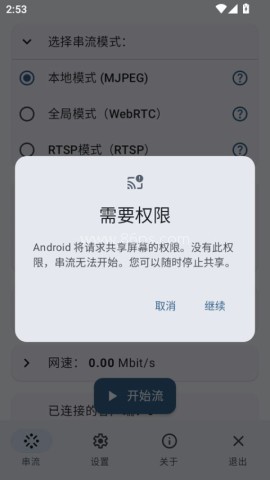
1、屏幕投射
核心功能当然是把安卓屏幕实时镜像到浏览器里。你在手机上点哪儿,电脑上基本就能同步看到哪儿,展示操作步骤特别直观。拿来讲解软件流程、App 教程,或者直接分享游戏操作思路,都很方便。
2、多设备连接
最多支持五台设备同时查看同一个屏幕。别小看这个功能,开会、培训、组队讨论的时候特别好用,大家不用围在一台电脑前面挤着看,各自打开浏览器就行。
3、密码保护
如果你不想让所有同网的人都能看到手机内容,直接把访问密码设上。只有输入正确密码的设备才能进入,能挡住不少不必要的访问。
4、自定义端口
端口号可以自己定,这对网络环境复杂一点的地方很关键。比如同一局域网里已经有其他服务占着常用端口,你换一个就能继续用,不容易出幺蛾子。
5、状态栏隐藏
投射过程中隐藏状态栏后,屏幕看起来会更像一个完整的展示窗口。通知、电量这些零碎信息不来打扰,观感确实更专业一些。
常见问题
1、电脑怎么就是连不上手机屏幕?
先别急着怀疑软件坏了,十有八九是网络环境没对上。手机和电脑得在同一个 Wi-Fi 下面,手机端服务也得先启动好,并且页面上能看到 IP 地址。再不行就试试关掉防火墙,或者直接换个端口,很多时候问题就出在这儿。
2、投射画面卡得有点烦,怎么回事?
这个一般和网络质量关系最大。信号弱、带宽不够、路由器旁边设备太多,都会拖慢刷新速度。你可以尽量靠近路由器,少让别的设备占网,或者直接切到 5GHz 频段,体验通常会好一些。
3、广告太多,有没有办法去掉?
有,Google Play 版本确实会带广告,如果你很介意,可以找无广告版本,或者看看是否有付费去广告方案。说白了,谁都不想演示一半被广告打断,能清爽一点当然更好。
4、手机投着投着自己熄屏了怎么办?
这个很常见,尤其是演示时间长的时候。你可以到手机设置里把屏幕超时调长一点,或者直接开着保持唤醒的功能,避免画面中途休眠。
5、远程模式到底怎么用?
远程模式比本地模式多一点门槛,需要在路由器里做端口转发,把手机端口映射到公网 IP 上。这样外网设备才能通过公网地址访问。适合有一定网络基础的人,或者愿意花点时间设置的场景。
恐怖冰淇凌这款游戏一直受到很多玩家的喜爱,游戏不仅挑战玩家的大脑,也考验大家的勇气,今天小编整理了Ice Scream系列游戏,虽然内容看似简单,其实很难玩,来这里用你的智慧解决每一关的谜题吧。




手写输入法软件大全下载合集,汇集手机上最热门的手写输入法软件。无论您是寻找免费下载安装的手写输入法,还是偏好中文手写输入,这里都有丰富的选择。还有官方直装版确保安全无忧,让您轻松实现手写输入,提升输入效率与准确性。通过86ps软件园一键下载,即刻开启手写输入新体验。

小米换机版本大全下载集合小米换机app多种版本,包括官方正式版、最新版及华为定制版等,全面满足您的换机需求。无论您是小米用户还是华为用户,都能在此找到适配的版本,实现一键换机,数据无缝迁移。安全高效,完全免费,快来86ps软件园下载体验吧。

Shizuku历史版本合集精心搜集并整理了多款不同版本的Shizuku软件,旨在为用户提供更多选择与便利。通过86ps软件园下载使用,用户能够以较低的风险和较为简便的方式执行原本需要root才能完成的任务,如系统优化、自动化任务处理、数据抓取等,极大地方便了开发调试和日常使用。
手机尺子测量软件合集收录了多款高精度、多功能的测量应用,无需携带实体工具,手机在手,即可随时随地进行长度、角度、距离等测量。无论是日常家居装修,还是户外探险,亦或是学习工作,都能轻松应对。通过86ps软件园下载使用,让测量变得简单高效,开启智能测量新体验。