
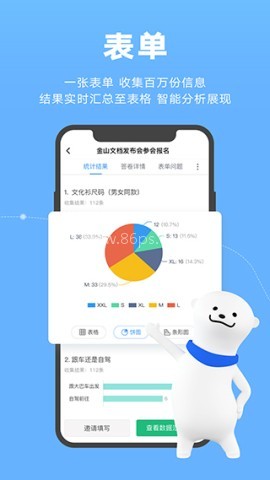
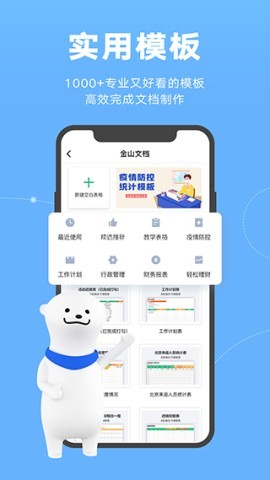
金山文档旧版是一款功能强大的办公工具,能够帮助用户实现多人实时协作,轻松进行文档创作。无需繁琐的格式转换,修改后的文档会自动保存,这大大提高了办公效率,让您节省宝贵的时间。
主要功能有哪些,适合日常办公怎么用
金山文档旧版app支持轻松创建文档,能够保存和上传多种格式,使用起来比较灵活。打开后可以新建文档,也可以编辑其他设备上已有的文档,适合在手机上随时处理工作内容。
软件还支持实时数据同步,团队成员可以更方便地共享工作资料。输入内容时会自动保存,不用担心编辑过程中数据丢失。
在兼容性方面,软件支持直编辑Office文件,尽量避免格式转换带来的问题,适合经常处理办公文件的用户。
多人协作和权限设置怎么操作
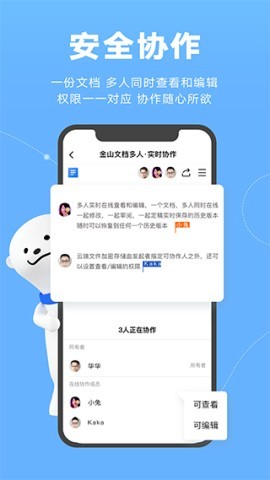
这款软件比较常用的功能就是多人协作和权限控制。用户可以实时在线查看与编辑同一个文档,实现多人同时修改,团队协作时会更方便。
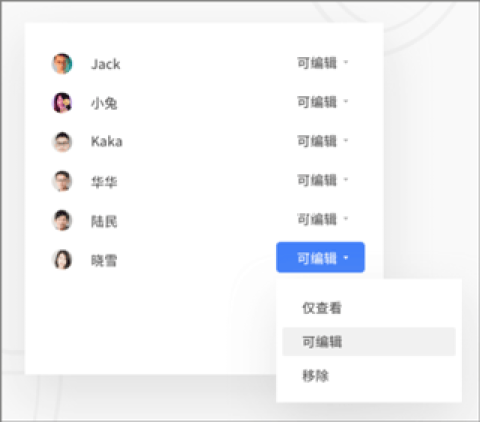
所有云端文件都经过加密存储,发起者可以指定协作人员,并设置查看或编辑权限,便于管理共享范围。
如果要在表格里开启多人在线编辑并设置权限,可以按下面步骤操作:
1、打开首页后,点击下方中央的蓝色 + 号按钮。
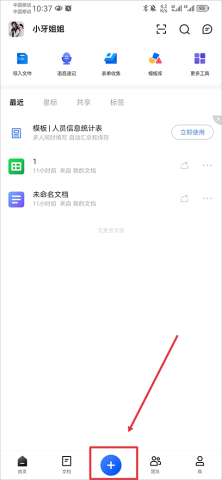
2、选择表格选项进入编辑界面。

3、在编辑表格时,可以选择模板或自行制作内容,完成后点击右上角的三条横线。
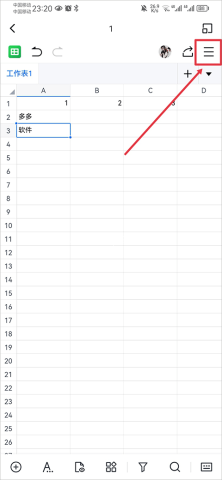
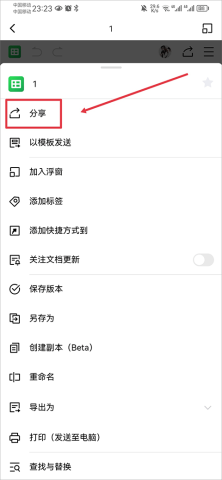
4、在菜单中找到分享选项。
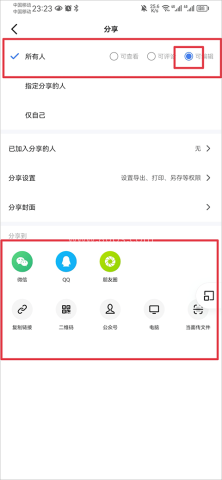
5、在分享界面中,将权限设置为“所有人-可编辑”,完成设置后,可通过微信、QQ分享链接给好友,好友进入后即可查看与编辑。
表格筛选功能怎么设置
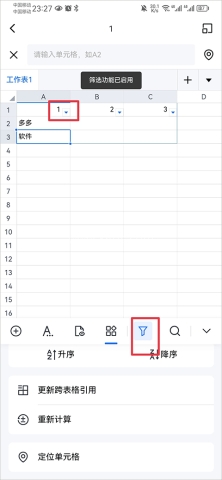
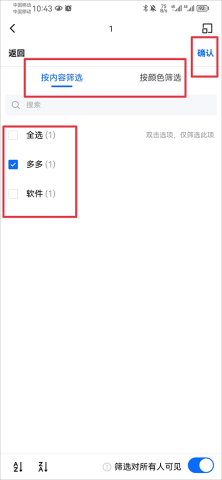
如果经常处理表格内容,筛选功能会比较实用。进入表格界面后,可以直接按内容或颜色来筛选信息,步骤也不复杂。
1、在表格界面点击下方菜单中的筛选图标,即可开启筛选功能。开启后,首行内容下会出现一个向下的箭头,点击它。
2、选择按内容搜索或颜色筛选,勾选所需筛选内容,然后点击右上角确认。
3、最后即可显示筛选后的结果。

常见使用场景和办公亮点
这款软件比较适合移动办公、远程协作和在线学习场景。百人远程音视频会议支持扫码加入,会议中还能实时共享文档,边开会边看资料,使用起来更顺手。
软件还支持长图分享、拍照扫描、PDF转DOC、PDF签名和文档压缩等功能,日常处理文件时会更方便。比如纸质资料可以拍照扫描成图片或PDF,PDF也能转成DOC后继续编辑。
在文件管理方面,软件可以智能识别文件来源,重要文件可星标,历史版本也能恢复,回收站保留时间较长,方便查找和管理。
软件功能与使用体验说明
【多人协作】
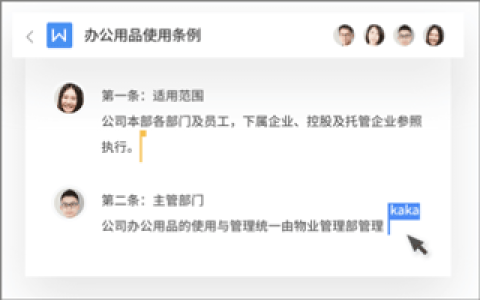
支持实时在线查看与编辑一个文档,多人同时修改;数据自动保存,也可以恢复到特定历史版本。
【安全控制】
云端文件加密存储,由发起者指定协作人员,并设置查看与编辑权限。
【优雅兼容】
支持直编辑Office文件,与WPS 2019电脑版及移动版无缝切换,避免格式转换带来的问题。
【支持超大文件】
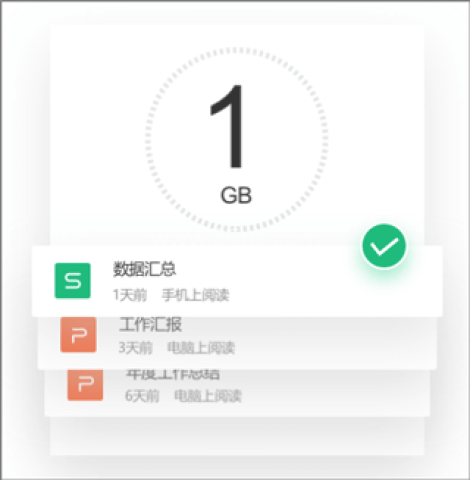
支持最大1GB的Office文件,处理超大表格及演示文档也能正常使用。
【智能文件管理】
可根据文件来源、文件类型或关键字快速查找文档,方便管理多台设备上打开的文件。
金山文档支持多种常见的文档格式,可以在应用程序中创建和编辑各种类型的文档。它支持文档共享和文档共同创建。好的想法和内容都可以实时记录在上面。多名同时编辑不怕内容混乱,大大提高了公司团队的工作效率。通过安全的数据隔离和实时同步,您可以与他人共享工作资料,轻松完成文档协作任务。绝对是职场必备软件。
粤建通软件大全是一款精心整理的软件下载合集,专为广东地区建筑行业从业者设计。它汇集了众多实用的建筑管理软件、工具应用及学习资料,旨在帮助用户提高工作效率、优化项目管理。通过86ps软件园下载一键下载,轻松获取所需软件,助力广东建筑行业的专业人士迈向成功之路。

在这个科技高度发达的现代社会,我们的工作不再局限于电脑。现在我们也可以在手机上工作了。移动办公软件正好解决了以上问题。不再受地域和时间的限制,让用户随时随地工作,大大提高工作效率。我们的很多事情都可以在手机上完成,包括会议、收发邮件、处理文档等,希望对您有一些帮助。欢迎广大用户来到本站下载使用!

PPT制作软件是一种常用的办公工具,具有独特的演示方法,可以用有组织、清晰的方式为用户呈现信息。制作PPT对普通人来说可能有点麻烦,但对专业用户来说非常简单,方便的软件工具也很重要。市场上有很多PPT制作软件,它们不仅功能强大,而且易于操作,适合各种用户。无论您是需要创建工作报告的商务人士、准备课件的
在这个科技高度发达的现代社会,我们的工作不再局限于电脑,现在我们也可以在手机上工作了,移动办公软件正好解决了以上问题。不再受地域和时间的限制,让用户随时随地工作,大大提高工作效率。我们的很多事情都可以在手机上完成,包括会议、收发邮件、处理文档等,那么好用的移动办公软件有哪些呢?以下是小编提供的移动

记录工作内容不仅能帮助我们回顾每日任务完成情况,更能清晰掌握时间分配,提升工作效率。86ps软件园为大家精选了多款优质工作日志记录软件,支持快速记录、数据统计、报表生成等功能,让工作记录更加便捷高效。无论是项目进度追踪,还是工作总结汇报,这些手机日志记录app都能轻松应对,感兴趣的小伙伴快来下载吧

在日常的办公与学习中,一款功能强大的协同办公软件必不可少。它能助力团队高效沟通、便捷协作,让各项事务有条不紊地推进。而钉钉app就是这样的存在,86ps软件园为大家带来钉钉app版本大全,涵盖了多个不同功能侧重与优化升级的版本,满足不同用户群体的使用需求。无论是企业办公、校园学习,还是各类组织的协

掌上办税app可以为纳税人提供便捷、高效的办税服务,包含电子申报、电子缴费、发票查询等多个办税服务模块,同时还支持网上申报、网上缴费、网上缴费等。查询等功能。用户可以随时随地通过手机进行税务操作,无需在税务局排队等待处理,可以说非常方便。下面,86ps软件园为大家整理了一些掌上办税app,有需要的

合集中的云考勤软件种类繁多,满足了不同规模和需求的企业。这些软件都具备以下特点,自动考勤记录、远程监控、数据同步、多种认证方式(如指纹、面部识别)、报表生成等,旨在简化考勤流程,提高管理效率。用户可根据自身业务特点和技术需求选择合适的云考勤软件,实现高效的人力资源管理。
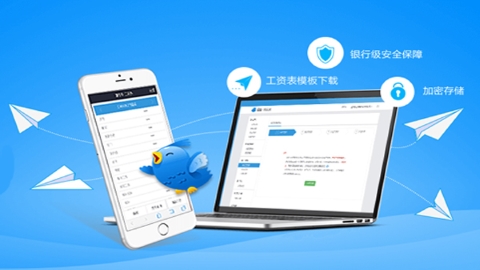
邮助手建立良好的互动模式,不断加深对客户需求的了解,显著提高邮政地面人员的工作效率,使他们能够快速高效地完成投递任务。每天都可以轻松处理各种情况,无论是订单状态还是销售额,提供方便的工具和功能,让您轻松应对各种情况,可以快速维护和管理店铺。
办事通app为企业和群众提供便捷的政务服务。智能服务设计享受移动技术带来的便利,让多种类型的服务可以在手机上轻松处理,极大方便了用户的需求。按照国家综合网上政务服务平台建设指南,建设全省统一架构、五级联动的移动政务服务平台。
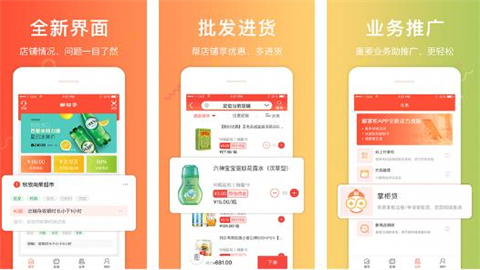
黔彩云零售app拥有进存门店管理系统,为零售商户带来良好的门店管理体验,包括简单便捷的订单查询、简单快速的扫描二维码发货,还有更多功能等您发现。 您可以查询您已订购的订单信息,并可以按时间段查询。平台还提供社交功能,帮助商家及时沟通,建立企业与消费者之间的新关系。