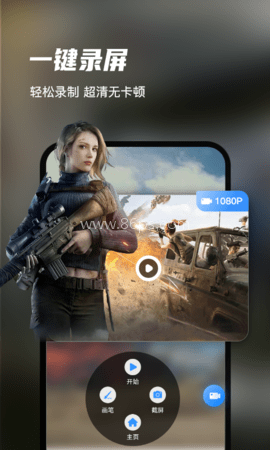
无论是分享会议记录、制作操作演示、还是录制课程和游戏画面,录屏功能都显得格外实用。迅捷录屏大师这款应用非常适合希望轻松制作教育视频、演示文稿、演讲内容或者游戏直播的小伙伴们!使用这款软件,你可以轻松地在安卓手机上进行屏幕录制、投屏等操作,让你随时随地记录精彩瞬间。
软件简介
迅捷录屏大师是一款主打手机录屏、投屏和视频编辑的工具,支持超高清视频录制,适合录游戏、做教程、记录直播回放,也能用来投屏到电脑大屏查看。软件操作不复杂,横竖屏都能录,悬浮窗和通知栏还能随时查看录制状态,日常想要快速录一段屏幕内容、顺手剪一剪视频的人会比较适合。
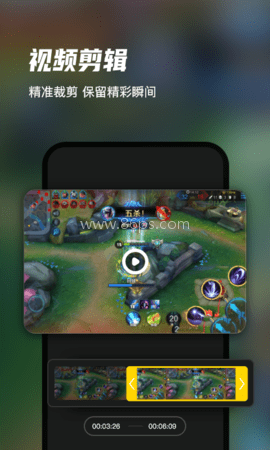
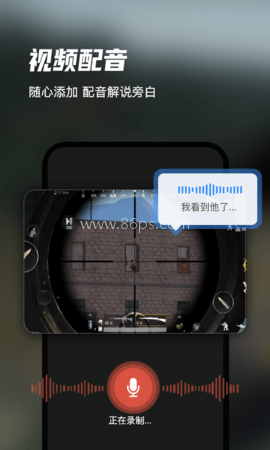
除了录屏和投屏,迅捷录屏大师还带有基础的视频编辑功能,支持剪辑、合并、分割、变速、配乐、配音和字幕添加等操作,录完直接处理比较省事。软件也支持多种视频格式输出,方便后续保存和分享。
核心功能一览
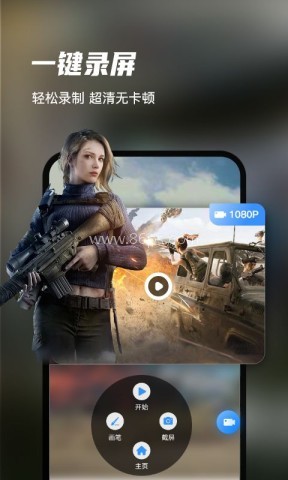
横竖屏都能录,切换起来比较顺手,不管是游戏画面还是教程演示都能直接用。
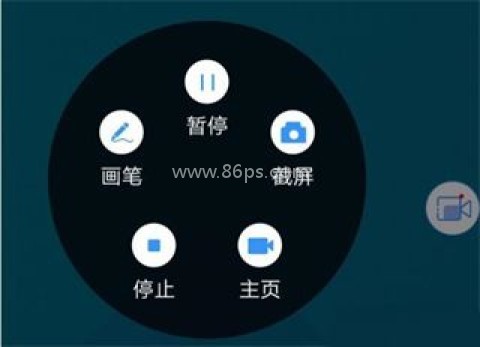
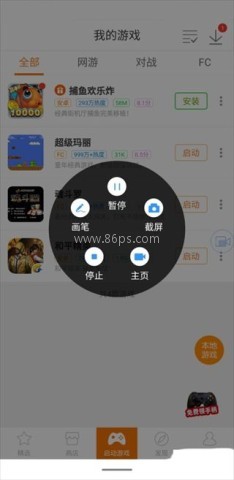
悬浮窗菜单能控制开始、暂停、停止,还能截屏,录制过程里操作很方便。
通知栏会显示录制状态和时长,当前录到了哪里一眼就能看清。
支持一键投屏,手机画面可以快速映射到电脑端,适合分享和展示。
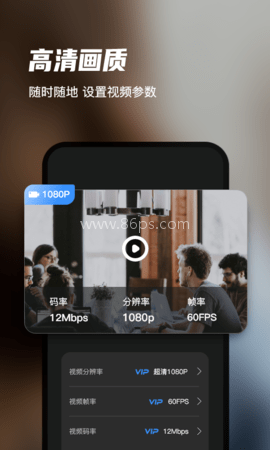
支持高清录制,画面清晰度比较高,适合对画质有要求的用户。
录屏到底方不方便
1、这款软件最直观的体验就是切换简单。横屏、竖屏录制都能用,一键就可以改方向,不用来回折腾,录游戏、录操作步骤都比较顺手,而且不需要 root,直接就能上手。
2、录制时的控制也很直接。悬浮窗里可以随时暂停、停止,还能顺手截屏,配合通知栏显示的录制时间和状态,整个过程基本不用担心错过内容。
3、如果想把手机画面投到电脑上看,也能通过扫一扫的方式连接。打开电脑端后,用手机扫二维码就能投屏,步骤不多,适合想在大屏上演示内容的用户。
录制和保存怎么操作
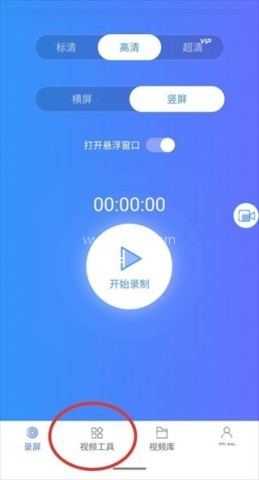
1、下载安装到手机后,先根据界面提示设置清晰度和录制方向,再把“悬浮窗口”打开,点击“开始录制”即可。
2、进入倒计时后稍等几秒,录制就会正式开始。
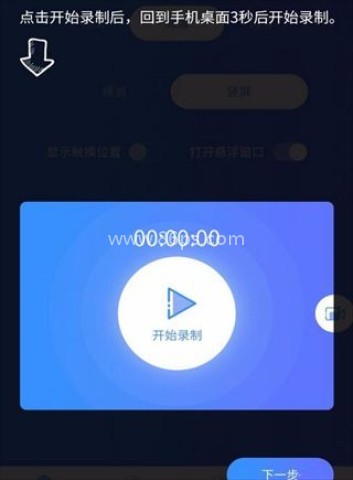
3、录制过程中点悬浮图标,就能进行暂停、截屏、停止等操作,比较省心。
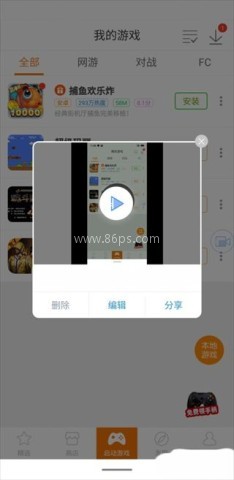
4、录完以后可以先做简单编辑,确认没问题后点击右上角“√”保存。
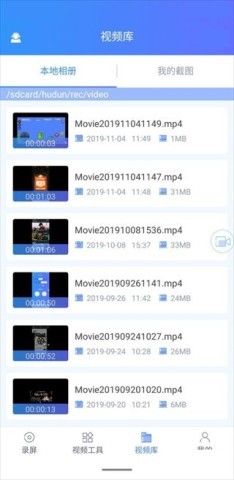
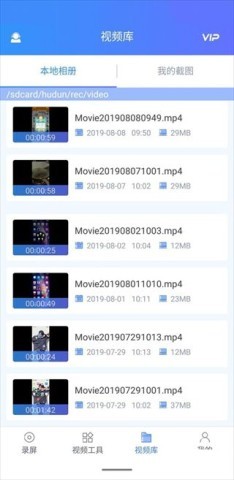
5、保存后回到应用底部的“视频库”,就能找到已经录好的视频。
手机投屏怎么用
1、打开软件后,先进入“视频工具”页面,里面可以找到投屏相关入口。
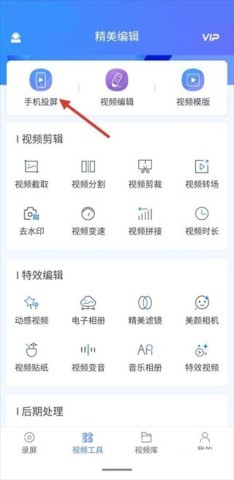
2、在“精美剪辑”页面里点击“手机投屏”,就能直接进入投屏功能。
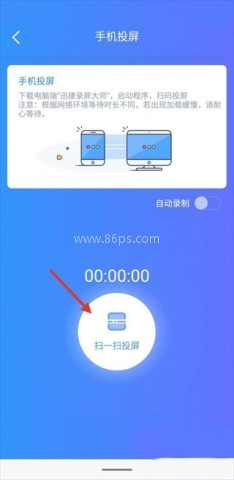
3、进入“手机投屏”页面后,先确认电脑端软件已经打开,再点击“扫一扫投屏”,用手机扫描电脑上的二维码即可连接。
4、投屏成功后,可以按需要选择是否开启“自带录制”功能。
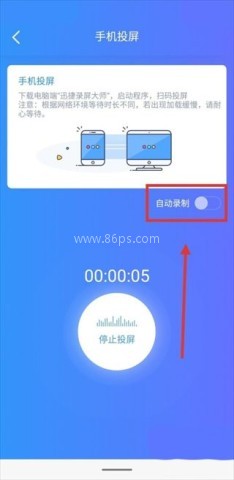
5、如果不需要继续投屏,直接选择“停止投屏”即可;开启自动录制的话,录下来的内容也能在“视频库”里查看。
编辑与常见问题说明
迅捷录屏大师除了录制功能外,还能做一些基础的视频处理。进入“视频编辑”后,可以添加配乐、调整速度、分割片段、加字幕,也支持合并、快慢放、配音和动态贴纸等操作。想把录好的内容简单修整一下,再保存分享,会比较方便。
1、如何为视频添加配乐?进入“视频编辑”功能,点击“配乐”选项,选择本地音乐添加即可。
2、如何改变视频播放速度?进入“视频编辑”功能,点击“片段剪辑”,使用“变速”功能调整速度。
3、怎样分割视频片段?进入“视频编辑”功能,点击“片段编辑”进行视频分割。
4、如何给视频加字幕?在“视频编辑”功能中添加视频后,选择字幕样式进行添加。
5、软件VIP有什么特权?开通VIP后,录屏及投屏时长无限制,导出无水印,还能使用超清视频质量和更多素材模板。
6、录制的视频出现卡顿怎么办?建议清理手机内存,并尽量关闭其他应用后再录制。
7、如何将手机屏幕投影到电脑?需要安装电脑端的迅捷录屏大师,再用手机扫描二维码完成连接。
版本说明
1、支持王者荣耀、和平精英、QQ飞车、穿越火线等热门手游录制。
2、支持游戏直播录制,没有时间限制,可一键后台录制。
3、支持录制教程视频、课堂内容、APP操作演示和微课。
4、支持视频剪辑、合并、分割、快慢放、配乐、配音、动态贴纸等编辑功能。
5、支持一键美拍,可开启美颜并搭配滤镜。
6、支持照片视频制作,可通过模板制作音乐相册。
在最受欢迎的视频编辑软件集中,你可以找到许多深受用户喜爱的视频编辑程序。无论是网络名人还是普通人都可以通过视频编辑轻松记录日常生活或展示自己的创造力。因此,小编整理了一份视频剪辑软件排行榜,希望能够为大家提供参考。
专业视频剪辑app排行榜前十名软件下载合集,是视频创作者的宝藏资源。这里涵盖了功能强大、备受好评的十大剪辑app。从操作简易的新手向软件,到提供高级特效的专业级应用,应有尽有。每个软件都独具特色,无论是滤镜、转场还是音频处理,都能满足不同需求。通过86ps软件园下载,无论是剪辑新手还是经验丰富的专业人

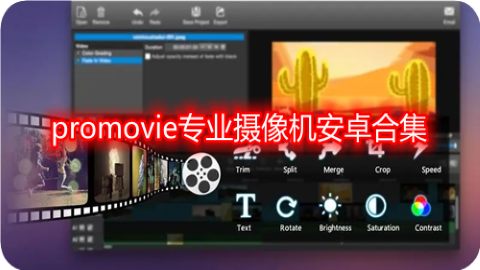
promovie安卓版软件合集集合了Promovie系列多款精品应用,包括专业摄像机免费版、官方版、相机版以及最新版本。通过86ps软件园下载使用,助你轻松捕捉生活中每一个精彩瞬间,无论是旅行风光还是日常Vlog,都能呈现出电影级质感。
铃声剪辑软件可以通过简单的编辑,得到整首音乐中你想要截取的部分作为手机来电的铃声。86PS软件园的小编为您提供全套铃声编辑软件,包括个性铃声屋、免费铃声畅听、铃声秀场、畅听铃声库、今日精选铃声等,欢迎感兴趣的朋友在本页面免费下载体验。

在这里我们为大家整理了最好的视频编辑软件,通过手机即可轻松制作精美视频大片。简单易用、特效最丰富、功能最全的视频编辑软件来了,字幕、特效、音乐、点击、特效、编辑、拼接、分享,各种视频制作功能。最简单、最人性化的视频编辑软件,让每个人都可以用手机制作视频大片,记录生活美好,分享给更多人。
随着电竞时代的到来,屏幕刷新率成为用户关注的重要参数之一。准确测量手机屏幕的实际刷新率,能帮助游戏玩家获得更好的游戏体验,也能及时发现设备性能问题。市面上的刷新率检测软件功能各异,既包含专业的数据监测工具,也有简单易用的测试应用。这些屏幕刷新率app不仅能显示实时刷新率数据,还能进行帧率分析、画面

Shizuku历史版本合集精心搜集并整理了多款不同版本的Shizuku软件,旨在为用户提供更多选择与便利。通过86ps软件园下载使用,用户能够以较低的风险和较为简便的方式执行原本需要root才能完成的任务,如系统优化、自动化任务处理、数据抓取等,极大地方便了开发调试和日常使用。
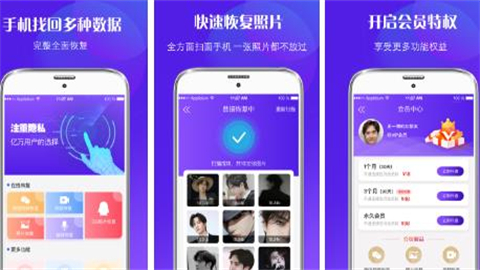
数据恢复助手app使用简单方便,您可以直接通过移动平台提供付费援助。支持对误删微信进行一键检索,成功率高,高效便捷。丰富的恢复选项,在主页上显示不同的颜色和相应的标题,以便快速恢复。通过采用先进的数据恢复算法,恢复的成功率将更高,帮助用户最大限度地恢复数据并弥补损失。
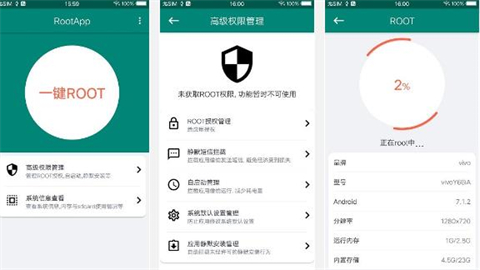
一键ROOT大师可以清理后台进程,降低熄屏后CPU唤醒频率,提高手机续航能力。通过专业的授权管理,您可以轻松下载系统预装应用,优化手机内存,为系统瘦身。它可以为用户提供一个非常简单易用的手机数据处理的root工具。它可以帮助您删除系统中无用的垃圾软件,释放手机的存储空间。
厌倦了千篇一律的应用商店榜单?真正能提升生活品质的宝藏工具往往不为大多数人所熟知。86ps软件园为大家整理了一些小众又好用的app,聚焦那些功能独特却鲜为人知的软件,涵盖效率提升、创意设计、生活优化等多元场景。这些app在垂直领域打磨出差异化体验,既保留核心功能的纯粹性,又通过巧妙的交互设计降低使

在快节奏的现代生活中,记录灵感、整理思绪变得越来越重要。无论是工作备忘、学习笔记,还是日常生活中的点滴,一款好用的手机笔记软件都能帮助你高效管理信息。86ps软件园为大家精选了一些功能强大、操作简便的笔记app,满足不同用户的需求。这些软件不仅支持文字、图片、语音等多种形式的记录,还具备云同步、标

在数字时代,截图工具已成为我们日常工作和生活中不可或缺的助手。无论是为了记录重要信息、分享精彩瞬间,还是为了进行专业的图像编辑,一款优秀的截图工具都能极大地提升我们的效率和创造力。本合集将为您介绍一系列热门截图工具App,欢迎感兴趣的小伙伴到86ps软件园下载体验!

谷歌推出了一系列优秀的手机软件,涵盖商务办公、实际生活、新闻阅读等。86ps软件园小编专门编译制作了Google系列APP,汇集了“谷歌浏览器”、“谷歌翻译”、“谷歌地图”、“谷歌地球”、“谷歌邮件”等数十款谷歌系列软件,非常实用的手机应用,欢迎按需下载!