RemoteMouse是一款功能强大实用的控制工具,RemoteMouse能够轻松地让你的手机变成神奇的遥控器。它不仅是一个无线鼠标,还结合了键盘和触控板功能,助你轻松管理电脑。拥有多媒体遥控和程序切换等丰富功能,无需再费力地在不同的设备间切换,随时随地给你高效的操控体验,Wi-Fi和蓝牙的双重连接方式,让你几乎可以在任何环境下使用。
Remote Mouse怎么连接电脑
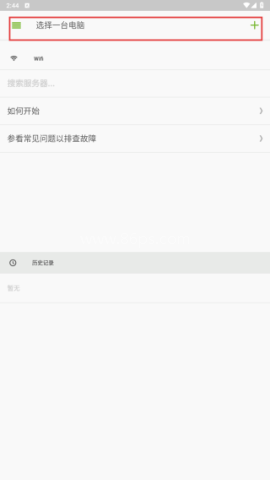
1、打开应用后,先在首页找到【选择一台电脑】,准备开始配对连接。
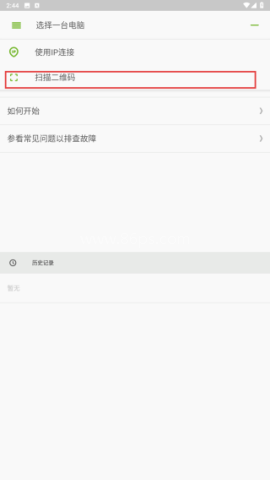
2、进入连接方式选择界面后,点击【扫描二维码】,这样可以更快完成配对。
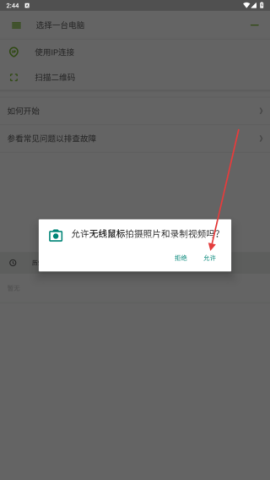
3、系统弹出权限请求时,直接点击【允许】,完成后就能正常使用Remote Mouse进行远程操控了。
这款软件能做什么
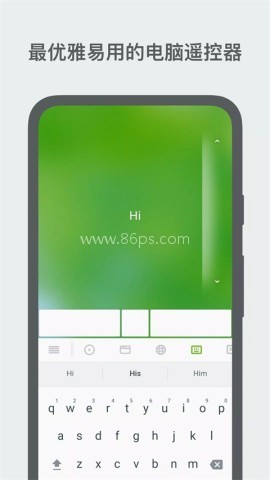
Remote Mouse把常用的电脑控制功能整合到手机里,最基础的鼠标、键盘和触控板操作都可以直接完成,日常用起来会省事很多。
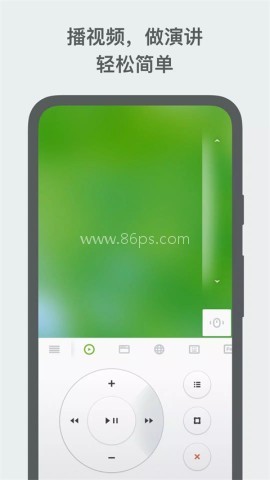
它还支持多媒体遥控,能够连接到iTunes、PowerPoint等应用,播放音视频、控制演示过程都比较方便。
另外,网页面板也做得比较实用,支持Chrome等主流浏览器,浏览网页时可以直接在手机上操作。
如果需要频繁切换任务,程序快速切换功能也很实用,能够帮助用户更快启动和切换应用,处理工作会更顺手。
电源远程管理同样是它的一个重点功能,关机、休眠等操作都能远程完成,适合有远程维护需求的人群。
适合哪些人日常使用
Remote Mouse适合需要经常在电脑和手机之间协同操作的人,尤其是在办公、演示、浏览网页和控制媒体播放这些场景里会更方便。
对于想要减少来回走动、提升操作效率的人来说,这类把多种控制方式合并到一起的工具会比较省心。
它也适合需要快速切换程序、远程处理电脑电源操作的用户,日常使用时能减少不少重复步骤。
Remote Mouse有哪些使用亮点
这款工具最大的特点就是多模式合一,把鼠标、键盘和触控板功能集中到一个应用里,操作方式更统一,使用起来也更顺手。
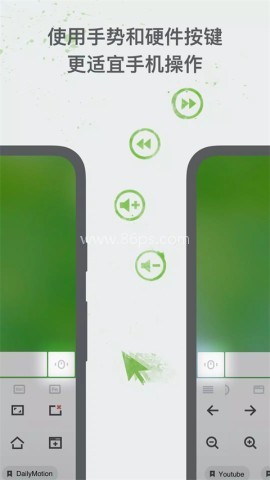
它支持单手、左手操作以及体感控制,实际使用时会更灵活,不同习惯的用户都能找到比较舒服的操作方式。
Wi-Fi和蓝牙双连接方案也很实用,能让连接方式更丰富,不至于完全依赖单一环境。
智能历史连接记忆功能则能自动保存常用设备信息,下次重连会更快,适合经常连接同一台电脑的用户。
再加上它对多媒体、网页等功能的适配比较完整,日常操控电脑时的覆盖面也更广。
用起来方便吗,有什么优势
Remote Mouse的优势在于把电脑操作变得更轻量,手机就能完成原本需要鼠标和键盘配合的很多动作,整体体验比较直接。
它集成了多种实用面板,能够减少设备来回切换的麻烦,让整个操作流程更简洁。
对于遇到连接问题或操作卡顿的情况,软件还提供了故障指引,使用过程中会更安心一些。
同时,它也在持续拓展应用兼容性,整体功能覆盖面比较稳定,适合长期作为电脑辅助控制工具来使用。
Remote Mouse常见问题
问:Remote Mouse怎么快速连接电脑?
答:打开应用后选择【选择一台电脑】,再用【扫描二维码】的方式连接,最后在权限请求中点击【允许】即可。
问:它支持哪些控制功能?
答:支持鼠标、键盘、触控板、多媒体遥控、网页面板、程序切换和电源远程管理等功能。
问:连接方式有哪些?
答:支持Wi-Fi和蓝牙双连接方式。
问:适合哪些场景?
答:适合办公演示、网页浏览、多媒体控制、远程维护以及日常电脑快捷操控等场景。
软件更新与功能维护
Remote Mouse持续拓展应用支持,并在生态兼容性方面不断完善,能够更好地适配多样化的多媒体和网页功能。
同时,软件也保留了故障指引等实用支持,便于用户在连接、卡顿等情况下更快处理问题。
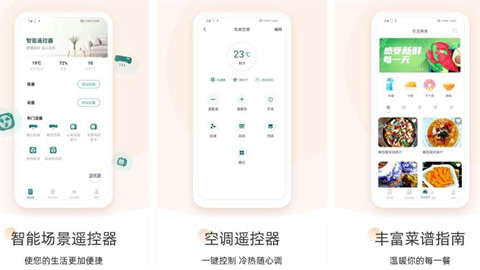
悟空遥控器帮助您通过手机控制家中的智能电器,轻松控制家里的所有电器。您不必再担心遥控器没电或丢失。该软件拥有海量视频资源。用户可以搜索自己想看的电影电视剧并将其投射到屏幕上,享受大屏观看体验。兼容多个品牌、型号的智能家电,每次连接都会自动切换到对应的远程控制界面。
通过手机远程控制软件来控制电器已经在我们的生活中变得非常普遍。不仅使用起来非常方便,而且省去了到处寻找遥控器的麻烦。如果您需要一款好用的手机远程控制APP,不妨看看本站整理制作的手机远程控制软件合集,设备应用程序通过红外、Wifi或蓝牙实现远程控制,为您的生活带来便利。欢迎广大用户来到本站选择、下载、

智能遥控器软件合集汇集了众多热门的免费安卓版智能遥控器应用,让你的手机瞬间变身为万能遥控器,轻松掌控家中各类电器。无需再为寻找或更换遥控器而烦恼,一部手机在手,家电自由操控。合集内软件功能丰富,操作简便,是智能家居生活的得力助手。快来86PS软件园下载,享受智能科技带来的便捷与舒适吧
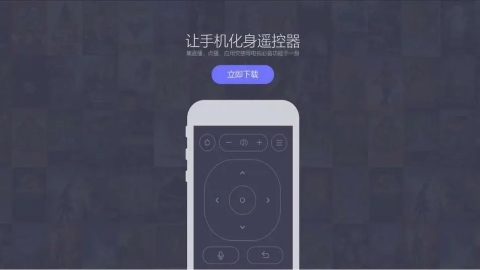
空调万能遥控器支持各种品牌空调,无需红外功能也可使用,无需网络也能轻松控制。提供多种智能管理服务,让您随时了解所有类似远程控制的信息,非常有效。支持空调、电视、风扇等家电的远程控制。您再也不用到处寻找遥控器了,只要有手机就可以控制!
在快节奏的现代生活中,越来越多的人选择通过收听有声小说来放松身心,享受阅读的乐趣。听小说软件的出现,不仅让阅读变得更加便捷,还让用户可以在通勤、健身或做家务时轻松获取知识。为了帮助大家找到最适合自己的有声小说软件,86ps软件园精心整理了一系列优质的听小说app推荐。大家可以根据自己的喜好选择不同的听小说软件,享受高品质的音频体验。

市面上各种二建题库app层出不穷,功能和侧重点各有不同。为了帮助考生高效备考,快速掌握知识点,顺利通过考试,86ps软件园为大家整理了一些备受好评的二级建造师题库app,涵盖历年真题、考点精讲、模拟测试等丰富资源,助力考生查漏补缺,各个击破。无论你是零基础小白还是想要冲刺高分,都能在这里找到适合自己的二建学习助手,轻松应对二建考试。

如今,越来越多的人在日常生活中遇到电脑问题时,选择使用现场电脑维修服务。这项便利的服务解决了找到可靠的电脑维修专家的问题,而不必把你的电脑带到维修店。如果你也在寻找一款靠谱的家用电脑维修服务app,不妨看看小编带来的家用维修电脑app精选。这些现场电脑维修app都通过了认证和评分系统,保证了师傅的专业性和服务质量。无论是安装系统、组装电脑还是其他电脑问题,你都可以在这些平台上轻松找到可靠的维修师傅,让你足不出户就能解决电脑问题。

车祸模拟器游戏中玩家可以体验各种车辆碰撞场景,感受金属碎片四溅的视觉冲击。从城市街道到荒野公路,从普通轿车到豪华跑车,丰富的场景和载具选择让解压过程更加畅快。这类游戏采用了物理引擎,每一次撞击都能呈现出真实的变形效果,带来极致的破坏快感。86ps软件园为大家精选多款优质的车祸模拟游戏,让玩家尽情释放压力,享受虚拟世界中的肆意破坏,感兴趣的朋友快来下载体验吧!