松鼠录音转文字app是一款实用的音频工具,app支持它支持实时录音转文字、外部音频转写、视频提取字幕,还能做文字转语音、录音和音频编辑,功能比较全,操作也不复杂,日常办公和学习场景里都能派上用场。
松鼠录音转文字有哪些主要功能
软件提供较完整的音频和语音处理功能,具体包括:
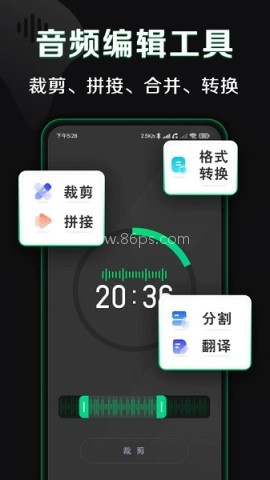
1、音频编辑:支持音频裁剪、合并、分割和格式转换。
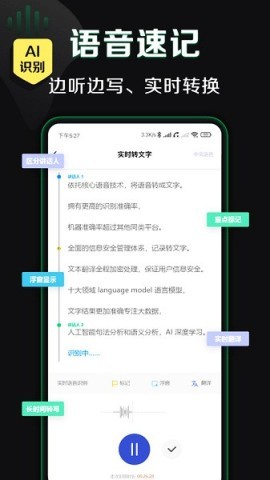
2、实时录音转文字:录音的同时进行识别,支持在线编辑和调整文字与字音的对应关系。
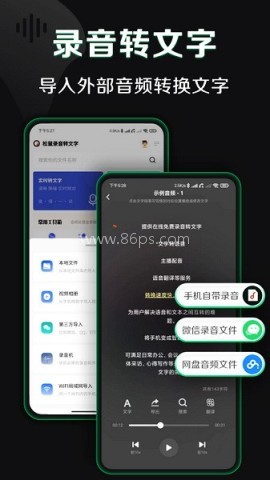
3、外部录音转文字:导入第三方音频文件即可转录,并能智能区分不同说话人。
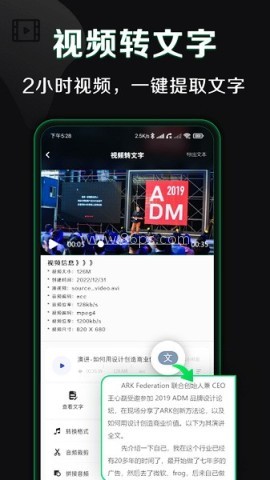
4、视频转文字:从长视频或短视频中提取音频、字幕和重点内容,适合整理网课、电影及纪录片资料。
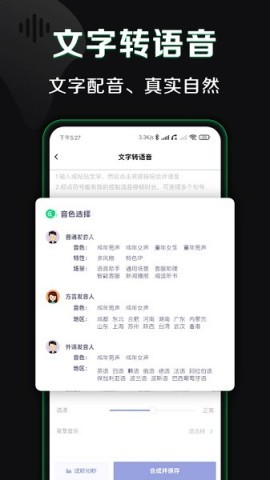
5、文字转语音:将文字转换成语音,并提供多种音色,可用于广告配音等场景。
6、专业录音:支持多声道、多采样比特率和高清录音模式,也可作为语音备忘录使用。
此外软件支持中英混合识别、方言识别,并可对标点符号和语气词进行修正,转写内容完成后还能继续编辑和导出。
适合哪些场景使用,操作时有哪些特点
需要快速整理会议内容时,可以先使用语音速录或导入会议录音,再将识别结果整理成文字。上课、看网课或处理电影、纪录片素材时,可通过视频转文字提取字幕和重点内容。广告配音或需要把文章转换成语音时,则可以使用文字转语音功能,并根据需要选择音色。
对于已经存在的录音文件,直接导入即可开始转写,不需要重新录制。识别结果支持在线调整,完成后可导出为不同格式的文本档案。软件采用AI深度语音识别技术,能够处理语速较快、内容较密集的录音,适合先转写、后校对的工作方式。
音频转格式怎么使用
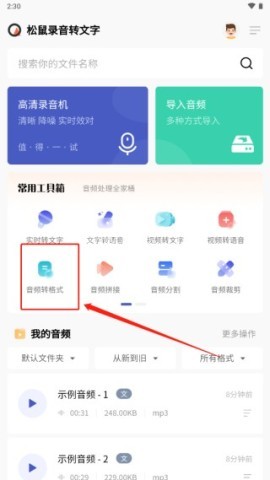
1、打开松鼠录音转文字app首页,找到【音频转格式】功能选项并进入。
2、在【音频转格式】页面中选择一段需要处理的音频文件。
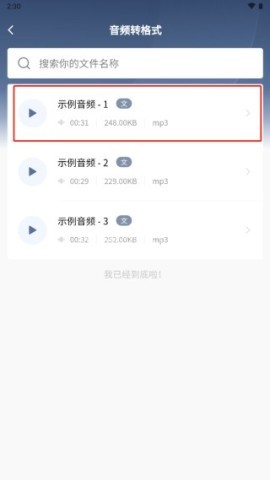
3、根据实际使用需求,选择需要转换的音频格式。
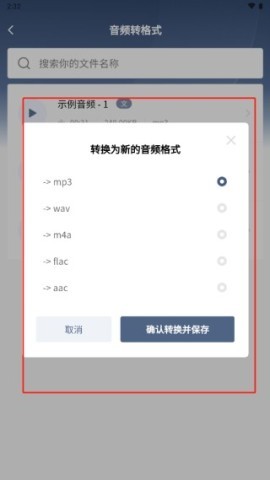
4、点击【确认转换并保存】,等待文件处理完成即可。
音频转文字并导出文本的步骤
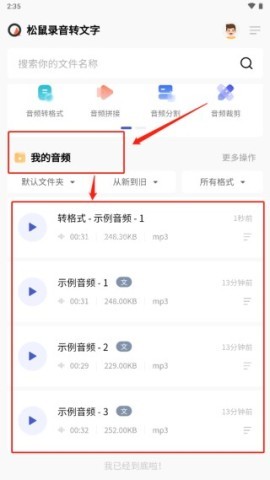
1、进入松鼠录音转文字首页,在【我的音频】中找到需要转换的音频素材并点击进入。
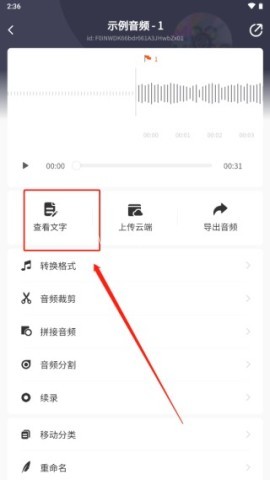
2、在音频页面中点击【查看文字】功能。
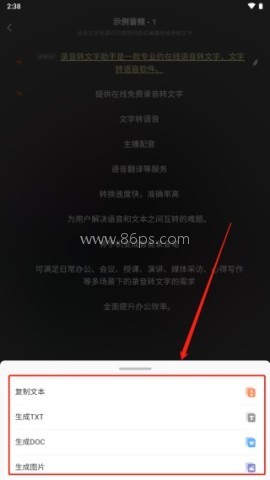
3、查看音频转换后的文字内容,确认无误后点击【导出】。
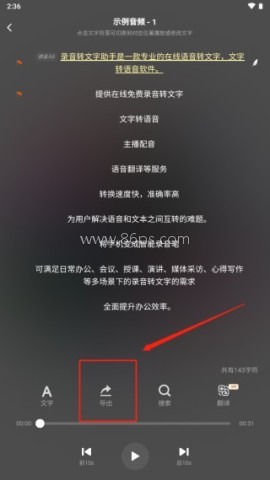
4、按照使用需要选择文本格式,生成对应的文本档案。
版本更新了什么
v3.6.3:
1、新增繁体中文、粤语等方言及日语识别。
2、新增同声传译功能。
3、新增通过短视频链接一键提取文字的功能。
4、新增录音添加背景音乐功能。
随着吃鸡画质辅助出现的次数越来越多,相信很多小伙伴们应该已经分辨不清什么才是真正的吃鸡画质辅助。今天小编则特定为大家整理了最新版的吃鸡画质,在这里每个版本的辅助都可以去的调节120帧不清绝对不会出现闪退以及卡顿等现象。有需要的小伙伴们可以下载体验下。








加密软件可以有效地保护手机的文件和文件夹,一键锁定,一键设置文件和文件夹的密码。需要访问权限的用户必须输入正确的密码才能打开、浏览或编辑这些文件并设置访问权限。打开和编辑时,必须输入密码才能打开它们,从而避免隐私和重要文件泄露。
在日常生活中,无论是娱乐还是调侃朋友,变声器都是一个不错的选择,它提供了各种变声模式,如男变女、女变男、机器人、婴儿、恐怖等。用户可以使用这些模式将自己的声音变换成不同的音调和颜色,从而达到一些有趣的效果。那么有哪些非常好用的实时变声的一些变声器软件值得小编推荐给大家使用呢?

每次切换到新手机时,不可避免地需要将内容从旧手机转移到新手机。市场上有很多移动克隆软件可以在不连接互联网的情况下实现一键切换手机,并且可以一次打包大量数据进行高速传输,效率非常高。今天,小编为大家整理了一些有用的传输软件。

今天,我想向大家推荐一些有用的WIFI智能连接软件。有了这些软件,用户无论身在何处都可以发现周围的可用网络,并进行智能连接。他们可以随时随地连接到免费的网络热点,实现自动联网,让每个人都能更方便地上网。它们是每个人必不可少的互联网工具。如果你需要它们,来这里下载!