
TTSServer是一款专注于文本转语音的服务器类工具,能够把输入内容实时转换成高质量语音输出,适合用于自动语音播报、语音导航、无障碍阅读等多种场景。它支持朗读规则管理、朗读引擎选择、多语音配置和服务开启等操作,方便用户按自己的需求灵活调整旁白与对话的朗读效果。
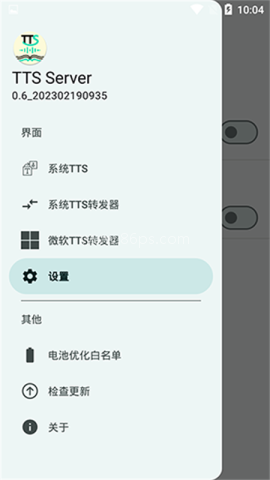
进入朗读规则管理开始配置
打开TTS Server后,先点击界面中的功能入口,进入“朗读规则管理”。在这里可以按照自己的使用习惯添加或修改朗读规则,先完成基础设置,再继续调整后续的语音输出效果。
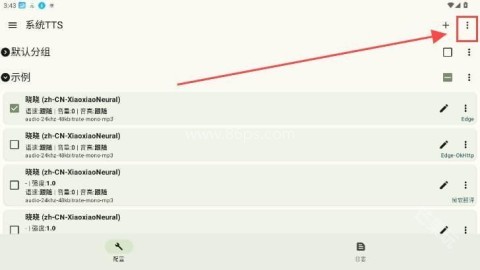
进入管理页面后,按照实际需求逐步配置即可。操作内容比较直观,完成后还可以继续新增或管理朗读规则,为正式朗读做好准备。
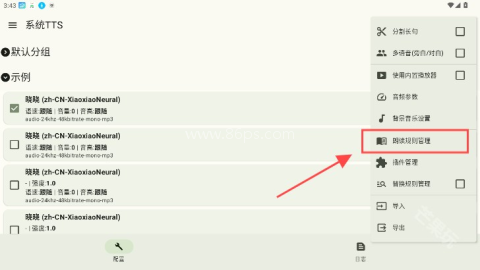
规则设置完成后,用户可以回到管理页面查看已有内容,也能根据阅读需求继续补充新的朗读规则。
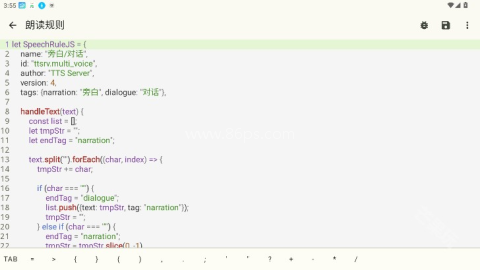
选择朗读引擎并添加TTS接口
在朗读设置中,可以先选择需要使用的朗读引擎,再根据听感切换不同音色。部分音色如果无法使用,可以直接删除,也可以结合第三方工具进行使用。
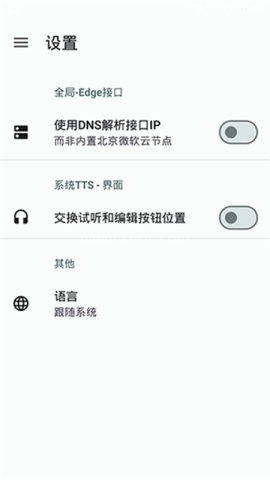
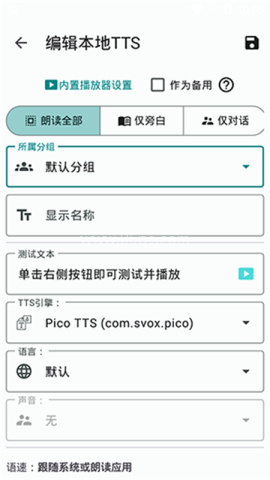
进入系统TTS配置后,还能添加内置TTS接口。内置接口采用微软相关接口,其中Edge接口数量相对较少,Azure接口选择更多,不过实际使用时速度可能会慢一些。
如果希望旁白和对话使用不同声音,可以添加两个接口,分别设置为“仅旁白”和“仅对话”。这样在阅读过程中,不同类型的内容就能交给对应音色完成朗读。
调整语速音量和音高
TTS Server提供了较多朗读参数,用户可以根据自己的听感调节语速、音量和音高。设置过程中不必一次完成,阅读时也能继续微调,慢慢找到更合适的朗读效果。
软件还支持创建不同分组,方便将常用的朗读配置分类保存。需要更换设置时,可以直接切换对应分组,省去重复调整参数的步骤。
开启多语音并启动朗读服务
完成接口和音色设置后,打开右上角的“在App内播放音频”和“多语音功能”,然后在Server中开启服务。之后进入阅读页面,将朗读引擎设为TTS Server,即可开始听书或朗读内容。
开启多语音后,旁白与对话会分别使用预先设置好的两个音色,内容区分更加清楚。配合语速、音量和音高调整,还能进一步按照个人习惯优化整体听感。
从接口设置到开始使用的完整流程
使用时可以先进入朗读引擎设置,选好可用音色,再到系统TTS配置中添加对应接口。需要区分旁白和对话时,同时准备两个接口,并分别设置使用范围。
接着开启应用内播放音频和多语音功能,再到Server中启动服务。全部完成后,在阅读页面选择TTS Server作为朗读引擎,就可以开始使用。整个过程按照设置、启动、选择引擎的顺序进行即可。
随着吃鸡画质辅助出现的次数越来越多,相信很多小伙伴们应该已经分辨不清什么才是真正的吃鸡画质辅助。今天小编则特定为大家整理了最新版的吃鸡画质,在这里每个版本的辅助都可以去的调节120帧不清绝对不会出现闪退以及卡顿等现象。有需要的小伙伴们可以下载体验下。








加密软件可以有效地保护手机的文件和文件夹,一键锁定,一键设置文件和文件夹的密码。需要访问权限的用户必须输入正确的密码才能打开、浏览或编辑这些文件并设置访问权限。打开和编辑时,必须输入密码才能打开它们,从而避免隐私和重要文件泄露。

在日常生活中,无论是娱乐还是调侃朋友,变声器都是一个不错的选择,它提供了各种变声模式,如男变女、女变男、机器人、婴儿、恐怖等。用户可以使用这些模式将自己的声音变换成不同的音调和颜色,从而达到一些有趣的效果。那么有哪些非常好用的实时变声的一些变声器软件值得小编推荐给大家使用呢?

每次切换到新手机时,不可避免地需要将内容从旧手机转移到新手机。市场上有很多移动克隆软件可以在不连接互联网的情况下实现一键切换手机,并且可以一次打包大量数据进行高速传输,效率非常高。今天,小编为大家整理了一些有用的传输软件。

今天,我想向大家推荐一些有用的WIFI智能连接软件。有了这些软件,用户无论身在何处都可以发现周围的可用网络,并进行智能连接。他们可以随时随地连接到免费的网络热点,实现自动联网,让每个人都能更方便地上网。它们是每个人必不可少的互联网工具。如果你需要它们,来这里下载!