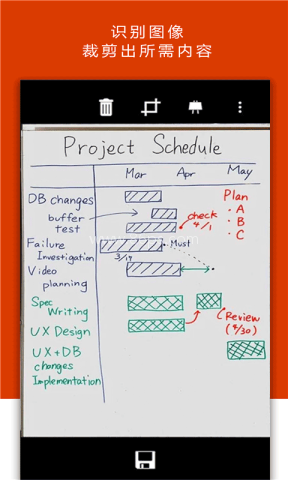
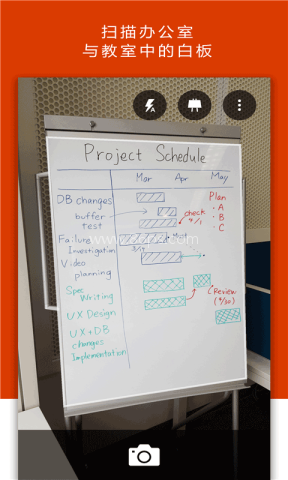
OfficeLens是一款由微软推出的卓越图片扫描应用,旨在帮助用户轻松捕捉、存储和分享重要文档。它的操作简单易用,无论是文件、白板还是名片,都能迅速扫描并保存,变成数字化格式,助你提高工作与学习效率。如果你正寻找一款高效的扫描工具,OfficeLens值得一试!
Office Lens怎么用:从扫描到保存,一步一步来
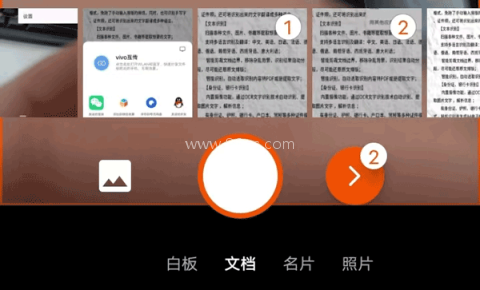
1、先下载安装到手机里并打开 Office Lens,首页会看到白板、文档、名片、照片等入口,也可以直接从本地相册选图。按自己的需要选好后,点右下角的红色箭头继续。
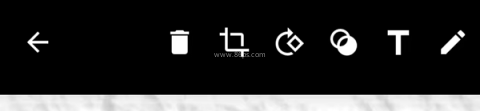
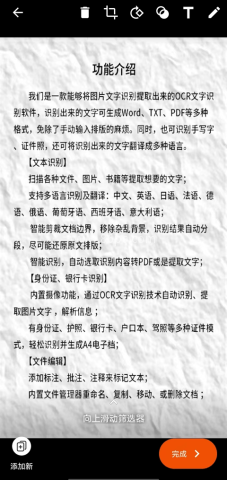
2、进入编辑页面后,可以对图片做简单处理,比如裁剪、旋转、添加文字或者涂鸦,这样扫描出来会更整洁,识别效果也会更好。
3、确认没问题后,点击右下角的“完成”图标。
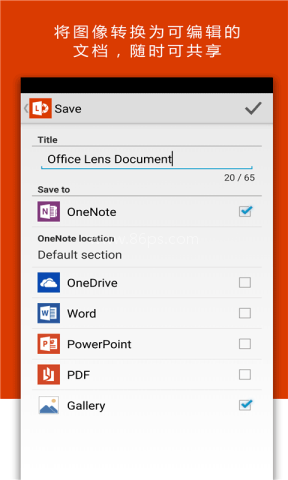
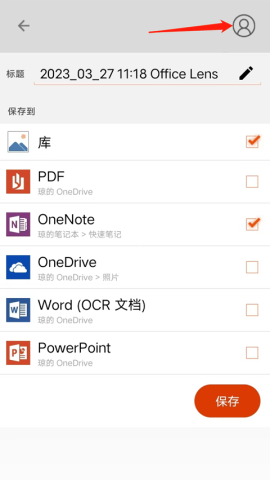
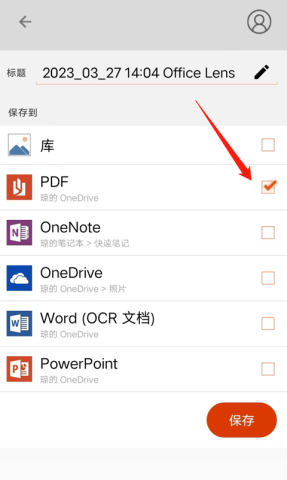
4、接着可以修改文档标题,并选择保存位置,比如库、PDF、OneNote、Word(OCR文档)、OneDrive、PowerPoint等。保存前记得先在右上角登录账户。
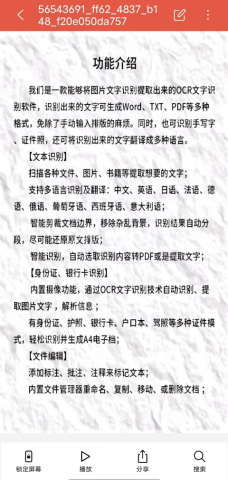
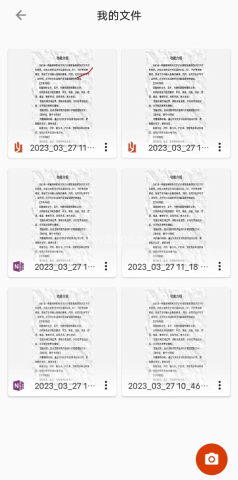
5、保存后会进入“我的文件”页面,所有文档都能在这里查看。文件里右上角的三个点还能打开打印、投屏、缩略图、设置等功能,另外也支持编辑、锁定屏幕、分享和搜索,日常使用比较全面。
把文档转成PDF的操作方法
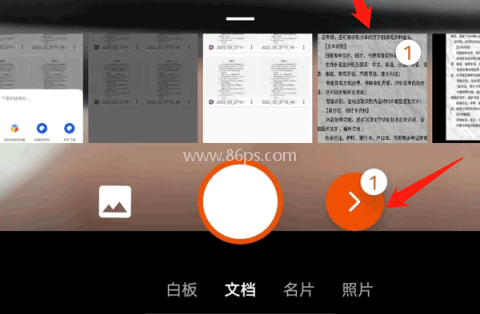
1、安装完成后打开 Office Lens,在底部选择“文档”,然后拍摄要转换成 PDF 的文件;如果已经拍好了,也可以直接从相册里选,支持多选,最后点快门旁边的图标继续。
2、随后会进入图片编辑页,可以左右滑动检查每一页扫描效果,确认清楚后点击右下角“完成”。
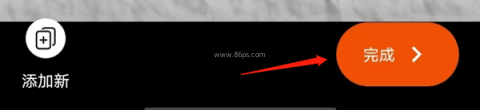
3、在【保存到】里勾选 PDF 格式,再点击保存即可,操作前别忘了先登录账户。
4、完成后,就能在“我的文件”里找到刚生成的 PDF 文档。
常见问题:扫描、识图和分辨率怎么设置
1、怎么扫描身份证正反面? 先把身份证正反面拍下来并保存到相册,再在应用里选中这两张图片进行扫描即可。
2、怎么提取文档里的文字? 打开已保存的文件,先点“编辑”,再点右下角的三个点,在更多选项里选择“识图”,最后点击“提取文字”。
3、怎么下载 Office Lens? 进入官网下载安卓版,下载后双击安装包完成安装,注册账户后就能使用。
4、怎么调整扫描分辨率? 打开应用后,点右上角的图标,进入“分辨率”设置,默认是 3.7M(2560*1440),可以按自己的需要调整。
这款扫描工具适合哪些场景
1、可以快速扫描并上传笔记、收据和各类文档;
2、适合会议结束后拍摄白板,方便后面继续跟进事项;
3、支持扫描打印文本或手写会议记录,后续整理和分享都更省事;
4、名片也能保存下来,方便以后查找联系人;
5、可将内容保存为 PDF、图像、Word 或 PowerPoint,并存到 OneNote、OneDrive 或本地设备中。
随着时间的推移,有些车主可能会考虑卖掉他们的车,有些是为了升级,有些是为了改变生活方式。在这种情况下,相关的汽车销售服务和平台也在不断发展壮大,那么汽车销售的软件是什么呢?哪个汽车软件卖得最好?本期小编为大家整理了汽车销售软件app排名,包括人人汽车、二手车之家、瓜子二手车等汽车销售评估软件,这些汽车销售评估在线查询软件帮助用户快速准确地评估自己的车辆,并提供市场参考和交易建议,让用户更好地决定车辆价格和交易策略。那些有需要的人还在等什么,赶快下载吧!
googleplay商店拥有成千上万的应用程序,还包括来自其他国家的优秀作品,下载群体十分庞大,小编提供了不同版本的googleplay,包含当前最新的版本,在这里随时随地下载你想要的一切,涵盖了从软件到游戏的方方面面。

应用宝致力于为用户提供丰富的移动应用资源,涵盖了各种类型,市场上所有流行的应用和游戏都可以在这里找到,还提供了非常详细的资源分类和强大的资源搜索功能,一键下载即可为您自动安装,且所有资源都很安全,安装没有风险,更好的保护了个人隐私。

小米手机一直以其高性价比受到米粉的青睐,小米也推出了很多小米app,小米APP绿色、纯净、安全、易用,提供丰富的功能和便捷的服务,每个应用都经过了自动测试、安全扫描、人工审核,有需要的用户可以来这里免费下载和使用。

OPPO手机自带的应用软件覆盖了应用商店、生活实用、快捷工具、运动健康、系统服务等多个领域,这些软件不仅运行流畅稳定,更具有无广告、占用内存小等优势。值得一提的是,这些应用不仅限于OPPO手机使用,其他品牌手机也可以正常安装。通过OPPO软件商店下载的游戏都是OPPO官方渠道服,没有OPPO账号的

Shaft软件是一款可以随时随地阅读的二维阅读软件,还支持根据热门程度搜索网站上的热门资源。用户只需注册一个账号即可自由浏览。Shaft软件收集各网站的漫画图片,还有动漫图片等,类别齐全,资源多,随时可用在线免费浏览。

LX画质助手是一个非常不错的画质调整工具,旨在提高游戏画质和流畅度。这款软件可以通过优化游戏的图像参数来提高游戏的图像质量,无论您是寻求更细致的图像质量还是更高的帧速率,您都会在应用程序中找到适合您功能。

kingroot为您提供kingrootpc版和手机版root工具,KingRoot在全球拥有超过3亿用户受到大家的信赖。它让您轻松玩转手机的各种功能,掌握所有权限的使用,这款软件无需自己进行复杂的操作,kingroot软件自动解锁权限,操作非常方便。