

奥维地图是一款在户外、工程、勘测、路线规划这些场景里都能顶得住的地图工具,无论你是经常跑野外工程、做地理设计,还是喜欢徒步穿越、骑行探线,装上它之后,很多现场工作都会轻松不少。它支持经纬度坐标系和多种平面坐标系显示,点、线、面都能直接在地图上编辑,距离、面积、转角也能顺手测出来,专业度这块确实拿得出手。
奥维地图软件特色
1、地图扩展能力很强
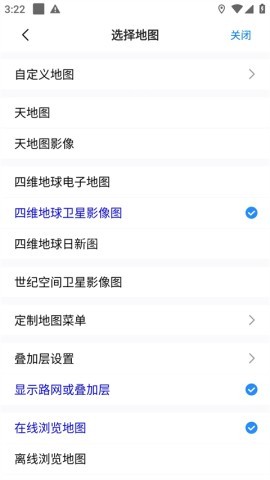
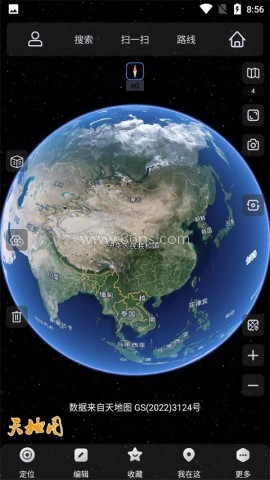
内置了天地图,基础使用已经够稳。如果你对地图源有更高要求,还能按自己的需求继续添加自定义地图,甚至连不同格式的航拍图也能导入。对专业用户来说,这种开放度非常实在,不会被单一地图数据卡住。
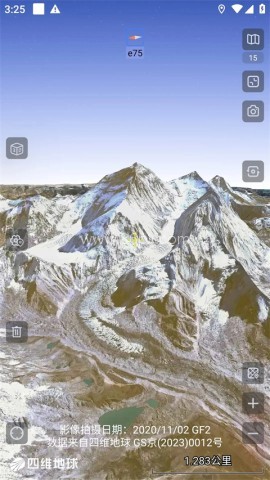
2、三维地图看地形更直观
它能把卫星图和高程数据结合起来,快速完成3D建模。你在查看山地、沟壑、坡面这些复杂地形时,视觉感受会比普通二维地图清晰很多,尤其适合户外路线预判和工程地形分析。
3、规划设计直接在地图上完成
画点、画线、画多边形、画圆、画曲线、区域填充、加标记,这些常用操作基本都能直接上手。很多原本要切换多个工具才能完成的工作,在这里一张图上就能搞定,效率非常高。
4、位置和轨迹分享很实用
如果你是和队友一起出行,或者需要多人协同作业,这个功能会特别顺手。你可以把自己的实时位置和行走轨迹分享给别人,也能根据对方发来的位置快速判断方向,关键时候真能帮忙少走很多弯路。
5、和CAD配合很丝滑
它可以直接读取CAD设计文件,并转换成奥维对象显示在地图上;反过来,也能把地图中的图片和对象导出成CAD底图和矢量对象。做工程设计、线路规划或者现场踏勘的用户,用起来会很省心。
6、大数据加载能力靠谱
它支持在同一张地图上展示百万级对象,地图数据量甚至可以高到256TB。数据一多,很多软件就开始卡,但奥维地图在显示和加载这一块表现还是比较稳的,处理大型项目数据时会更有底气。
7、手机和电脑协同方便
很多人现场采集数据用手机,回到办公室整理设计又得靠电脑。它刚好把这两个场景打通了,PC端做的规划可以同步到手机,手机端采到的数据也能快速回传电脑,来回衔接很自然。
8、企业级方案也考虑到了
如果是团队或企业在用,它支持自建服务器、自主运维、权限控制、内网部署、集中授权等功能。对于注重数据安全和统一管理的单位来说,这一点非常关键。
奥维地图软件功能
1、地图服务
支持多种常见地图同时调用,也允许继续添加自定义地图。除了普通地图浏览,还能导入高清卫星图片和航拍图,并提供模拟三维地图显示。离线地图也支持完整管理,包括下载、删除、导入和导出,外业使用更加从容。
2、对象管理
轨迹记录、位置分享、位置跟随、过程留痕这些都做得比较完善。标签还能关联附件、叠加图层、自定义图标甚至挂接文件,适合做更细致的地图标注与信息整理。它还支持标签图标和第三方应用程序关联,这种联动在实际使用中会很方便。
3、数据转换
这部分对专业用户很友好。比如高程数据导入、高程叠加、导出到CAD、批量坐标转换、通过照片生成标签、把标签转为轨迹、把标签转为图形等操作,都能直接完成。格式兼容方面也比较全,ovobj、gpx、plt、dxf、txt这些格式都支持导入导出。
4、地理测绘
支持经纬度坐标系和多种平面坐标系,查线路、查地名、查行政区域,甚至按经纬度或自定义平面坐标搜索也没问题。距离、面积、转角测量都能做,自绘地图内容也很丰富,标签、文字、轨迹、图形、CAD数据基本都能纳入同一套工作流。
奥维地图怎么测量面积
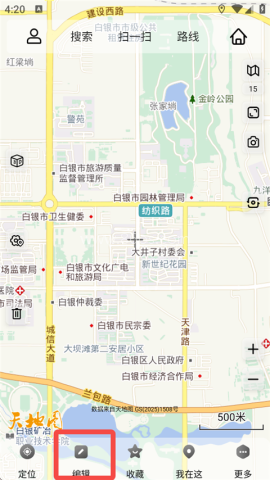
1、打开奥维地图后,先点左下角的【编辑】。
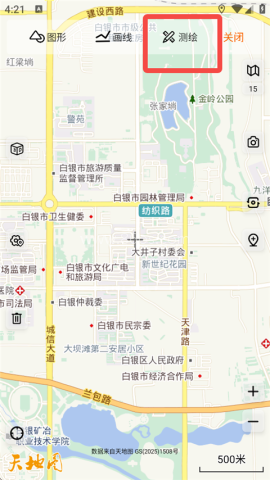
2、进入后选择【测绘】功能。
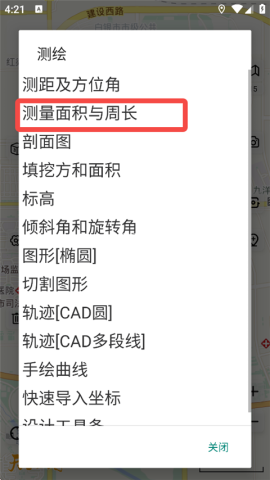
3、接着点击【测量面积与周长】。
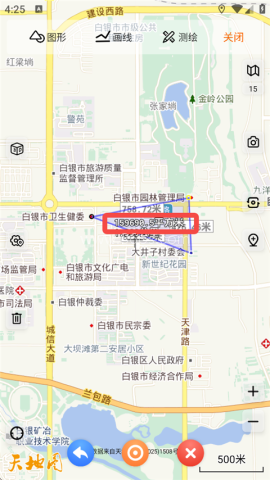
4、然后就在目标区域依次打点,围出你想测量的范围。比如白银市卫生健委、白银市园林管理局和大妗子村委会这几个点之间,按顺序圈出来后,中间位置就会直接显示对应面积。对经常要做用地估算、现场勘查的人来说,这个功能是真的省时间。
奥维地图怎么导航去目的地
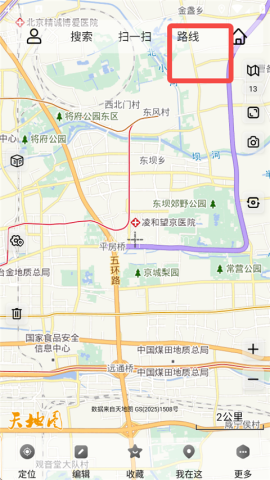
1、进入奥维地图App首页后,点击【路线】。
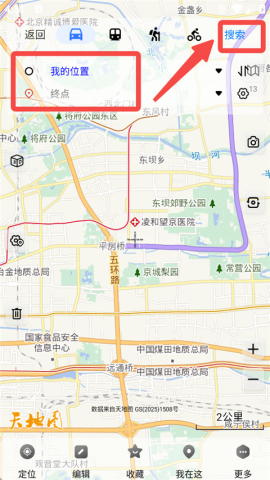
2、输入你的当前位置和目标地点,然后点击【搜索】。
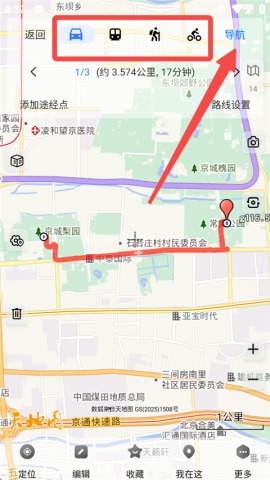
3、搜索结果出来后,先选择适合自己的出行方式,再点击【导航】。
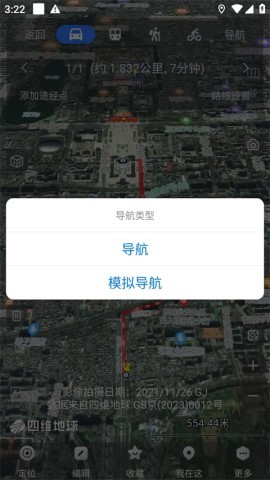
4、接下来还可以继续选择具体的导航类型,确认后再次点击【导航】。
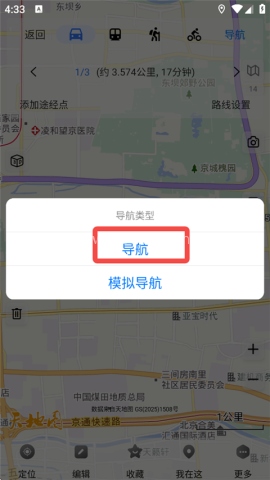
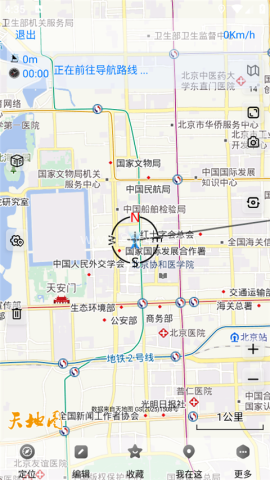
5、完成后就会正式进入导航界面。整个流程不复杂,上手很快,哪怕你第一次用,也基本不会迷糊。
更新日志
v8版本
优化了整体使用体验,同时修复了一些已知问题,运行会更稳,细节也更顺手。
奥维地图为各行各业的人们提供便捷的内置多种功能的地图工具。在这里您可以轻松找到目的地并获得准确的路线指引,提供便捷的服务,让用户更轻松地到达目的地。提供最新高清地图源,支持多种地图操作和信息查询功能。世界各地街道全景,让用户欣赏世界各地的风景,体验更多乐趣。
在快节奏的现代生活中,越来越多的人选择通过收听有声小说来放松身心,享受阅读的乐趣。听小说软件的出现,不仅让阅读变得更加便捷,还让用户可以在通勤、健身或做家务时轻松获取知识。为了帮助大家找到最适合自己的有声小说软件,86ps软件园精心整理了一系列优质的听小说app推荐。大家可以根据自己的喜好选择不同的听小说软件,享受高品质的音频体验。

市面上各种二建题库app层出不穷,功能和侧重点各有不同。为了帮助考生高效备考,快速掌握知识点,顺利通过考试,86ps软件园为大家整理了一些备受好评的二级建造师题库app,涵盖历年真题、考点精讲、模拟测试等丰富资源,助力考生查漏补缺,各个击破。无论你是零基础小白还是想要冲刺高分,都能在这里找到适合自己的二建学习助手,轻松应对二建考试。

如今,越来越多的人在日常生活中遇到电脑问题时,选择使用现场电脑维修服务。这项便利的服务解决了找到可靠的电脑维修专家的问题,而不必把你的电脑带到维修店。如果你也在寻找一款靠谱的家用电脑维修服务app,不妨看看小编带来的家用维修电脑app精选。这些现场电脑维修app都通过了认证和评分系统,保证了师傅的专业性和服务质量。无论是安装系统、组装电脑还是其他电脑问题,你都可以在这些平台上轻松找到可靠的维修师傅,让你足不出户就能解决电脑问题。

车祸模拟器游戏中玩家可以体验各种车辆碰撞场景,感受金属碎片四溅的视觉冲击。从城市街道到荒野公路,从普通轿车到豪华跑车,丰富的场景和载具选择让解压过程更加畅快。这类游戏采用了物理引擎,每一次撞击都能呈现出真实的变形效果,带来极致的破坏快感。86ps软件园为大家精选多款优质的车祸模拟游戏,让玩家尽情释放压力,享受虚拟世界中的肆意破坏,感兴趣的朋友快来下载体验吧!