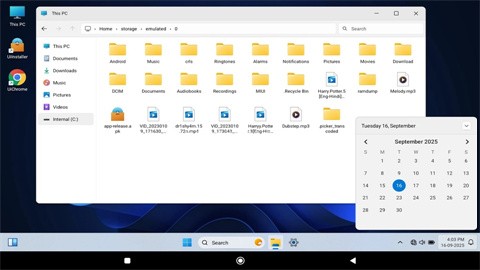
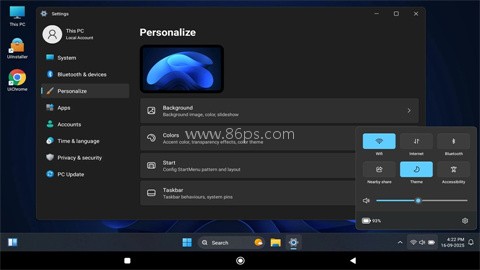
HyperDroidWin11启动器是一款将手机桌面深度还原为Windows11风格的定制化工具,打开即可呈现完整的开始菜单、任务栏等经典桌面元素。平台不止于视觉模仿,更提供丰富的功能配置,支持主题更换、图标调整、桌面布局自定义等深度个性化设置,让用户在移动端获得接近PC的操作体验,整体自由度较高,满足对桌面风格有特定偏好的用户探索需求。
HyperDroid Win11主要功能有哪些
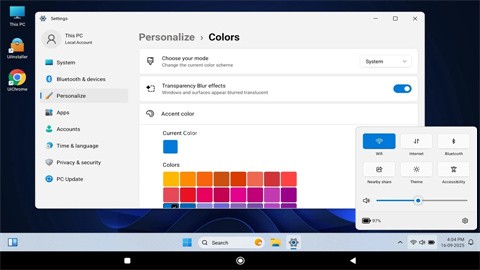
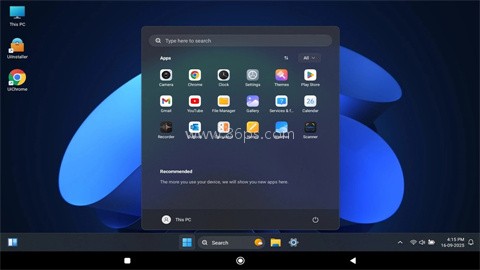
1、软件对Windows 11桌面进行了较完整的模拟,包括开始菜单、任务栏、桌面图标布局、搜索框、动态磁贴和系统托盘等内容,启动后即可看到熟悉的桌面结构。
2、支持多窗口操作和文件管理,在手机上整理文件或切换窗口时,更接近常见的电脑桌面操作方式。
3、桌面图标可以自由摆放,也能创建分组文件夹、添加快捷方式,方便分类整理常用应用。
4、内置主题与壁纸调整功能,可根据个人喜好更换桌面风格,让界面保持简洁或偏向科技感。
5、桌面还整合了天气预报、日历提醒和音乐播放控件,常用信息与操作入口更加集中。
HyperDroid Win11操作体验怎么样
HyperDroid Win11的基础操作逻辑尽量贴近电脑端,点击、拖动图标等动作都比较直观。软件还支持鼠标指针模拟与键盘快捷键,可完成复制、粘贴、切换窗口等常用操作。
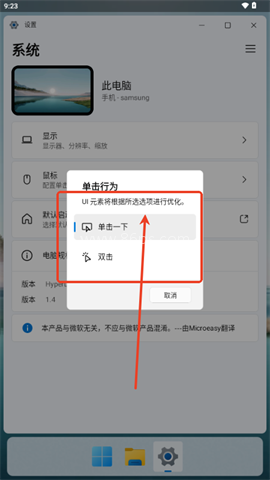
如果手机连接了外接鼠标和键盘,桌面操作会更完整,适合处理文件或进行简单的内容整理。鼠标设置入口也比较清楚,可在系统设置中调整单击、双击等操作方式。
HyperDroid Win11最新版怎么安装和使用
1、下载并安装HyperDroid Win11,完成安装后打开软件,根据页面提示开启所需权限。
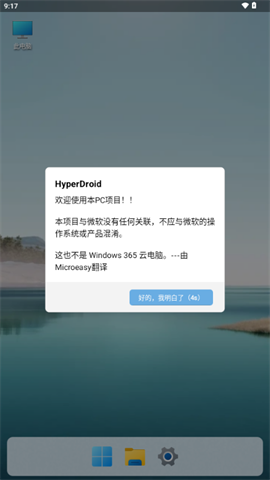
2、软件启动完成后,手机桌面会切换为Windows 11风格,可查看开始菜单、任务栏和桌面图标等内容。
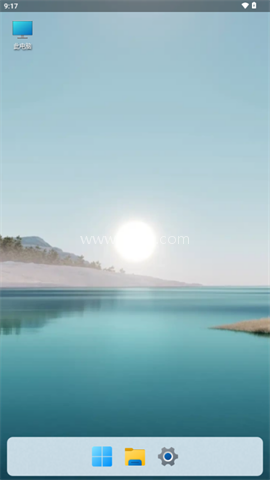
3、进入启动器桌面后,可以使用其中提供的桌面功能,并按照自己的使用习惯整理图标和快捷方式。
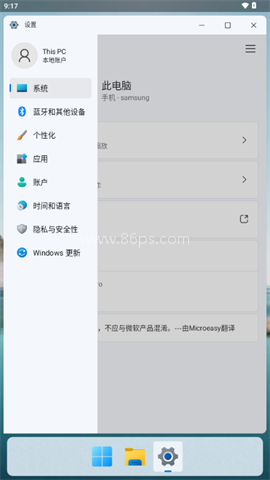
4、需要调整操作选项时,点击桌面或界面中的“齿轮”图标,进入系统设置页面。
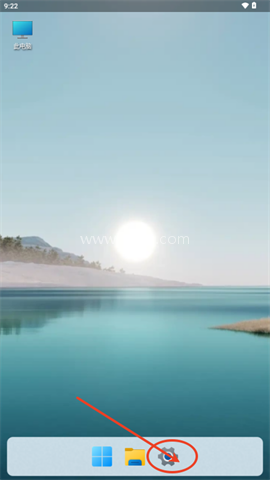
5、在设置菜单中找到“鼠标”选项并点击进入。
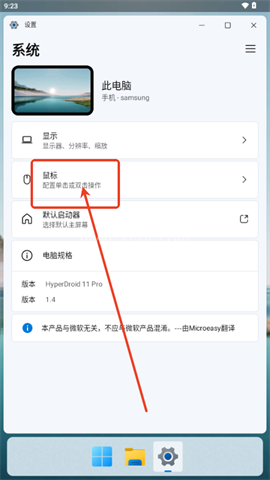
6、根据使用需要配置鼠标相关选项,连接外部鼠标后即可获得更接近PC端的指针操作体验。
HyperDroid Win11适合哪些场景使用
1、想把手机桌面改成Windows 11风格时,可以通过主题、壁纸、任务栏和开始菜单等内容完成整体调整。
2、常用应用较多时,可自由摆放图标、创建分组文件夹或添加快捷方式,让桌面分类更清楚。
3、需要在手机上整理文件或进行简单内容处理时,可配合多窗口和文件管理功能使用。
4、经常连接外接鼠标、键盘的用户,可以利用鼠标指针模拟和键盘快捷键,提高复制、粘贴及窗口切换等操作的便利性。
HyperDroid Win11常见使用问题
启动后没有显示Win11桌面怎么办?
首次打开软件时,需要按照提示开启相关权限。完成设置后返回主页面,即可查看Win11风格桌面。
如何调整鼠标单击或双击操作?
点击界面中的齿轮图标进入设置,找到“鼠标”选项后,即可配置单击、双击等操作方式。
不连接鼠标和键盘能否使用?
可以。点击、拖动图标等基础操作可直接在手机上完成;连接外接鼠标和键盘后,操作方式会更接近电脑端。
桌面样式可以自己修改吗?
可以通过主题和壁纸功能调整外观,也能自由摆放桌面图标、创建文件夹和添加快捷方式。
随着吃鸡画质辅助出现的次数越来越多,相信很多小伙伴们应该已经分辨不清什么才是真正的吃鸡画质辅助。今天小编则特定为大家整理了最新版的吃鸡画质,在这里每个版本的辅助都可以去的调节120帧不清绝对不会出现闪退以及卡顿等现象。有需要的小伙伴们可以下载体验下。






加密软件可以有效地保护手机的文件和文件夹,一键锁定,一键设置文件和文件夹的密码。需要访问权限的用户必须输入正确的密码才能打开、浏览或编辑这些文件并设置访问权限。打开和编辑时,必须输入密码才能打开它们,从而避免隐私和重要文件泄露。
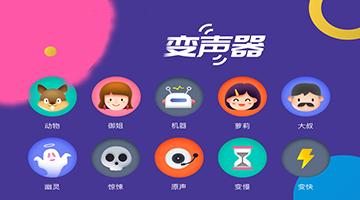
在日常生活中,无论是娱乐还是调侃朋友,变声器都是一个不错的选择,它提供了各种变声模式,如男变女、女变男、机器人、婴儿、恐怖等。用户可以使用这些模式将自己的声音变换成不同的音调和颜色,从而达到一些有趣的效果。那么有哪些非常好用的实时变声的一些变声器软件值得小编推荐给大家使用呢?
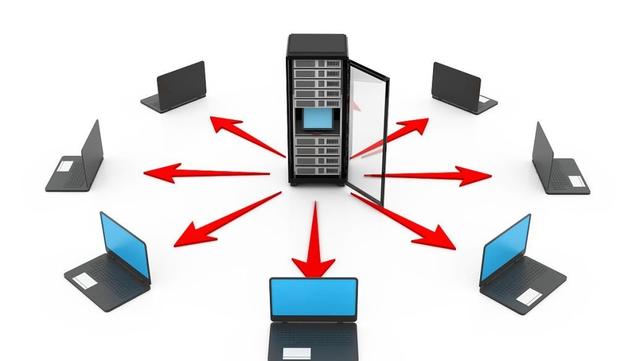
每次切换到新手机时,不可避免地需要将内容从旧手机转移到新手机。市场上有很多移动克隆软件可以在不连接互联网的情况下实现一键切换手机,并且可以一次打包大量数据进行高速传输,效率非常高。今天,小编为大家整理了一些有用的传输软件。

今天,我想向大家推荐一些有用的WIFI智能连接软件。有了这些软件,用户无论身在何处都可以发现周围的可用网络,并进行智能连接。他们可以随时随地连接到免费的网络热点,实现自动联网,让每个人都能更方便地上网。它们是每个人必不可少的互联网工具。如果你需要它们,来这里下载!