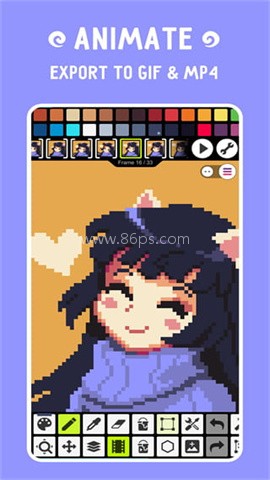
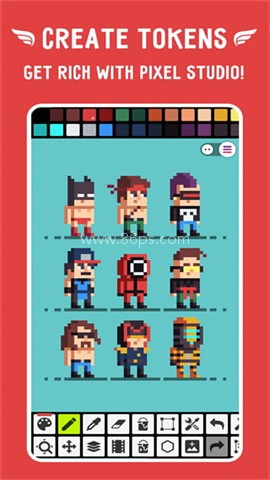
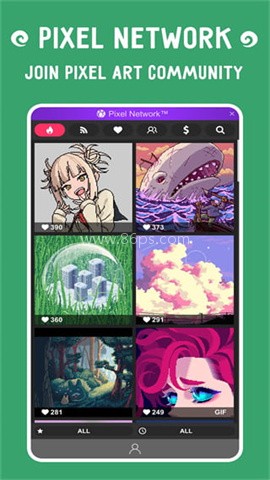
PixelStudio是一款非常棒的工具。这款软件不仅功能强大,还能帮助你轻松实现各种像素艺术作品和动画。它支持多种格式,包括png、GIF和jpg等,适合不同需求的用户。而且,完成的作品可以一键分享到各大平台,展示你的创意才华,让更多人欣赏你的杰作。
Pixel Studio的核心功能与适用场景
Pixel Studio 的重点就是像素创作本身,既能画静态作品,也能做动画。软件内置 RGB/HSV 拾色器,颜色调整更直观;缩放和移动工具操作也比较顺手,方便在细节上慢慢打磨。
对于需要做像素插画、头像、表情包或者简单动效的人来说,这类工具会更合适。它还能创建最高 2048x2048 像素的画布,整体空间比较充足,适合发挥创意。
另外,软件支持多种导出格式,像 PNG、JPG、GIF 以及 PSP(Pixel Studio 项目)都在支持范围内,日常保存和后续修改都比较方便。
Pixel Studio怎么新建作品
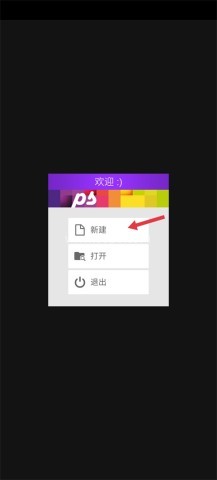
1、打开 Pixel Studio 后,先点击“新建文件”,进入新项目创建界面。
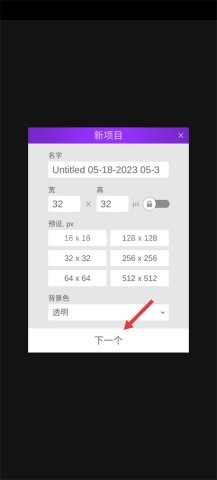
2、接着设置分辨率和背景色,确认没问题后点“下一步”。
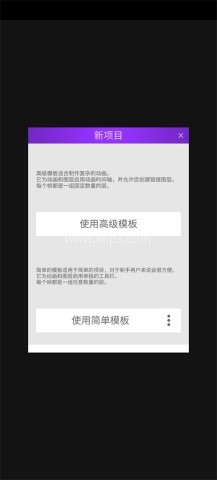
3、系统会提供不同的模板样式,按自己的习惯选择即可。
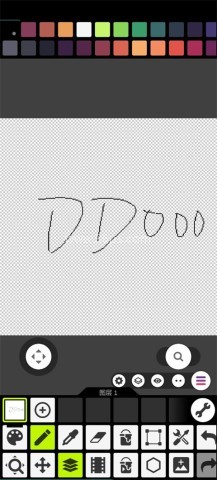
4、完成模板选择后,就可以直接开始创作像素作品了。
Pixel Studio导入图片的方法
1、进入画板界面后,先打开设置功能,进入导入相关操作。
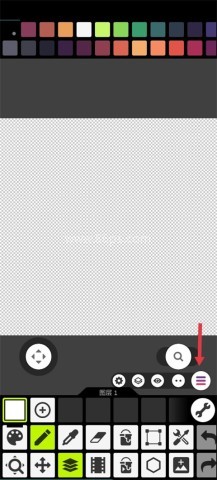
2、找到“打开”选项,准备选择要导入的图片文件。
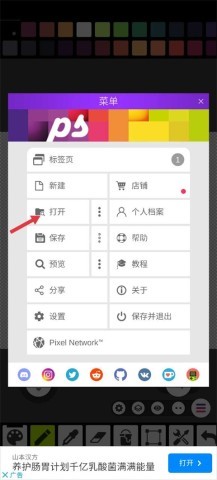
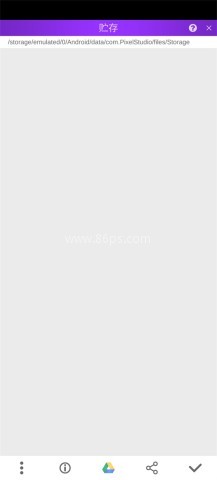
3、在弹出的文件夹中选中需要导入的图片,就能继续进行编辑。
作品导出和保存到相册的操作
1、作品完成后,点击设置里的“保存”选项,再选择右侧的三个点。
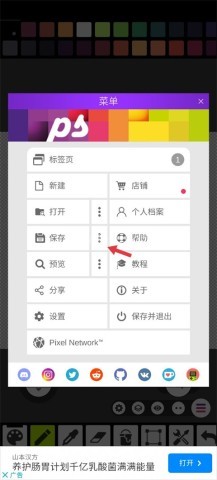
2、在弹出的界面里,点击“保存到相册”,就能把作品保存下来。
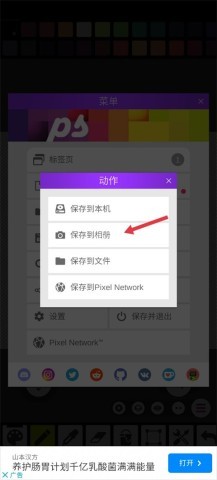
除了保存到本地相册,Pixel Studio 也支持将作品导出为 GIF 等格式,适合做动画或分享使用。对于想保留工程文件的人来说,PSP 项目格式也比较实用,后续重新打开继续编辑会更方便。
Pixel Studio的功能特点
Pixel Studio 提供图层功能,对需要做更细致像素作品的用户来说很有帮助。图层的加入能让画面分层处理,创作时更灵活。
它还支持动画制作,并且可以直接导出为 GIF 格式,适合做简单动图分享。软件里也能创建自定义调色板,方便整理常用颜色;同时还内置了来自优秀像素艺术大师的调色板,可以给创作带来一些参考。
如果你平时喜欢和朋友分享作品,Pixel Studio 也能满足这类需求,整体更偏向轻量但实用的像素绘图体验。
更新日志
v5.18版本
• 修复了粘贴错误问题,使得使用体验更佳。
小编今天给玩家带来了2021最新最好用的吃鸡辅助类的软件,这些软件都可以帮助玩家来修改最高的画质,还可以降低枪支的后座力,除草,让玩家可以很清晰的看见敌人的位置,再也不怕伏地魔的突然袭击了,不管玩家是什么类型的手机都可以来体验,软件使用起来也非常的安全,不会导致玩家的帐号被封,感兴趣的玩家快来下载试试吧。







厌倦了千篇一律的应用商店榜单?真正能提升生活品质的宝藏工具往往不为大多数人所熟知。86ps软件园为大家整理了一些小众又好用的app,聚焦那些功能独特却鲜为人知的软件,涵盖效率提升、创意设计、生活优化等多元场景。这些app在垂直领域打磨出差异化体验,既保留核心功能的纯粹性,又通过巧妙的交互设计降低使

在快节奏的现代生活中,记录灵感、整理思绪变得越来越重要。无论是工作备忘、学习笔记,还是日常生活中的点滴,一款好用的手机笔记软件都能帮助你高效管理信息。86ps软件园为大家精选了一些功能强大、操作简便的笔记app,满足不同用户的需求。这些软件不仅支持文字、图片、语音等多种形式的记录,还具备云同步、标

在数字时代,截图工具已成为我们日常工作和生活中不可或缺的助手。无论是为了记录重要信息、分享精彩瞬间,还是为了进行专业的图像编辑,一款优秀的截图工具都能极大地提升我们的效率和创造力。本合集将为您介绍一系列热门截图工具App,欢迎感兴趣的小伙伴到86ps软件园下载体验!
谷歌推出了一系列优秀的手机软件,涵盖商务办公、实际生活、新闻阅读等。86ps软件园小编专门编译制作了Google系列APP,汇集了“谷歌浏览器”、“谷歌翻译”、“谷歌地图”、“谷歌地球”、“谷歌邮件”等数十款谷歌系列软件,非常实用的手机应用,欢迎按需下载!

加密软件可以有效地保护手机的文件和文件夹,一键锁定,一键设置文件和文件夹的密码。需要访问权限的用户必须输入正确的密码才能打开、浏览或编辑这些文件并设置访问权限。打开和编辑时,必须输入密码才能打开它们,从而避免隐私和重要文件泄露。
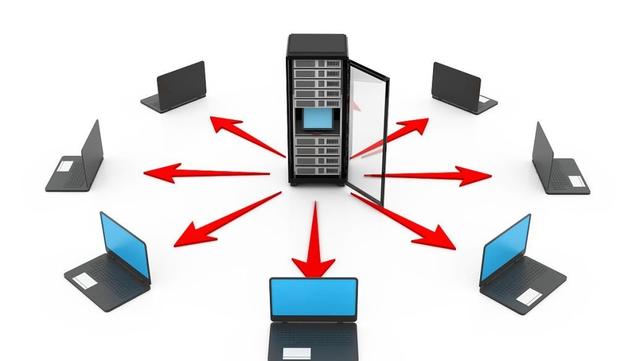
在日常生活中,无论是娱乐还是调侃朋友,变声器都是一个不错的选择,它提供了各种变声模式,如男变女、女变男、机器人、婴儿、恐怖等。用户可以使用这些模式将自己的声音变换成不同的音调和颜色,从而达到一些有趣的效果。那么有哪些非常好用的实时变声的一些变声器软件值得小编推荐给大家使用呢?

每次切换到新手机时,不可避免地需要将内容从旧手机转移到新手机。市场上有很多移动克隆软件可以在不连接互联网的情况下实现一键切换手机,并且可以一次打包大量数据进行高速传输,效率非常高。今天,小编为大家整理了一些有用的传输软件。

今天,我想向大家推荐一些有用的WIFI智能连接软件。有了这些软件,用户无论身在何处都可以发现周围的可用网络,并进行智能连接。他们可以随时随地连接到免费的网络热点,实现自动联网,让每个人都能更方便地上网。它们是每个人必不可少的互联网工具。如果你需要它们,来这里下载!