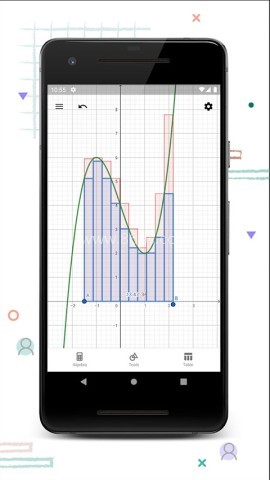
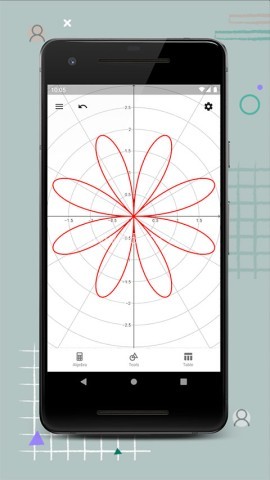
图形计算器是一款面向数学学习和函数绘图场景的实用工具,适合用来做函数图像、几何构图、代数计算和数据分析。软件把图形绘制、方程求解、动态演示等功能放在一起,操作起来比较直观,既能帮助快速看懂函数的增减变化、极值点和零值点,也能为代数和微积分题目提供思路。
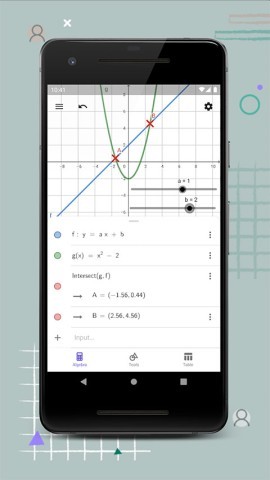
图形计算器软件内容
1、在工具栏中选定“多边形”选项,之后依次选定多边形的各个顶点,最后单击第一个顶点,即可创建多边形。创建多边形后,使用鼠标右键点击多边形,单击属性可根据需要对多边形的填充形状、填充颜色、边的线型等进行详细的设置。
2、在工具栏中具有多种生成圆的方式,选定“圆弧”选项,之后依次选定圆心、起点和终点,则可得到由起点逆时针方向画到终点的半圆。
3、在工具栏中选定“双曲线”选项,依次选定两个焦点及双曲线上的一点,即可创建双曲线,且在代数区会出现焦点坐标、选定双曲线上的点的坐标以及双曲线的函数表达式。
4、如果想要得到一个图形的轴对称图形,则可在工具栏中选定“轴对称”选项,之后选择要做轴对称的对象,再选择对称轴。对称轴可为直线、射线或者线段。需要注意的是,改变原图形的位置形状等,其轴对称图形也会随之改变。
图形计算器使用教程
一、绘图区基础设置
1、在绘图区单击鼠标右键可对绘图区进行设置,如:是否显示坐标轴、是否显示网格、是否显示导航栏(作图步骤导航栏)、轴与轴比例以及窗口显示比例等。
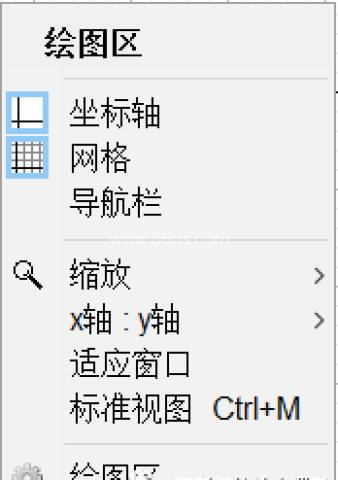
2、需要注意的是,该菜单栏只包含了常用的设置选项,如需要更具体的设置,可单击该菜单栏最后的“绘图区”,即可对绘图区进行更加详细的设置。
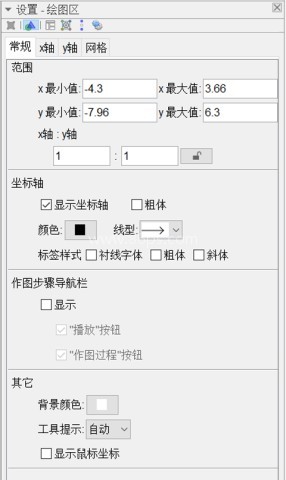
3、该设置区可对绘图区进行详细的设置,如:轴与轴的显示范围、坐标轴的颜色和线型、坐标轴标签的字体以及绘图区背景颜色等。
二、几何元素的绘制
1、 线
直线:在工具栏中选定“直线”选项,之后在绘图区选定直线上的两点,即可创建一条直线,且在代数区会出现选定点的坐标以及该直线的表达式。
线段:在工具栏中选定“线段”选项,之后在绘图区选定线段的左右端点,即可创建一条线段,且在代数区会出现左右端点的坐标以及该线段的长度。
定长线段:在工具栏中选定“定长线段”选项,之后在绘图区选定线段的某一端点,再输入线段的长度,即可得到一条定长线段。
定长线段适用于绘制长度确定,但长度不为整数的线段。例如,绘制一条长度为的线段,使用普通的“线段”选项则很难得到理想长度的线段,但使用“定长线段”选项可以直接输入线段长度。
需要注意的是,定长线段输入的长度可以是定值,也可以是变量。输入的长度为变量时,单击输入长度窗口右侧的“”按钮,选取变量名称即可。
2、之后可拉动左上角对应变量的滑动条改变变量取值,则定长线段也随之改变。
射线:在工具栏中选定“射线”选项,之后在绘图区选定射线的端点及射线上的一点,即可创建一条射线。
折线:在工具栏中选定“折线”选项,之后在绘图区依次选定折线的所有顶点,当所有顶点选择完毕后,点击第一个顶点,即可创建所需折线。
直线:在工具栏中选定“直线”选项,之后在绘图区选定直线上的两点,即可创建一条直线,且在代数区会出现选定点的坐标以及该直线的表达式。
向量:在工具栏中选定“向量”选项,之后在绘图区选定向量的起点和终点,即可创建向量。
相等向量:如需创建与已知向量相等的向量,则可在工具栏中选定“相等向量”选项,选定向量起点,之后选取目标向量,即可得到与目标向量相等的向量。
需要注意的是,在选取起点时,需选定绘图区已存在的点(可用描点工具先确定点),否则起点无法选定。
在几何学中,经常会用到角平分线,平行线,中垂线等,这些线在Geogebra中很容易画出。
3、上图中直线为线段的平行线,直线为线段的经过点的垂线,直线为线段的中垂线,直线为的角平分线。
垂线:在工具栏中选定“垂线”选项,之后选择要垂直的线和垂线经过的点,即可得到目标线的垂线,且在代数区会出现垂线的函数表达式。
平行线:在工具栏中选定“平行线”选项,之后选择要平行的线和平行线经过的点,即可得到目标线的平行线,且在代数区会出现平行线的函数表达式。
中垂线:在工具栏中选定“中垂线”选项,之后选择两个点或者一条线段,即可生成中垂线,且在代数区会出现中垂线的函数表达式。
角平分线:在工具栏中选定“角平分线”选项,之后选择三个点或者两条线,即可生成角平分线,且在代数区会出现角平分线的函数表达式。
在统计学中,我们经常会用直线拟合一组数据点,并计算最优拟合直线的方程。直线拟合这一操作在Geogebra中也可以实现。
首先输入数据点的坐标,之后在工具栏选定“最佳拟合直线”选项,在绘图区中框选数据点,即可得到最佳拟合直线,并且在代数区会显示最佳拟合直线的函数表达式。
上图中,直线即为这组数据点的最佳拟合直线,且在代数区可看到直线的函数表达式。
图形计算器软件教程
1、进入geogebra图形计算器的主界面,如下图所示。
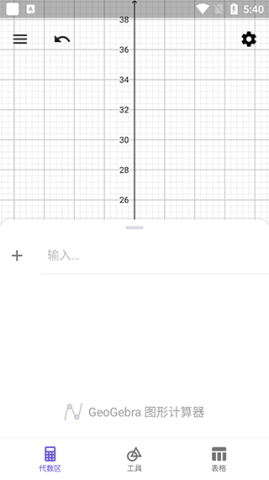
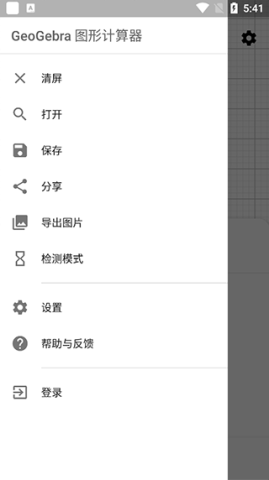
2、用户点击菜单栏,在呼出的选项中选择【新建】即可进行新建。
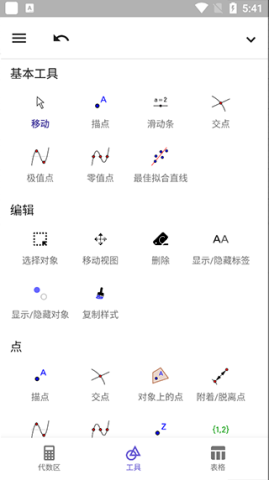
3、工具栏,在工具栏中提供了基本工具、编辑、媒体、度量等多种工具类型,用户可以根据需求进行选择。
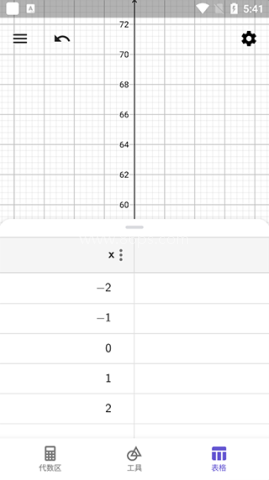
4、表格,用户可以直接为函数创建数值表,便于用户的绘制。
5、在绘图区用户可以先显示坐标轴、显示网格、吸附网格等功能,用户能够更好的绘制图像。
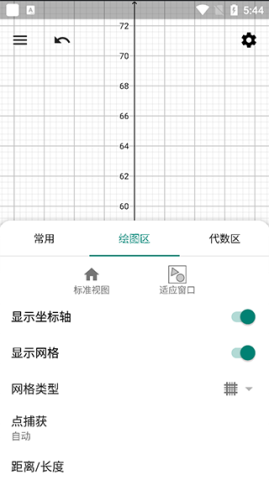
6、在绘图选项下点击【设置】,可以对常用、X轴、Y轴、网格参数进行全面的设置。
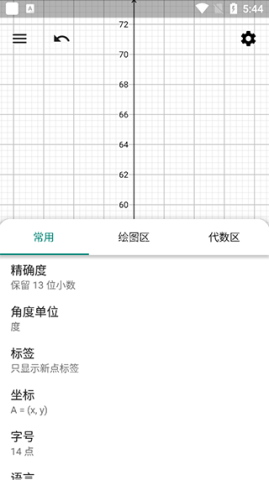
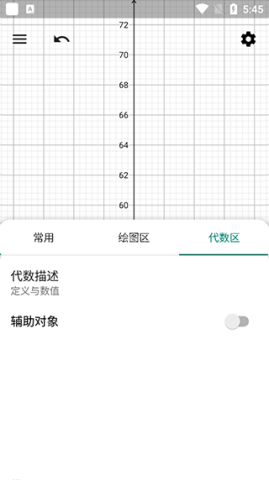
7、代数设置,用户可以设置显示、分类方式、代数描述、坐标、角度单位等参数。
图形计算器软件优势
1、交互式的方程、坐标、函数图形和几何图形,并行联动
2、具有图形识别功能的徒手绘图
3、可在程序内搜索成千上万的免费学习素材,它们是由世界各地学生及教师创建和分享
4、丰富的几何体属性、颜色、线型样式
5、内置圆锥曲线、极线、切线、函数求导等模块
6、支持通过搜索框直接输入各种命令、函数功能
7、开放式多元化思维模式、支持在线互动(共享与交流)
8、使用容易、功能强大的图形计算器
9、动态几何构图
10、支持动态性文本即文本随图形变化而变化
11、支持在工具列上DIY绘图工具(自订工具)功能
12、保存并分享你的结果
更新日志
v5.2.892.0
小错误修复和改进。
如今,随着在线课堂的出现,用户可以在手机上学习,并且有一个庞大的免费练习题库。在这里,不仅有英语、数学、汉语和作文辅导,还有私人教学的专业教师。你不再需要在辅导课上花钱,你也可以在这里找到难题的答案。这些是儿童启蒙教育软件,使在线培训和学习更有效率。如果你需要这里的东西,请记得收集!
背单词软件集整理了多款功能强大的背单词app,无论你是想背英语单词、韩语、日语还是其他语言,这些软件都能满足大家,帮你掌握词汇并做出辅助学习的软件。大多数语言学习中最重要的部分是记忆单词。只有记忆大量的单词,才能提供听、说、读、写的能力。可以说,背单词是学习外语最基本的一步,也是学好外语最重要的途

各种证书和专业考试是当今大多数人的选择,但盲目学习往往收效甚微。小编带来了手机题库软件大全,免费题库应用程序允许您使用手机在线回答问题,并且您可以有针对性地回答问题。不同的考试科目和针对性的练习将帮助您轻松应对考试。题库app不仅仅是一个帮助你学习和复习的软件,你还可以通过这些软件结识更多像你一样

在当今竞争激烈的留学和职场环境中,雅思的重要性日益凸显。词汇作为取得理想成绩的基石,对于考生来说至关重要。这次,小编将一系列多样、高效的雅思词汇软件整理成了雅思词汇软件全集,其中包括莫莫背单词、不背单词、扇贝单词等软件。这些雅思词汇应用不仅提供多种记忆技巧和方法,还可以根据用户的水平和需求制定个性

万词王软件大全收录了万词王的各种版本,通过86ps软件园下载,用户都能在这里找到并下载到适合自己的软件。无论是为了应对各类英语考试,还是单纯提升词汇量,都能在其中找到合适的工具。软件涵盖多种功能,如趣味记忆、高效背诵、词汇拓展等。为不同需求的用户提供了一站式的词汇学习软件解决方案,助力词汇学习变得更加

厌倦了千篇一律的应用商店榜单?真正能提升生活品质的宝藏工具往往不为大多数人所熟知。86ps软件园为大家整理了一些小众又好用的app,聚焦那些功能独特却鲜为人知的软件,涵盖效率提升、创意设计、生活优化等多元场景。这些app在垂直领域打磨出差异化体验,既保留核心功能的纯粹性,又通过巧妙的交互设计降低使

在快节奏的现代生活中,记录灵感、整理思绪变得越来越重要。无论是工作备忘、学习笔记,还是日常生活中的点滴,一款好用的手机笔记软件都能帮助你高效管理信息。86ps软件园为大家精选了一些功能强大、操作简便的笔记app,满足不同用户的需求。这些软件不仅支持文字、图片、语音等多种形式的记录,还具备云同步、标

在数字时代,截图工具已成为我们日常工作和生活中不可或缺的助手。无论是为了记录重要信息、分享精彩瞬间,还是为了进行专业的图像编辑,一款优秀的截图工具都能极大地提升我们的效率和创造力。本合集将为您介绍一系列热门截图工具App,欢迎感兴趣的小伙伴到86ps软件园下载体验!

谷歌推出了一系列优秀的手机软件,涵盖商务办公、实际生活、新闻阅读等。86ps软件园小编专门编译制作了Google系列APP,汇集了“谷歌浏览器”、“谷歌翻译”、“谷歌地图”、“谷歌地球”、“谷歌邮件”等数十款谷歌系列软件,非常实用的手机应用,欢迎按需下载!