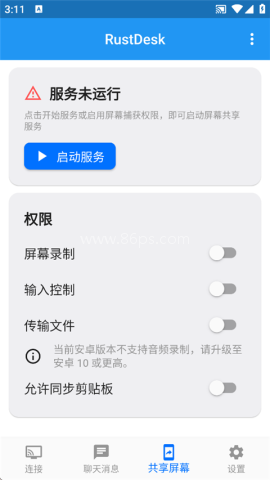
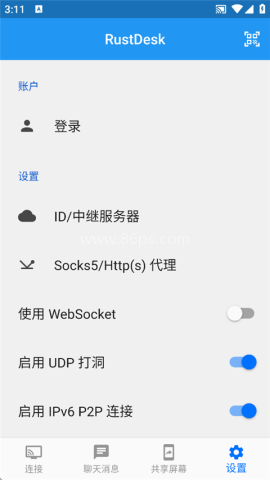
RustDesk是一款用于移动设备的免费开源远程控制软件,基于Rust语言和Flutter框架构建,该软件内置了文件传输和TCP隧道功能,支持跨平台远程控制,还支持用户构建自己的中继服务器,便于实现远程工作和远程协助等各种操作,满足用户的日常使用需求。
RustDesk软件特色
1、远程控制
手机端直接就能远程连电脑,不用折腾 root 权限,打开就能用,省事又直接。平时临时处理点事情,或者帮家里人远程看看问题,这种体验真的挺方便。
2、语音指导
远程协助时还能顺带语音沟通,边操作边说更清楚,少来回打字,协助效率会高不少。
3、极速清晰
画面传输比较利落,整体看着清楚,操作响应也不拖沓,远程办公或者简单维护时很容易感受到它的流畅度。
4、无需注册
这一点挺讨喜,很多时候不想先走一堆注册流程,直接打开就能用,省心不少。
RustDesk软件功能
1、可靠访问
常用的应用、文件和系统设置都能随时调出来,远程处理事情的时候,不用来回切换设备,效率会高很多。
2、在线合作
拿来做团队协作也挺合适,临时拉个人一起看文档、改图片、处理代码,沟通和操作都能接得上,适合快节奏办公场景。
3、轻松远程维护
无人值守访问用得上时特别省事,像帮同事装软件、调打印机、部署工具这些事,远程一下就能处理,不用人到现场。
4、高帧率
界面切换和画面显示比较跟手,60 fps 的表现让远程桌面看起来更顺,不会有那种卡卡顿顿的感觉。
5、低延迟
在局域网里基本就是秒连秒控,远程场景下延迟控制得也不错。官方在编解码这块下了功夫,所以操控起来会明显比那种拖泥带水的工具更舒服。
6、有效的流媒体
带宽不宽裕的时候也能尽量稳住画面,哪怕网络条件一般,依旧能保持比较顺的会话体验,移动网络下用起来也不会太吃力。
RustDesk如何远程访问
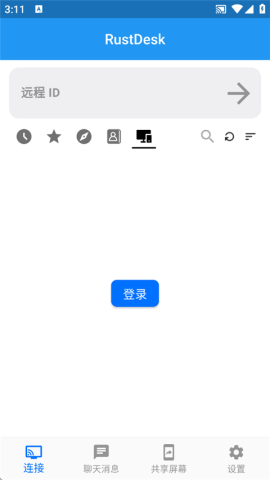
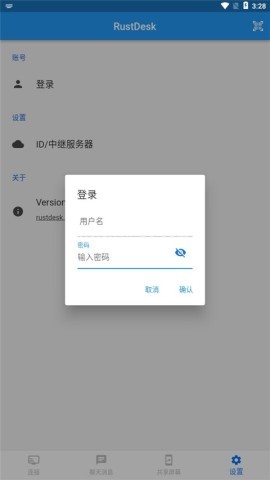
1、先下载安装并打开 RustDesk,进入软件后完成登录。
2、在上方的远程 ID 输入框里填入被访问电脑的 ID。
3、点一下远程 ID 右侧的箭头开始连接,再输入访问密码,密码可以在电脑端查看。
4、连上之后,就能直接开始远程操作了。
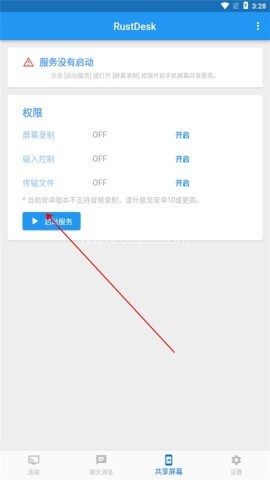
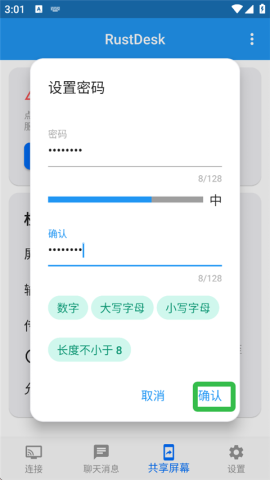
RustDesk如何设置连接密码
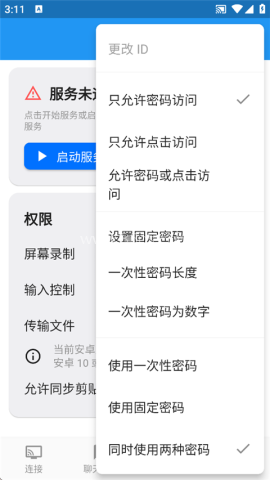
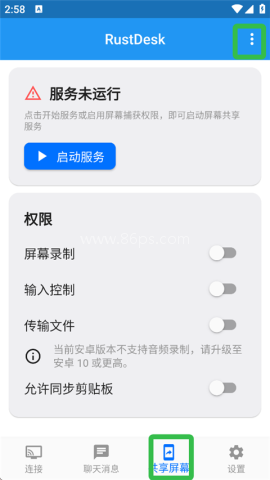
1、打开 RustDesk,进入共享屏幕页面,点右上角的三点图标。
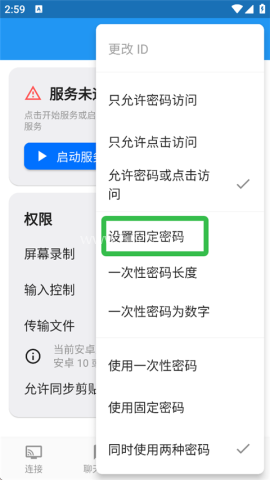
2、找到并点击设置固定密码。
3、按页面里的粉色提示把密码设置好。
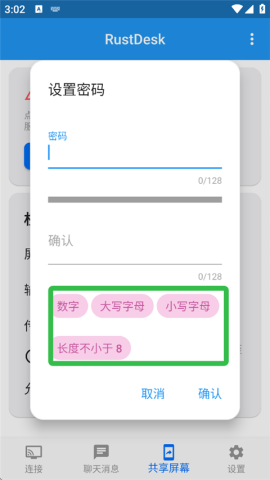
4、等密码符合要求后,提示会变成绿色,最后点确认就行。
RustDesk软件优势
1、【高效】
远程协助这件事,本来就讲究快。RustDesk 在连接、沟通和操作衔接上都比较顺,平时给同事、客户或者合作方处理问题,效率会高不少。
2、【简单】
安装好以后,主控端和被控端都准备好,靠 ID 和访问密码就能连上,整体逻辑很清楚,不需要额外学一堆复杂设置。
3、【高速】
线路和机房资源比较充足,实际使用时连接稳定性不错,画面传输也顺滑,远程操作时那种“等半天才动一下”的情况会少很多。
4、【安全】
通讯过程用了端到端加密,密码也只保存在用户自己的设备里,安全感会更强一些,日常远程办公和协助时用着更踏实。
atrust有许多流行且易于使用的模板过滤器工具免费提供给每个人。使用照片修复功能对受损的照片进行细化,修复使其变得更加清晰,让它们焕然一新。可以轻松进行各种水印去除操作,最能满足不同用户的实际图像处理需求。
手写输入法软件大全下载合集,汇集手机上最热门的手写输入法软件。无论您是寻找免费下载安装的手写输入法,还是偏好中文手写输入,这里都有丰富的选择。还有官方直装版确保安全无忧,让您轻松实现手写输入,提升输入效率与准确性。通过86ps软件园一键下载,即刻开启手写输入新体验。
小米换机版本大全下载集合小米换机app多种版本,包括官方正式版、最新版及华为定制版等,全面满足您的换机需求。无论您是小米用户还是华为用户,都能在此找到适配的版本,实现一键换机,数据无缝迁移。安全高效,完全免费,快来86ps软件园下载体验吧。

Shizuku历史版本合集精心搜集并整理了多款不同版本的Shizuku软件,旨在为用户提供更多选择与便利。通过86ps软件园下载使用,用户能够以较低的风险和较为简便的方式执行原本需要root才能完成的任务,如系统优化、自动化任务处理、数据抓取等,极大地方便了开发调试和日常使用。
手机尺子测量软件合集收录了多款高精度、多功能的测量应用,无需携带实体工具,手机在手,即可随时随地进行长度、角度、距离等测量。无论是日常家居装修,还是户外探险,亦或是学习工作,都能轻松应对。通过86ps软件园下载使用,让测量变得简单高效,开启智能测量新体验。