Easylink是一款非常实用的手机智能家居管理软件,用户能够通过个性化的设置,轻松实现对智能设备的连接与管理。操作界面简洁直观,让用户在使用过程中倍感便利。软件支持对模块进行自定义配置,能有效降低配置环节出现问题的概率。
EasyLink软件特色
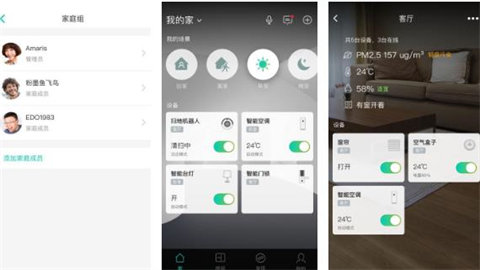
1、家电、健康设备、影音娱乐、智能灯光和家庭安防都能集中管理,不用在多个控制软件之间反复切换。常用功能一键直达,操作起来就像整理游戏快捷栏一样顺手。
2、支持语音控制,开灯、查看设备状态或调整家电,只需说出对应指令即可完成。躺在沙发上也能轻松操控,日常使用相当省事。
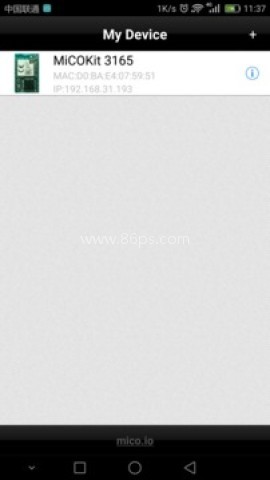
3、EasyLink兼容多种智能硬件,一部手机就能处理设备连接、状态查看与功能设置。对于家中智能设备较多的用户来说,这种统一管理方式确实好用。
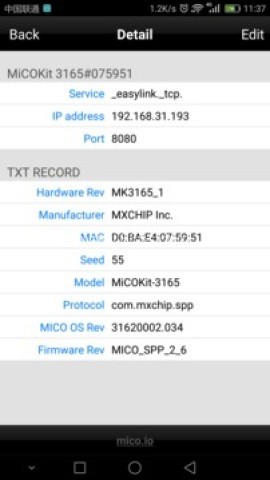
EasyLink软件优势
1、出门后也能通过手机远程查看智能家居运行状态,家里设备有没有关闭、当前是否正常工作,打开EasyLink便能及时掌握。
2、支持OTA远程升级,无需复杂操作即可更新设备固件,让智能硬件获得新功能和兼容性优化,减少手动折腾的时间。
3、门锁与摄像头状态可以实时查看,出现异常情况时还能接收安全提醒。对于经常出差、租房居住或家中有老人孩子的用户,这项功能很实用。
4、支持快速传输无线网络参数,帮助智能设备接入Wi-Fi。配网过程更直接,新设备到手后不用在繁琐菜单里来回摸索。
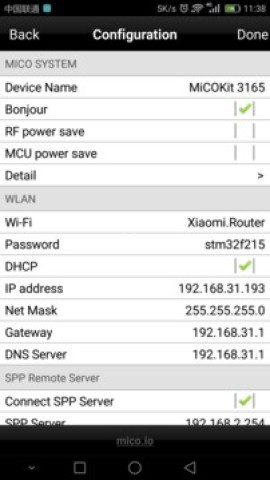
EasyLink连接斐讯M1教程
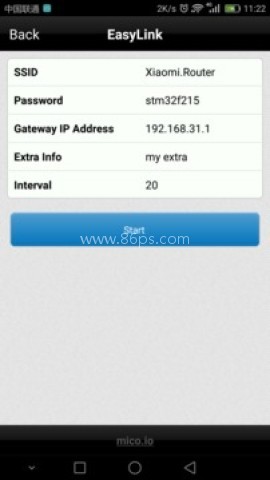
1、启动EasyLink APP,在首页点击右上角的加号按钮,进入智能设备添加页面。
2、在配网页面输入当前Wi-Fi密码,SSID一般会自动识别并填写。若没有显示,需要手动选择正在使用的无线网络。
3、检查Wi-Fi名称与密码是否正确,然后进入模式选择页面。建议使用2.4GHz无线网络,以免部分旧款设备无法识别。
4、点击Mode选项,将配网模式切换为EasyLink AWS。根据现有使用反馈,该模式更适合斐讯M1,其他模式可能无法正常完成连接。
5、找到斐讯M1检测仪右侧的实体按钮,长按数秒,等待Wi-Fi指示灯开始闪烁。
6、返回手机端点击Start EasyLink AWS Mode,等待软件自动搜索并完成Wi-Fi配对。连接期间不要退出页面,也尽量让手机、路由器和设备保持较近距离。
EasyLink应用亮点
1、操作逻辑清楚,设备添加、功能控制和状态查看都比较直观。即便第一次接触智能家居,也不用花太多时间研究菜单。
2、依托通信模组与芯片连接智能硬件,让普通设备拥有联网控制能力。设备之间配合得当后,整个家就像组好了一套高效阵容,各自负责又能统一调度。
3、采用物联网专有云服务,兼顾设备响应速度与跨地区连接需求。无论在家还是外出,用户都可以通过EasyLink管理已绑定的智能设备。
4、从配网到日常控制都集中在同一款应用中,减少重复安装软件的麻烦。想搭建智能家居,又不愿面对复杂设置,EasyLink值得亲自试试。
EasyLink更新日志
v3.2
1、修复部分已知问题,提升软件运行稳定性。
2、调整用户界面与操作流程,改善日常控制体验。
3、增强设备兼容性,让更多智能硬件能够顺利连接和使用。
很多的人都比较喜欢在自己的手机上安卓手机助手,这类软件可以预防手机不被病毒入侵,并且还可以清理手机的内存垃圾,有些手机助手还可以下载手机软件以及游戏,在这些手机助手中下载的app通常都是安全无毒的,安装在手机上也是非常的安全的,那么市面上那么多款手机助手类的app,到底什么样的app才是最好用的呢?
手写输入法软件大全下载合集,汇集手机上最热门的手写输入法软件。无论您是寻找免费下载安装的手写输入法,还是偏好中文手写输入,这里都有丰富的选择。还有官方直装版确保安全无忧,让您轻松实现手写输入,提升输入效率与准确性。通过86ps软件园一键下载,即刻开启手写输入新体验。

小米换机版本大全下载集合小米换机app多种版本,包括官方正式版、最新版及华为定制版等,全面满足您的换机需求。无论您是小米用户还是华为用户,都能在此找到适配的版本,实现一键换机,数据无缝迁移。安全高效,完全免费,快来86ps软件园下载体验吧。

Shizuku历史版本合集精心搜集并整理了多款不同版本的Shizuku软件,旨在为用户提供更多选择与便利。通过86ps软件园下载使用,用户能够以较低的风险和较为简便的方式执行原本需要root才能完成的任务,如系统优化、自动化任务处理、数据抓取等,极大地方便了开发调试和日常使用。
手机尺子测量软件合集收录了多款高精度、多功能的测量应用,无需携带实体工具,手机在手,即可随时随地进行长度、角度、距离等测量。无论是日常家居装修,还是户外探险,亦或是学习工作,都能轻松应对。通过86ps软件园下载使用,让测量变得简单高效,开启智能测量新体验。

智能家居是一款支持控制所有智能家居设备的软件,允许用户在软件内随时控制它们。提供人性化的信息提示和互动,以及便捷的配套服务。该系统可以自动记录用户使用信息,供用户随时在线查看和了解,满足用户需求。简单的操作方法和快速的操作页面,可以给每个人的生活带来极大的便利。
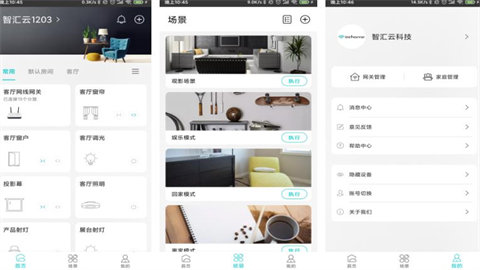
阿里智能软件实现了智能设备在家中的全面操作,为用户提供了一站式的设备智能解决方案。随时随地远程控制,并在设备之间建立联动。在线带来了一个非常实用的智能家居控制系统,每天都很容易绑定。它可以快速解决用户日常生活中的需求,实时提供更多帮助,让用户感受到不同的服务功能。
小爱同学是必备的个人助手,有很多小功能等着你去发现,可以帮助您轻松查看天气,询问时间和日期,小爱同学app可以连接到蓝牙机器和设备,也可以远程控制,设置个人偏好,随时随地找小爱聊天,使其更好地为您服务并使您的生活更智能。