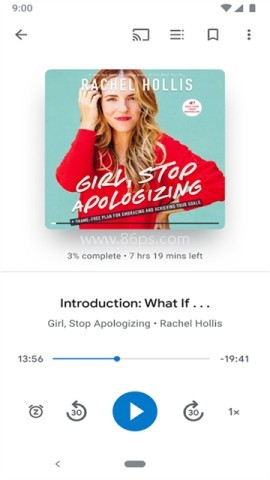
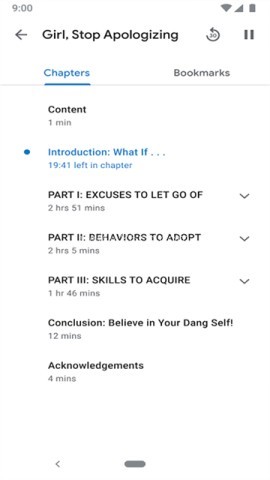
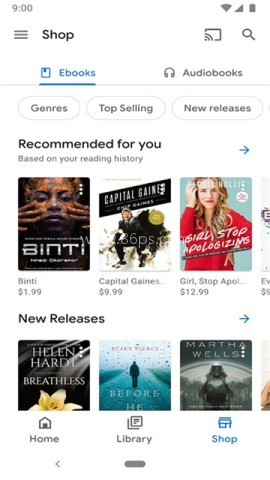
谷歌图书是一款由谷歌官方推出的电子书与有声读物阅读软件,适合平时喜欢看财经、传记、电脑与技术、健康、科学与数学、历史、旅游等各类书籍的用户使用。它支持在手机、平板、电脑等多设备上继续阅读,购买的内容还能同步账号数据和书签;部分图书提供试阅,方便先看再买。对于想要随时在线阅读、离线缓存,或者需要整理个人电子书库的用户来说,这款应用都比较实用。
谷歌图书主要功能有哪些
谷歌图书可以把电子书和有声读物集中到个人书库中,支持在手机、平板电脑、计算机上继续阅读,也能通过AndroidAuto在车上使用。下载图书后,即使没有网络也可以阅读。
软件支持创建自定义书架,用户可以按照类型、作者或其他主题整理数字图书馆。阅读时可以调整字体、文字大小和亮度,按自己的习惯设置阅读界面。
购买图书可获得Google Play积分,具体适用范围、奖励等级和积分获取系数会因国家或地区不同而有所差异。软件不要求订阅,各类图书可以按需购买,部分内容还提供样章试阅。
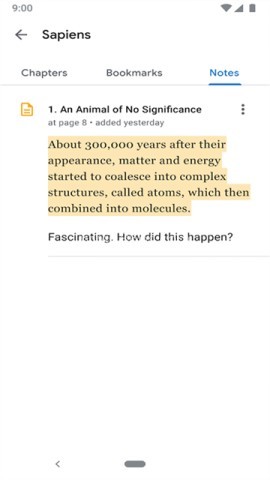
笔记会同步到Google云端硬盘,开启相关设置后,笔记、高亮和书签可以保存并共享。儿童可以使用字词定义和图书朗读等阅读工具,不过阅读练习工具目前仅提供英文版本。漫画阅读支持对话放大镜,可用于美式和日式漫画。
安卓版怎么下载并离线阅读
安装谷歌图书安卓版后,先登录购买图书时使用的Google账号,再按下面的步骤下载内容:
1、打开Google Play图书App,登录对应的Google账号。
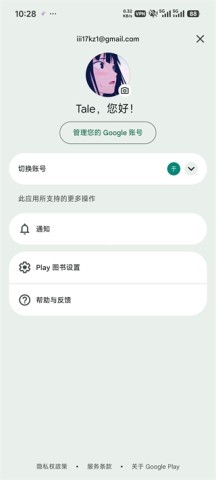
2、进入“书库”,找到需要阅读的图书。下载单本图书时,可以点击封面或长按封面,再选择“下载”;如果要批量下载,可以长按一本图书,选择其他图书后点击“下载”。
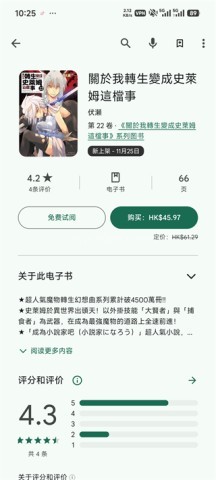
3、想减少移动网络流量时,可以点击右上角个人头像,进入“PlayBooks设置”,开启“仅通过Wi-Fi下载”。Android设备还可以开启“新书籍下载至SD卡”,但SD卡需要设置为内部存储或便携存储。
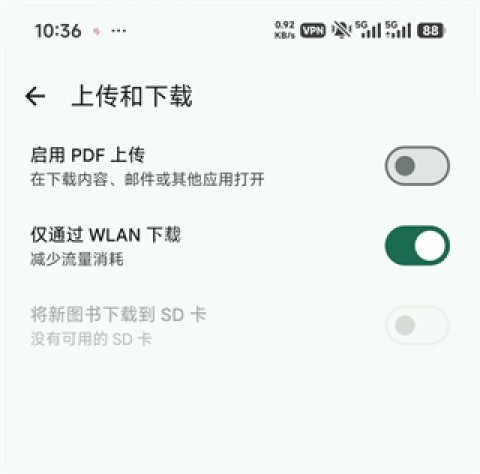
购买的图书能不能导出和转移
谷歌图书App内下载的内容属于加密缓存,会与账号和设备绑定,手机端没有公开的缓存导出入口。部分付费图书还带有DRM保护,因此移动端更适合离线阅读,不能直接取得独立的EPUB或PDF文件。
笔记、标注和书签可以导出,使用前需要开启“在Google云端硬盘保存笔记、高亮和书签”。如果需要导出完整图书,可以在电脑端操作:
1、打开play.google.com/books,登录购买图书的同一账号,进入“内容库”。
2、找到目标图书,点击三点菜单并选择“导出”,根据页面提供的选项选择EPUB、PDF或ACSM。带有DRM保护的图书可能会导出为ACSM文件。
3、如果得到的是ACSM文件,需要在电脑上安装Adobe Digital Editions(ADE),并登录Adobe ID完成授权。
4、使用ADE打开ACSM文件,系统会自动下载并解密为EPUB或PDF。Windows保存路径为C:\Users\[用户名]\Documents\MyDigitalEditions,macOS保存路径为~/Documents/MyDigitalEditions。
5、导出完成后,可以通过数据线或云盘把EPUB、PDF传到手机,再使用阅读器App打开。
谷歌图书怎么切换国家或地区
谷歌图书的部分内容和服务会受到国家或地区设置影响。需要调整地区时,可以先在Play商店中登录账号,再按以下步骤操作:
1、打开Play商店,点击右上角的个人头像。
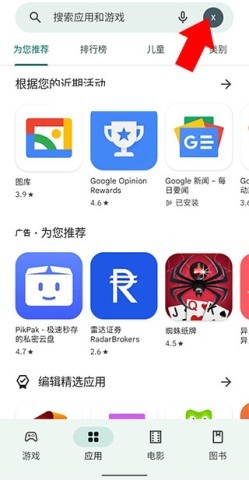
2、在弹出的账号卡片中点击“设置”。
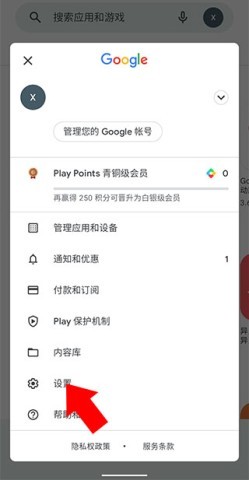
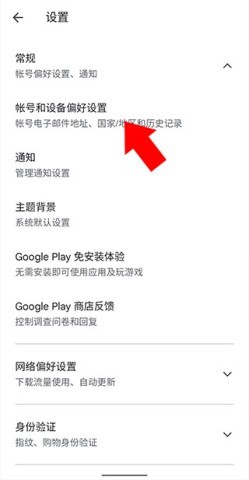
3、进入设置后,点击“常规”,再选择“账号和设备偏好设置”。
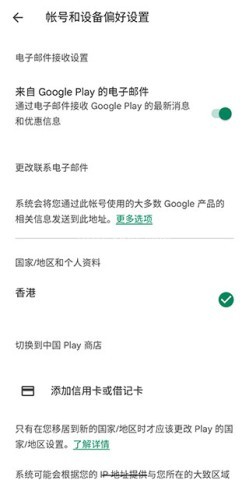
4、进入国家/地区和个人资料页面后,如果页面显示可以切换到对应地区的Play商店,按照提示填写居住资料和个人信息。完成更改后,谷歌图书、谷歌游戏及应用商店等谷歌服务通常也会同步调整。
谷歌图书适合哪些场景使用
如果平时会购买电子书,或者需要在手机、平板和电脑之间切换阅读,谷歌图书可以通过账号同步购买内容、阅读进度和书签。下载功能适合出门、通勤等没有稳定网络的场景。
喜欢先了解内容再决定是否购买的用户,可以使用样章试阅;需要整理个人书库的用户,可以利用自定义书架按类型、作者或主题分类。软件也适合有声读物、漫画阅读需求,以及希望把笔记同步到Google云端硬盘的用户。
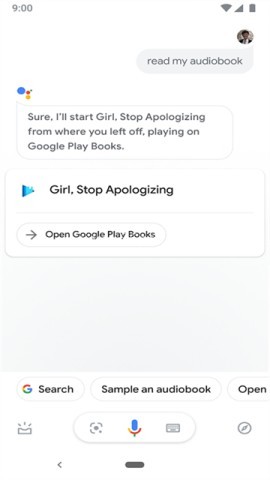
Google助理可以用于语音控制有声读物。整体使用更适合已经在使用谷歌账号生态,并且希望阅读内容在多个设备之间接续的用户。
最新版更新了什么
v2026.4.3.3
小错误修复和改进。
电子书免费阅读app哪个好?小编今天分享的是能够免费看小说的电子书免费阅读app,平台上的小说资源齐全还没有广告,喜欢线上追书的朋友能够时刻享受阅读快乐,TXT电子文档还能上传到平台上进行阅读哦!
电子书阅读软件大全集合了各种电子书阅读软件,用户可以在这里找到各种类型的电子书阅读软件,满足不同用户对阅读体验的需求。用户可以通过强大的搜索引擎功能快速得到自己想要的内容,也可以通过分类或者标签去找自己喜欢的类型和资源,想要寻找好用的电子书软件就来本站看看吧。

起点小说支持本地阅读并提供多种格式的具有分析阅读功能,这款app拥有令人愉悦的用户界面让用户感受轻松舒适,丰富的资源让大家可以在手机上免费阅读各类小说,还具有听书、自动翻页等功能,喜欢的朋友千万不要错过哦!


今天小编就给大家带来几款更新速度最快的小说软件。这些软件中的新颖资源与作者同步,只要作者更新,他们就会尽快为每个人同步资源。在这些软件里每一款更新漫画的速度都很快,小说资源也非常丰富,同时还可以享受高质量的阅读体验。感兴趣的朋友快来这里免费下载吧。

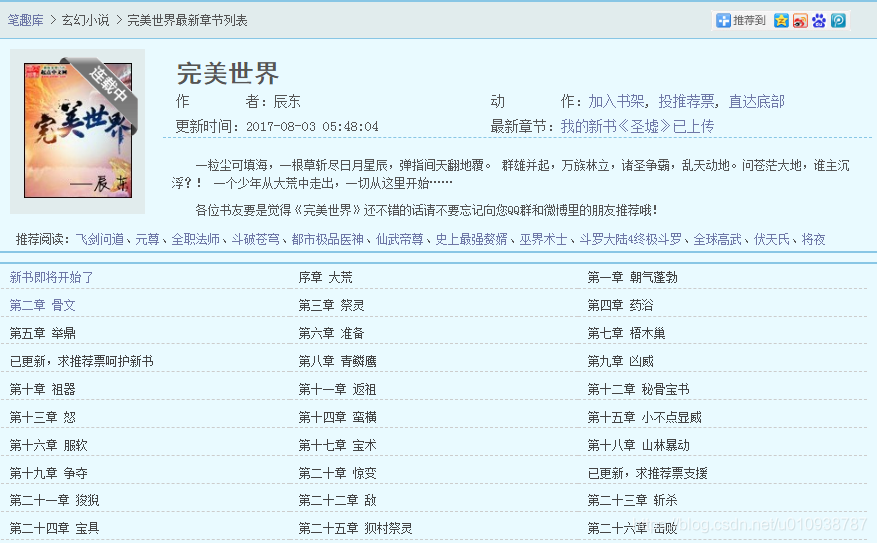
完美世界小说免费阅读软件推荐给大家。这是一个允许你免费阅读《完美世界》小说的软件。阅读全文没有任何限制,如果你愿意,你可以阅读。你也可以在不花钱的情况下下载整本书。整个章节和内容在这里很容易看到!它还可以听书,解放你的双手,并有一个全新的界面,让你沉浸其中。阅读方式有很多,不仅是完美的世界小说,还有各
为了便捷各位用户们的生活,我们将在这里为大家推荐一些界面简洁的看小说软件,这里的阅读软件都是万里挑一的,用户可以在平台上自由搜索想要阅读的书籍。这类软件是没有广告没有弹出窗口的,可以提高大家的观看体验,大家可以放心的浏览和使用。软件界面非常简单,操作也非常简单。

如今,随着人们生活节奏的加快,数字阅读已经成为越来越多人的选择。如果你是一位热爱网络文学的读者,那么小编编译的这款在线阅读app一定能够满足你的需求,包括iReader、QQ阅读、番茄免费小说、七猫免费小说、起点阅读、微信阅读、亦姝小说、书旗小说、咪谷阅读、锦江小说阅读口碑和人气也都不错。它不仅提供了

相信英语阅读软件是许多英语学习者必备的法宝。如果我们想提高我们的英语水平,我们必须进行英语阅读训练。同时,我们可以通过阅读英语资料、文章和文学作品来提高我们的英语阅读能力。甚至可以提高他们的英语认知和语感,让他们不断提高英语阅读能力,但是英语阅读软件是什么呢?
什么新颖的应用程序支持离线阅读?除了市面上非常流行的番茄小说、书旗小说、七猫免费小说等app外,小编还为大家带来了更易于使用和支持的情况下无需网络照样可以阅读的各种小说app推荐,你只需要将自己喜欢的小说下载到本地即可。它读起来既容易又有趣。