squid笔记是一款灵感迸发的高效笔记软件。该软件致力于为用户带来如置身于纸张之间般流畅的书写体验,其提供丰富的笔刷效果与极大的书写自由度,完全能够满足各种日常需求。
Squid应用简介
Squid是一款适用于安卓设备的手写笔记应用,支持使用手指、被动笔以及S Pen记录内容。软件采用矢量图形引擎,提供白板书写、文字图片排版、页面缩放、PDF导入、笔记分享等实用功能,可用于学习记录、工作整理和日常备忘。编辑内容会自动保存,还能通过撤销与恢复功能及时修正操作,让移动端记笔记更加自然方便。
Squid核心书写与编辑特色
1、带来接近纸张的书写体验,可使用手指或S Pen自由记录,并能快速擦除不需要的内容。
2、即使设备不具备主动手写功能,也可以通过手指或被动触控笔完成书写。
3、搭载矢量图形引擎,能够清晰绘制文字、线条和各种图形。
4、支持双指缩放和页面滚动,可随时调整笔记查看范围。
5、使用两指双击页面,即可快速返回指定的缩放比例。
6、笔记可以统一整理到笔记本中,并能根据实际需求随时调整。
7、支持导入图片,还可对图片进行裁剪和尺寸调整,让页面内容更加丰富。
8、笔记能够导出为PDF、PNG或JPEG格式,方便打印、保存和分享。
9、可通过电子邮件、Evernote等方式分享笔记内容。
10、支持多窗口操作,方便同时处理不同任务。
11、提供新建笔记和打开笔记本的快捷方式,常用内容可以快速访问。
12、能够借助HDMI或Chromecast将笔记显示在辅助屏幕上,适合展示和分享。
13、内置多种纸张样式与尺寸,可按照记录需求自由选择。
14、提供撤销、重做和内容选择工具,编辑过程更加轻松。
15、选中内容后可以修改颜色与粗细,便于突出重点或统一样式。
16、支持在不同笔记之间剪切、复制和粘贴内容,提高整理效率。
Squid新建便笺与导入PDF方法
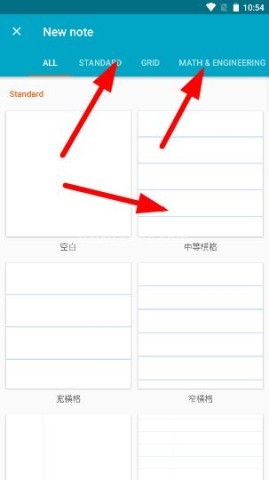
Squid提供多种新建便笺方式。在主屏幕点击加号图标后,可以从以下选项中选择:
1、默认注释:直接使用默认便笺背景创建一份新便笺。
2、注意:进入背景选择页面,再为新便笺设置需要的纸张背景。
3、导入PDF:将PDF文档设置为新便笺背景,多页PDF也能按照页面进行处理。
新建的注释会保存在当前笔记本中,也可以通过外部导入PDF或快捷方式创建新注释。
Squid快速上手操作流程
1、下载并完成软件安装,然后打开Squid。

2、进入应用主界面,点击加号图标开始创建内容。
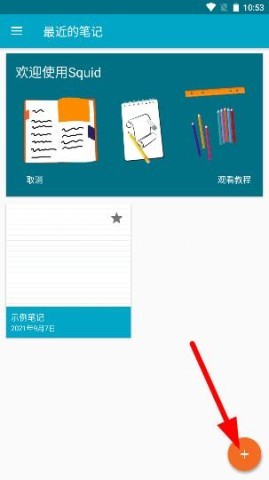
3、选择笔记选项,然后进入需要使用的笔记本类型。
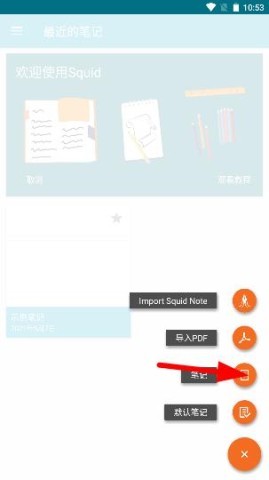
4、完成类型选择后,即可使用应用内的编辑工具书写和整理笔记。
Squid自动保存与便捷管理优势
1、模拟纸质版书写体验,借助白板和手写功能,在手机或平板上也能获得自然的记录感受。
2、在线书写期间会自动保存笔记,减少内容因意外情况而丢失的风险。
3、通过五角星图标一键标记重要笔记,查找和管理更加高效。
4、支持自由排版,可以调整文字与图片的位置,满足不同页面布局需求。
5、笔记内容支持一键分享,省去复杂操作,让内容传递更加顺畅。
6、适合学习、工作和生活记录等多种场景,随时都能打开使用。
Squid页面编辑与缩放教程
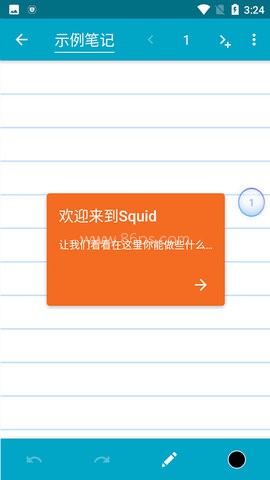
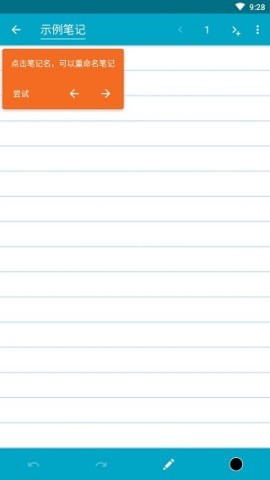
1、轻触笔记名称即可进行重命名,方便区分不同笔记。
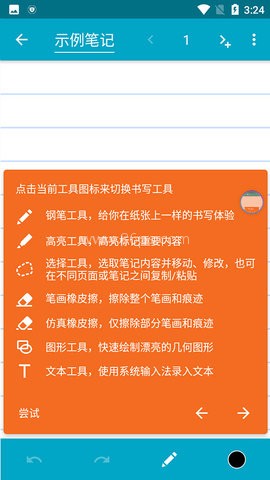
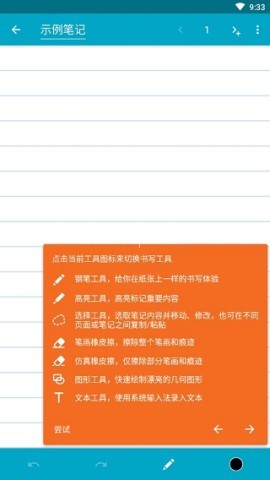
2、点击当前工具图标可以切换书写工具,根据记录内容灵活选择。
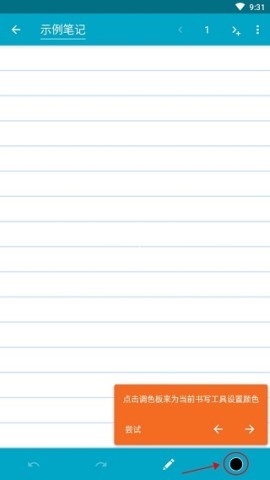
3、打开调色板即可为书写工具设置颜色,让笔记样式更有辨识度。
4、书写出错时,可以使用不限次数的撤销和恢复功能,修改过程更加灵活。
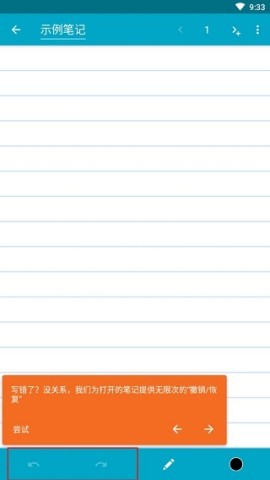
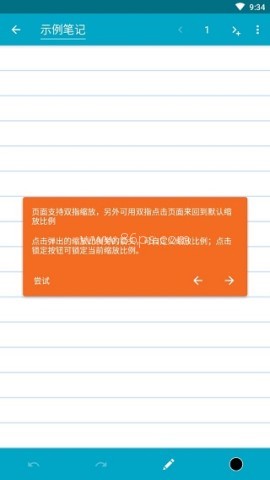
5、页面支持双指缩放,需要返回默认缩放比例时,只要用双指点击页面即可。
6、点击缩放数值旁边的箭头可以自定义缩放比例,点击锁定按钮则能固定当前缩放级别。
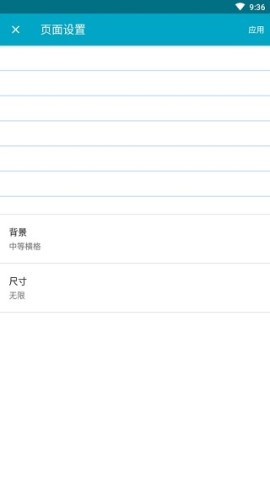
7、页面默认采用无限滚动模式,也可以进入设置调整页面尺寸和背景。
8、轻触箭头可快速跳转至相邻页面,点击带有加号的标识还能新建页面。
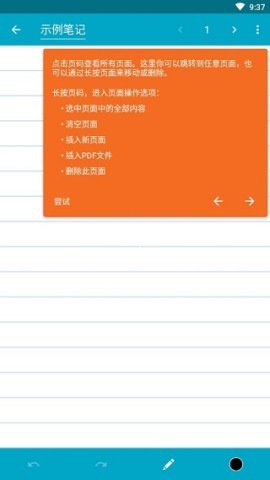
9、点击页码可以查看全部页面,并能自由跳转;长按页面还可进行移动或删除。
10、长按页码进入页面操作菜单,可选择全部内容、清空页面、插入新页面或插入PDF文件。
Squid纸张、绘图与备份功能
1、提供高级纸张背景选项,可根据记录内容选择背景并创建便笺。
2、支持导入PDF文件并在页面中添加标记,查看和批注更加灵活。
3、内置多种绘图工具,包括突出显示工具和橡皮擦,可用于记录并表达不同想法。
4、支持批量备份和还原PDF文件,还能保存至Dropbox、Box等云存储平台。
Squid手写笔记实用技巧
1、直接点击笔记名称,即可快速修改笔记标题。
2、点击工具图标能够切换不同的书写工具,轻松适应多种记录方式。
3、通过调色板选择书写颜色,可为标题、重点和普通内容设置不同样式。
4、遇到误操作时,可以使用撤销或恢复功能进行处理,不必反复删除重写。
5、通过双指缩放页面,可以更方便地查看和处理细节;双指点击则能返回默认缩放比例。
6、点击缩放选项旁边的箭头,可以自定义页面缩放大小,锁定按钮则能保持当前设置。
7、页面能够无限滚动,纸张尺寸与背景可在设置中按照实际需要修改。
8、使用箭头可以切换到相邻页面,也能通过对应按钮快速新建页面。
9、点击页码可浏览全部页面并自由跳转,长按页面则能进行移动或删除操作。
10、长按页码后,可使用选择全部内容、清空页面、新建页面、插入PDF以及删除当前页面等功能。
非常节省用户的时间,应用程序支持非常清晰的录音服务,同时,提供了快速的文本输出功能。语音便签应用方便实用,可以非常简单方便,还可以设置提醒时间,此外,该软件还可以作为便签、记事本、会议笔记本,非常方便快捷地记录内容、分类记录,方便用户查看便签内容。
倾诉心情的软件合集汇集多款可以在心情不好的时候倾诉心情的软件。在这里,你可以选择匿名心理咨询,分享自己的经历,记录自己的心情,甚至结交志同道合的好友。无论你是需要倾听,还是需要倾诉,这个合集里面的软件都能满足你的需求。大家可以在这里将自己的心事统统说出来释放压力。

记体重的软件合集在这里记录了多款能够记录体重功能的软件。在这些软件里,用户可以轻松地记录自己的体重变化,通过图表和数据进行分析和监测。不仅如此,软件内还提供了多种有用的功能和特色,让用户能够更加科学地管理自己的体重,有需要的话就来下载试试吧。

恋爱天数纪念日app合集为用户精选了多个非常有用的恋爱记录日软件。这些软件不仅可以记录你的恋爱日子和恋爱中的小惊喜,还可以保存甜蜜浪漫的时刻来制作音乐专辑。在生活中的生日、情人节、结婚纪念日等特殊日子,还是需要一些小惊喜和仪式感的。如果你需要的话就来这里看看吧!

课程app一直受到同学们的追捧,也成为一种独特的新交友方式,可以直接认识同学;快速了解大学的新鲜资讯,让学生充分享受大学生活,同时,这些app还能带来更好的日程列表和更可靠的重要时间管理,简单便捷的服务功能快速查看,更多不同的日程信息可以一键轻松记录,为用户提供更好的校园生活体验。

提高工作和学习的协作性的笔记软件合集是一个在手机上做笔记的软件合集,现在很多小伙伴在学习或者工作中难免会遇到需要做笔记的情况,一直记在本子上很麻烦,可以使用笔记软件。这些软件里有很多功能可以用,操作超级简单。其中提供的任何功能都是免费的,可以随意选择使用,非常方便,有需要就来下载吧。

笔记软件是一种简单快捷的个人笔记工具。目前,大多数笔记软件都具有云同步功能,可以在PC、移动设备和云之间同步信息。在这里,86ps小编准备了一些可以在手机上录制的笔记本平台。有许多录音工具可以满足您的各种录音需求。这些软件都很好,有需要的朋友可以下载使用。

加密软件可以有效地保护手机的文件和文件夹,一键锁定,一键设置文件和文件夹的密码。需要访问权限的用户必须输入正确的密码才能打开、浏览或编辑这些文件并设置访问权限。打开和编辑时,必须输入密码才能打开它们,从而避免隐私和重要文件泄露。

在日常生活中,无论是娱乐还是调侃朋友,变声器都是一个不错的选择,它提供了各种变声模式,如男变女、女变男、机器人、婴儿、恐怖等。用户可以使用这些模式将自己的声音变换成不同的音调和颜色,从而达到一些有趣的效果。那么有哪些非常好用的实时变声的一些变声器软件值得小编推荐给大家使用呢?

每次切换到新手机时,不可避免地需要将内容从旧手机转移到新手机。市场上有很多移动克隆软件可以在不连接互联网的情况下实现一键切换手机,并且可以一次打包大量数据进行高速传输,效率非常高。今天,小编为大家整理了一些有用的传输软件。

今天,我想向大家推荐一些有用的WIFI智能连接软件。有了这些软件,用户无论身在何处都可以发现周围的可用网络,并进行智能连接。他们可以随时随地连接到免费的网络热点,实现自动联网,让每个人都能更方便地上网。它们是每个人必不可少的互联网工具。如果你需要它们,来这里下载!